
Continúe con el ejercicio de muros y estancia. Una puerta necesita un muro anfitrión; colocarla en el área vacía no la crea.
- En Superior 2D, elija Puerta en Huecos. Seleccione un Predefinido a la derecha y haga clic en el muro donde desee colocarla. La puerta aparece en la planta y en Puertas del árbol.
- Seleccione la puerta para ver sus ajustes. Su Nivel procede del muro. Para una puerta de una hoja batiente, use Bisagras, Apertura y Ángulo de apertura y observe el arco en planta. En inglés son Hinges, Swing y Opening angle.
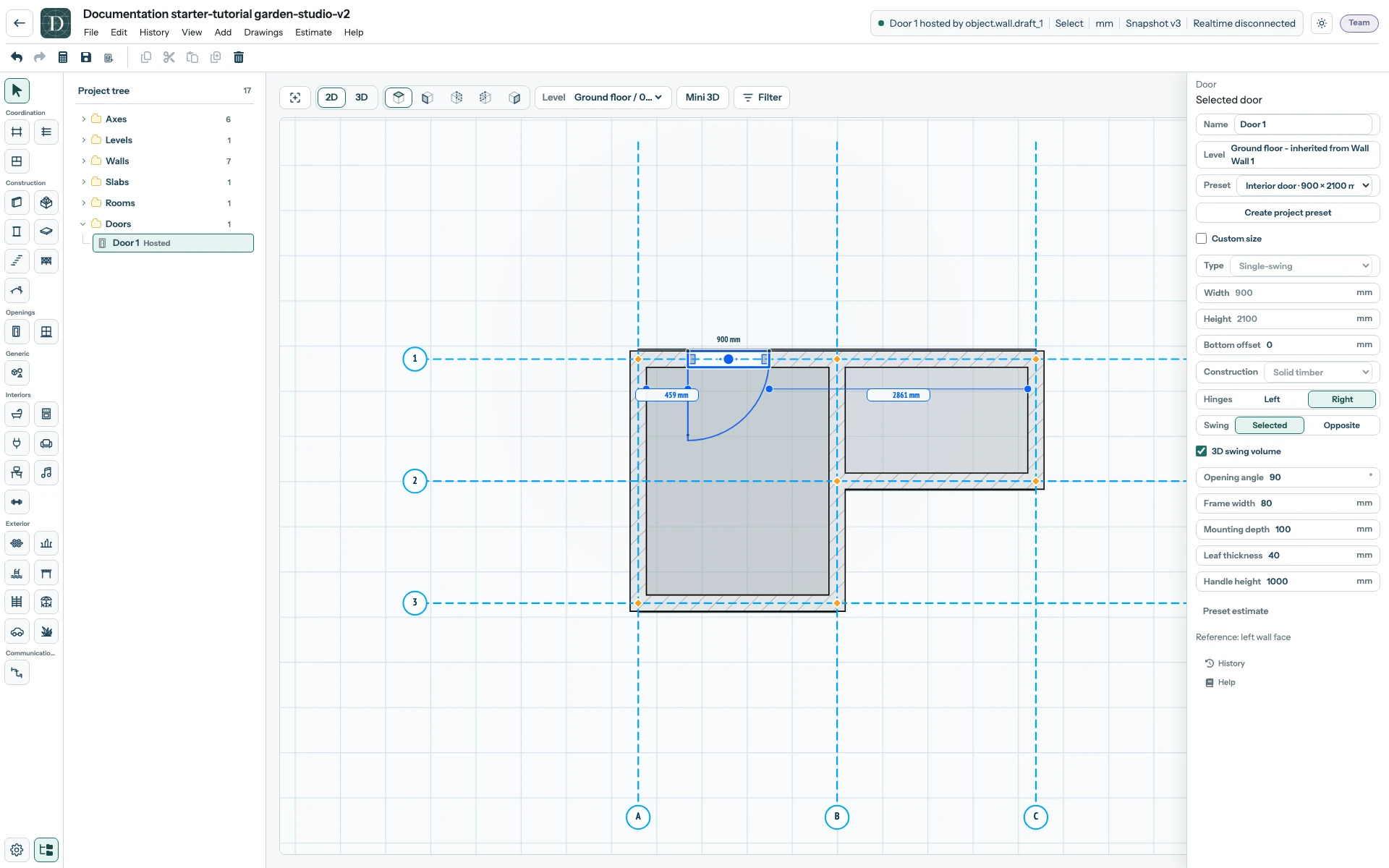
Examine la captura de la puerta a tamaño completo.
Utilizar otro tamaño
Active Tamaño libre para editar Anchura y Altura de esta puerta. Las dimensiones de la captura pertenecen a Garden Studio; introduzca las apropiadas para su proyecto y compruebe que la puerta queda dentro del muro y sin solaparse con otros huecos. Una puerta de tamaño personalizado necesita su propio precio de presupuesto; no hereda el del predefinido fijo. En este modo también puede editar Tipo; se admiten Batiente simple y Puerta seccional de garaje. La opción se llama Custom size en la captura.
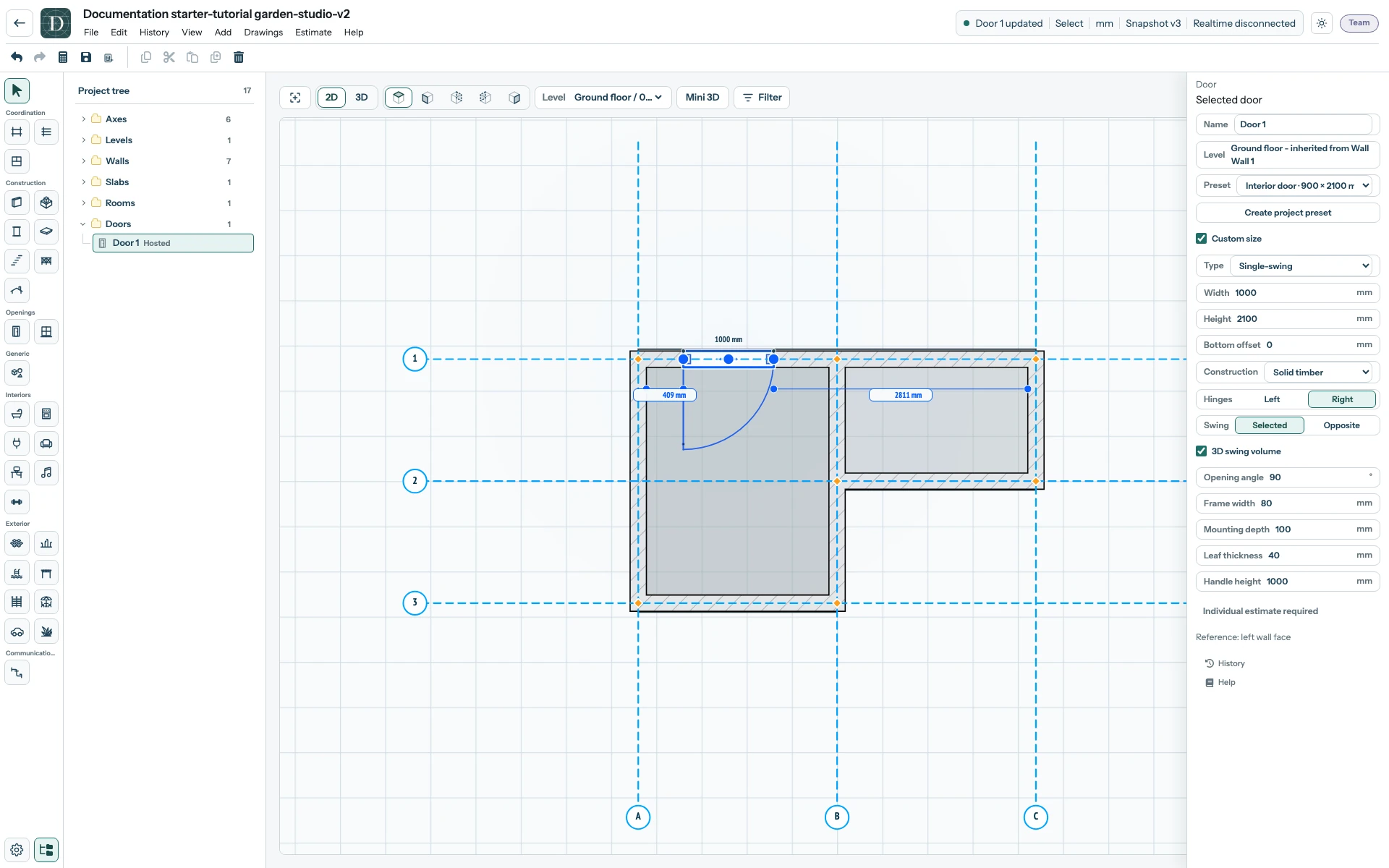
Examine la captura de la puerta personalizada a tamaño completo.
Para reutilizar una configuración en este proyecto, seleccione Crear predefinido del proyecto. Introduzca nombre y descripción, elija un predefinido base, indique las dimensiones y el precio completo del elemento suministrado e instalado con su moneda y elija Crear predefinido. Los valores de la captura son ejemplos de datos del proyecto, no precios de mercado para copiar. Seleccione la nueva entrada en Predefinido para otra puerta.
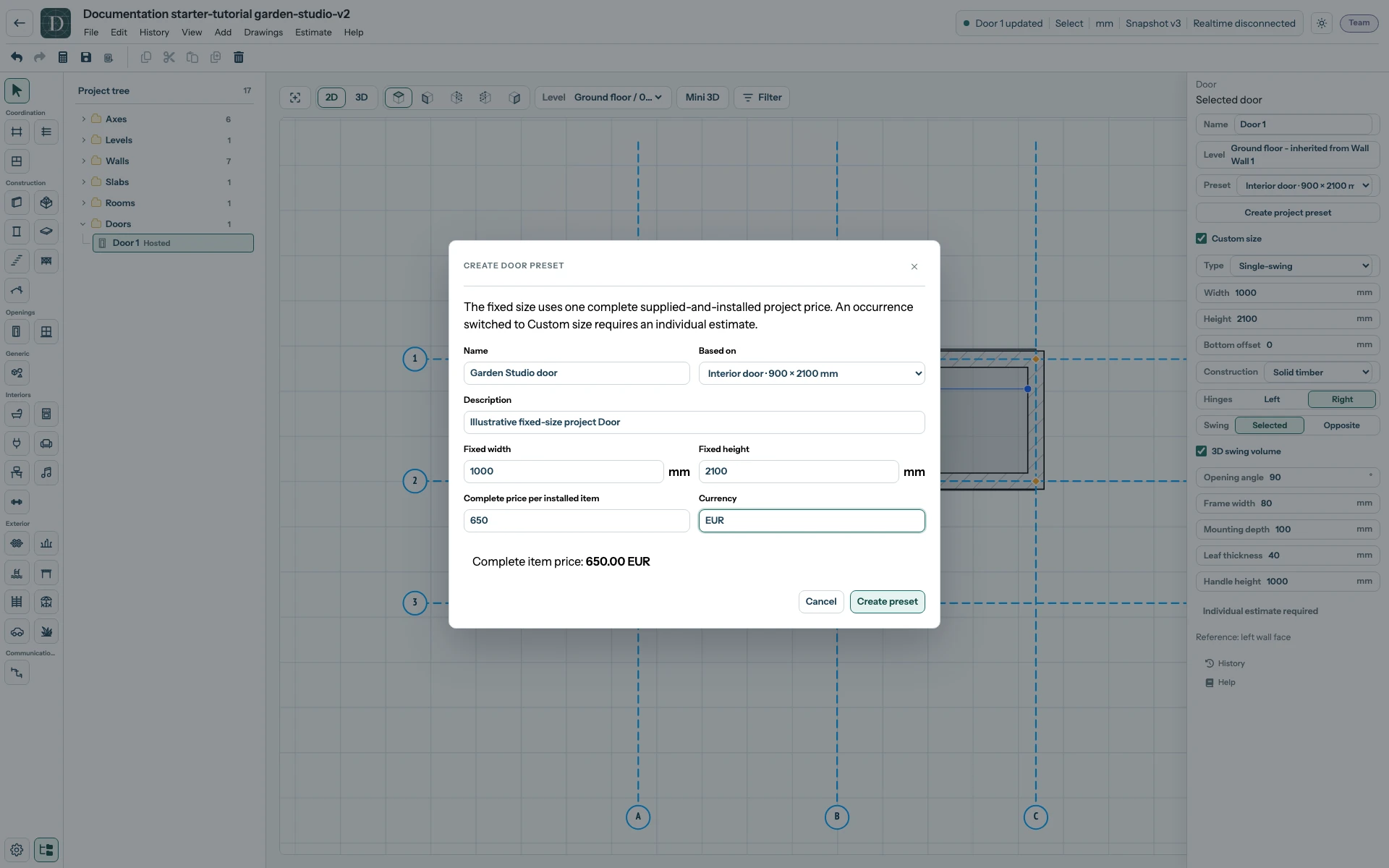
Examine el diálogo del predefinido de puerta a tamaño completo.
Seleccione Guardar y vuelva a abrir el proyecto para comprobar la puerta y sus ajustes. La herramienta actual modela las operaciones indicadas; no crea formas arbitrarias de hoja o hueco.
Consulte la guía detallada para configuraciones, dirección de apertura y materiales.