
Elija por separado el alcance de edición del modelo y las operaciones independientes. Todos los miembros pueden ver el proyecto; una familia de objetos sin marcar impide editar esa familia, sin ocultarla.
| Modo de acceso | Operaciones sobre el modelo |
|---|---|
| Solo visualización | Inspeccionar el modelo sin editar sus objetos. Aun así, se pueden conceder los permisos independientes que se indican a continuación. |
| Acceso completo de edición | Editar todas las familias de objetos del modelo. Los permisos de presupuesto, documentos e historial siguen teniendo sus propios interruptores. |
| Personalizado | Editar solo las familias marcadas en el árbol de permisos. Los interruptores de grupo seleccionan o desmarcan sus familias subordinadas. |
El propietario siempre tiene acceso completo y controla los miembros del proyecto y la visualización pública. Los permisos de edición de un miembro no lo convierten en propietario ni le dan control sobre otros miembros.
Familias del modelo con acceso personalizado
| Grupo | Familias en el cuadro de acceso actual |
|---|---|
| Estructura del modelo | Ejes; Niveles; Estancias y espacios. |
| Genérico | Formas. |
| Construcción | Muros y pilares; Suelos y forjados; Escaleras; Cubiertas. |
| Huecos | Puertas; Ventanas. |
| Interior | Mobiliario; Cocina; Baño; Electrónica; Música; Gimnasio. |
| Exterior | Mobiliario; Vegetación; Vehículos; Marquesinas. |
| Parcela | Pavimentos y revestimientos; Terreno; Piscinas; Vallas. |
| Instalaciones | Fontanería; Electricidad; Calefacción; Ventilación. |
Estos son grupos de permisos. Su presencia no crea una herramienta de modelado ni amplía las funciones actuales de una familia.
Permisos independientes
Cálculo del presupuesto permite gestionar el presupuesto. Documentos y exportación permite las operaciones de documentos y las exportaciones. Historial y restauración permite restaurar versiones guardadas. Historial de cambios permite, de forma independiente, leer el registro de cambios guardados, que requiere Pro o Team para el propietario del proyecto. Cada permiso puede marcarse con cualquier modo de acceso; Acceso completo de edición por sí solo no los activa.
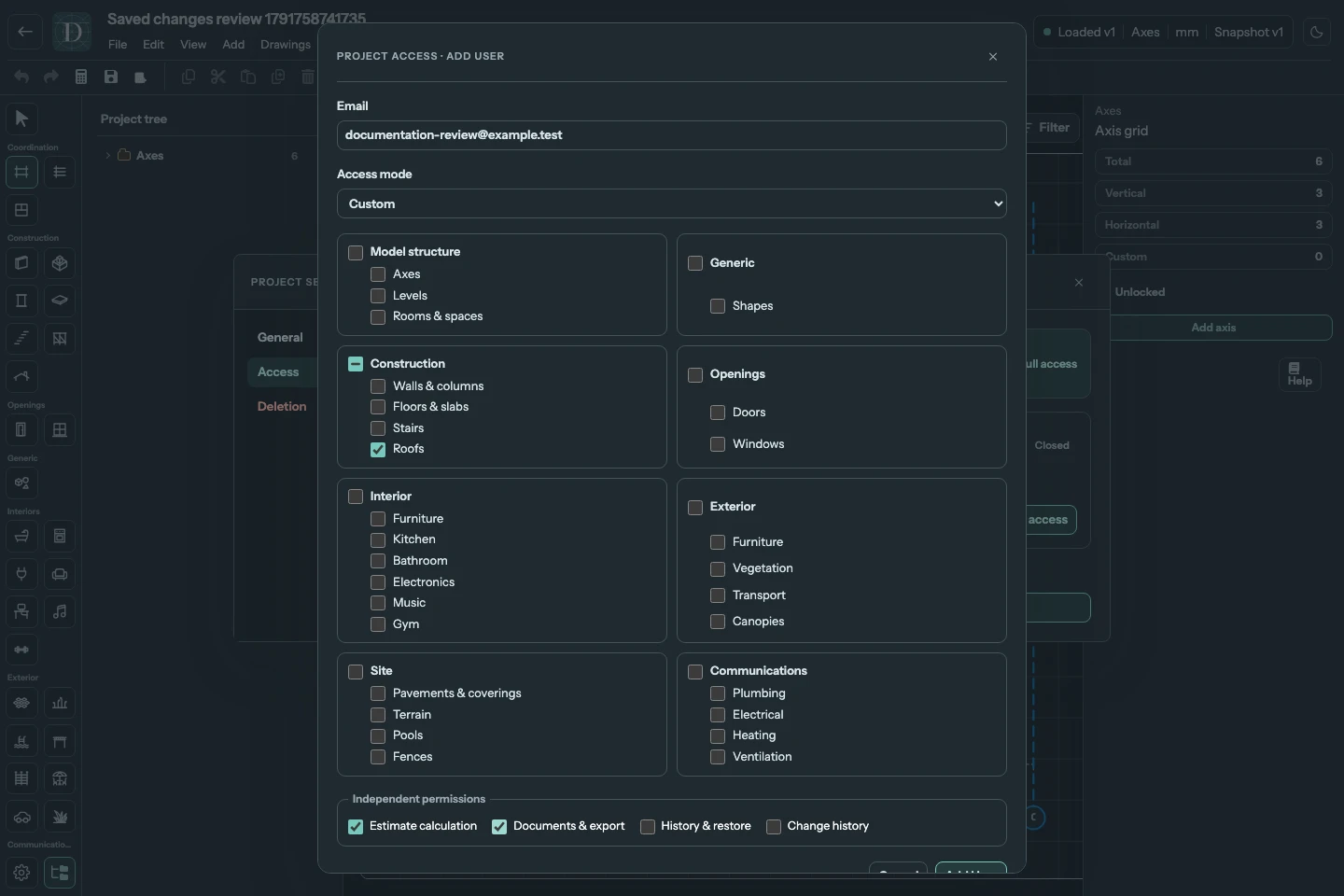
Ver el cuadro de acceso personalizado a tamaño completo.
Use Editar acceso → Guardar el acceso para aplicar los cambios. Compruebe el resumen de la lista de miembros y pida al colaborador que verifique la acción correspondiente. Un colaborador ve su propio resumen de acceso, pero no puede cambiar estos permisos gestionados por el propietario. Consulte añadir una cuenta o quitar el acceso.