
Un Frigorífico es un aparato independiente con dimensiones, posición y nivel propios. Elija Estándar para un congelador inferior o Side by side para dos puertas verticales. El ejemplo coloca ambos junto a un mueble para comparar anchura, profundidad y altura en la misma escena.
El lavavajillas, la placa, el horno o el microondas elegidos dentro de un módulo de cocina pertenecen a ese módulo. Columna → Hueco para frigorífico crea una configuración de mueble columna, distinta de esta herramienta de frigorífico independiente. Lavadora del menú Cocina también inicia un módulo. Para una lavadora separada, use Baño.
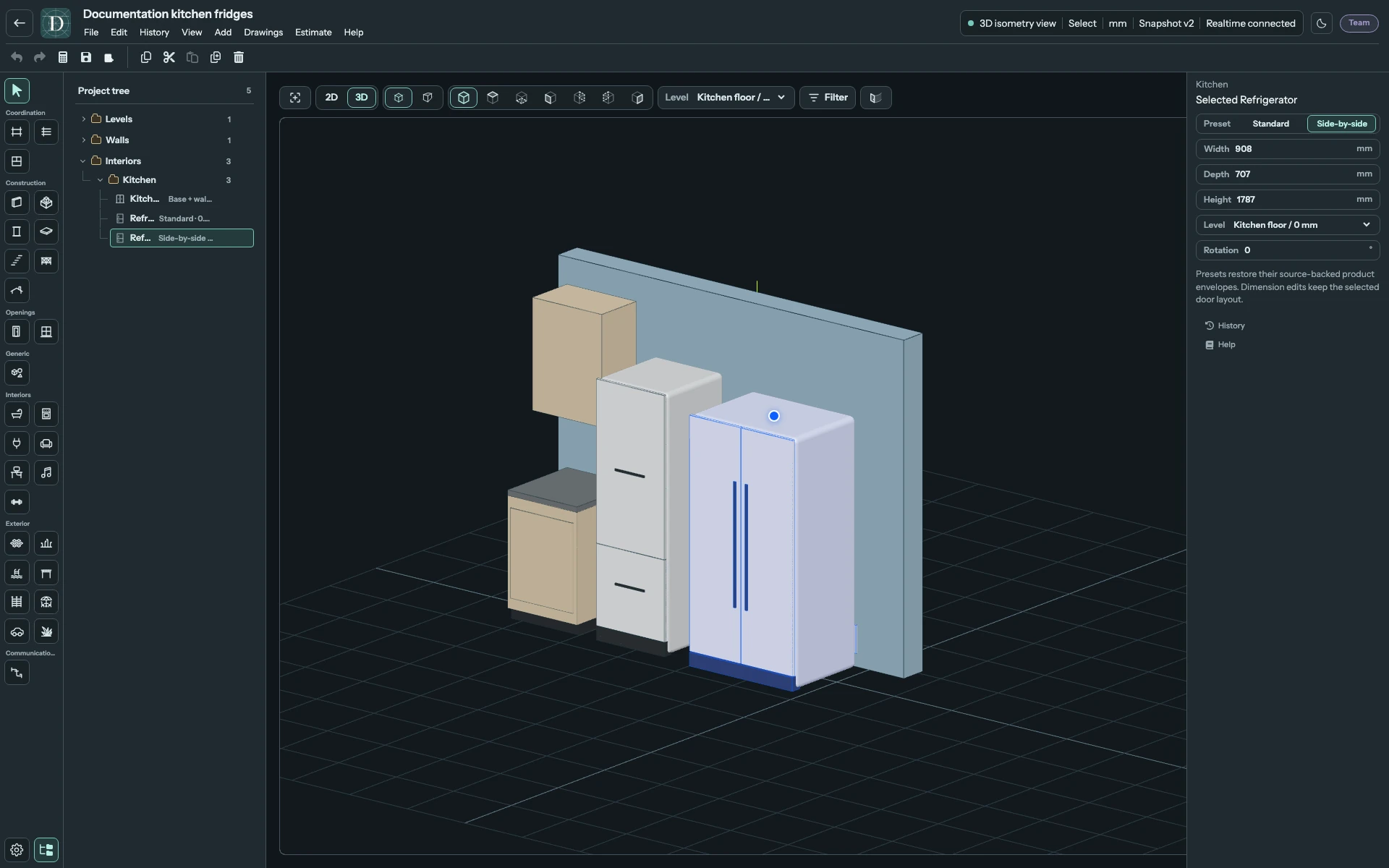
Ver la captura a tamaño completo.
Elegir un predefinido
| Predefinido | Disposición de puertas | Anchura × profundidad × altura iniciales | Anchura × profundidad × altura mínimas |
|---|---|---|---|
| Estándar | Puerta superior del frigorífico y puerta inferior del congelador. | 600 × 660 × 1860 mm | 450 × 500 × 1200 mm |
| Side by side | Dos puertas de altura completa una junto a otra. | 908 × 707 × 1787 mm | 750 × 550 × 1400 mm |
Estas son las dimensiones iniciales y los límites inferiores del editor. Introduzca las del aparato previsto. Pulsar un predefinido restaura sus dimensiones iniciales, incluso al pulsar de nuevo el ya seleccionado. Los cambios manuales conservan la disposición de puertas.
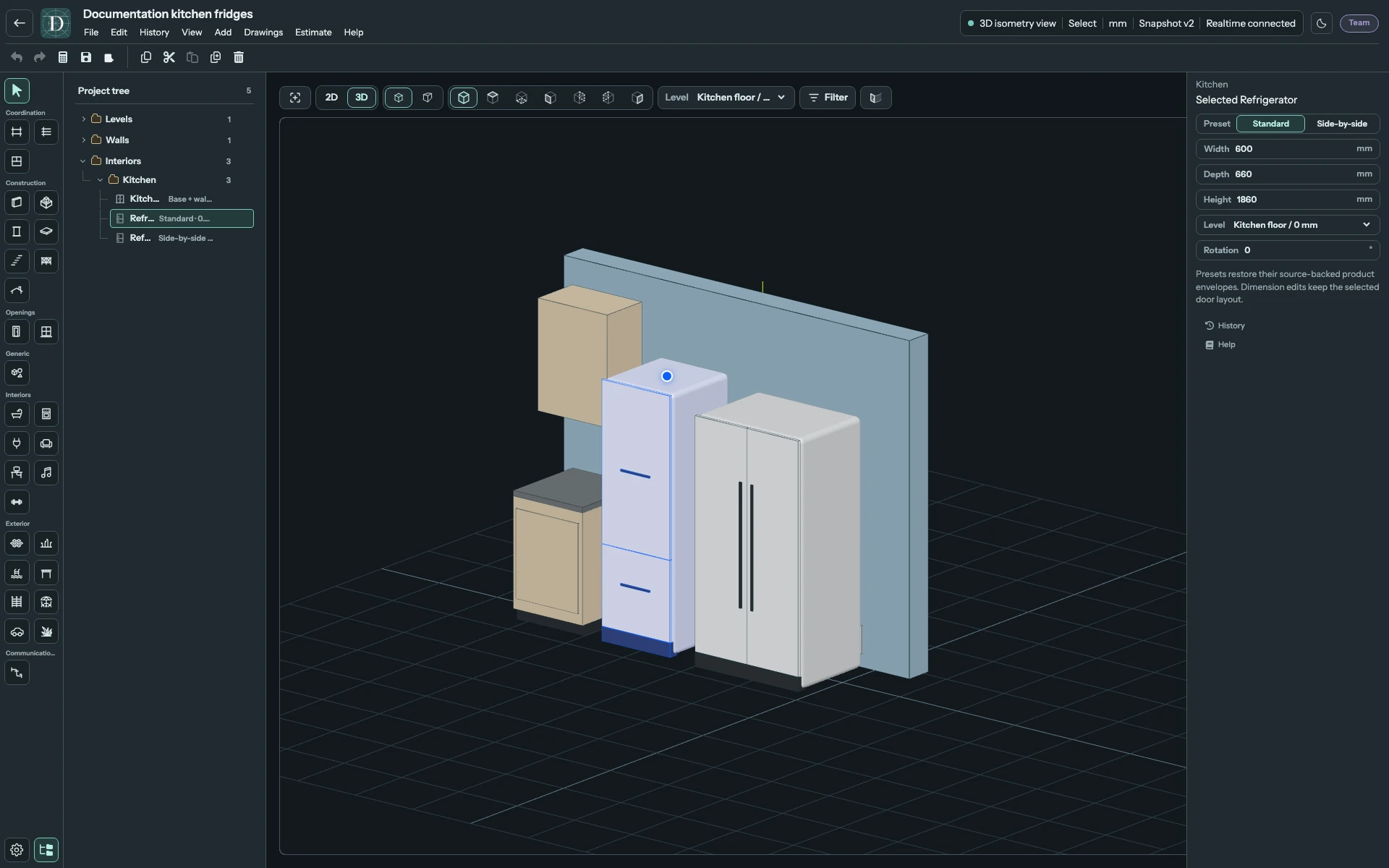
Ver la captura a tamaño completo.
Colocar junto a muebles o un muro
- Elija 2D, después el icono Superior y el nivel de trabajo.
- Abra Interiores → Cocina → Frigorífico.
- Elija Estándar o Side by side y ajuste Anchura, Profundidad, Altura, Nivel y Rotación en el panel derecho.
- Mueva la vista previa completa a su posición. Coloque usted mismo el borde trasero junto al muro en la vista superior.
- Haga clic para colocar. Elija Seleccionar al terminar y seleccione el aparato en la vista o bajo Interiores → Cocina en el árbol del proyecto para editarlo.
El aparato descansa en el nivel seleccionado y se coloca libremente. Alinee manualmente su borde trasero con el muro en vista superior. Mover el muro no mueve el aparato. Su centro puede asociarlo a una habitación del mismo nivel; esa asociación describe dónde está colocado.
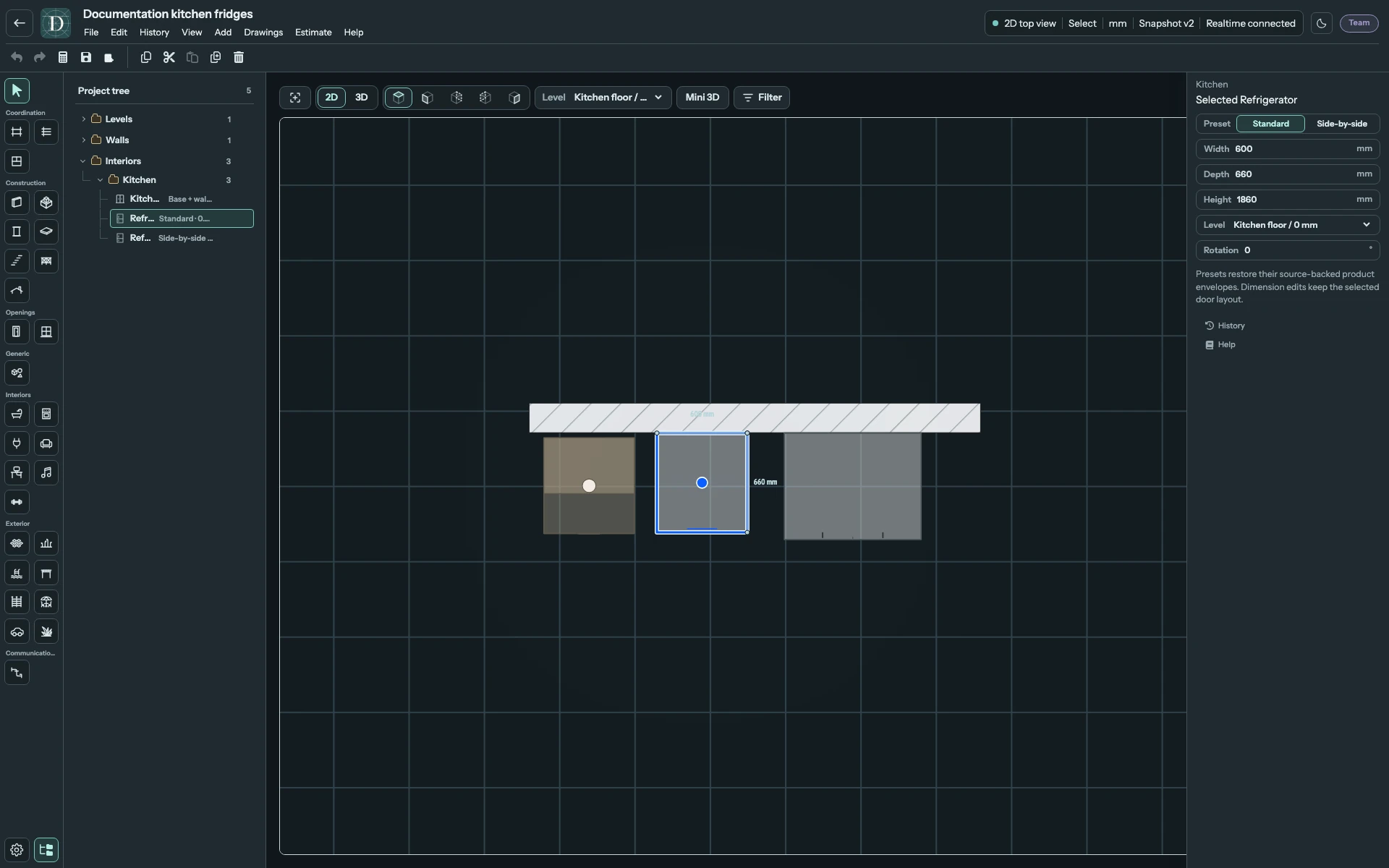
Ver la captura a tamaño completo.
Todos los ajustes
| Ajuste | Efecto |
|---|---|
| Predefinido | Disposición Estándar o Side by side, restableciendo sus dimensiones iniciales. |
| Anchura | Tamaño lateral del cuerpo. El límite inferior depende del predefinido, como se indica arriba. |
| Profundidad | Tamaño del cuerpo de atrás hacia delante. Modifica la huella y cuánto sobresale respecto a los muebles vecinos. |
| Altura | Altura del cuerpo sobre el nivel. Revísela en vista lateral o 3D. |
| Nivel | Cota de la base del aparato. Elija un nivel existente. No hay desfase vertical independiente. |
| Rotación | Orientación en planta en grados. Use 90° para un cuarto de vuelta o introduzca otro ángulo. |
Anchura, profundidad y altura son independientes. Editar una no conserva las proporciones de las demás. Cambie primero el predefinido y después personalice las dimensiones para que una pulsación posterior no restablezca sus medidas.
Mover, girar, guardar o retirar
Seleccione el frigorífico y use los tiradores de movimiento y rotación compatibles o introduzca Rotación directamente. Revise la huella en Superior, y cuerpo y puertas en 3D. Guarde, vuelva a abrir y seleccione el mismo aparato para verificar dimensiones y posición. Para retirarlo, selecciónelo y use Eliminar; Deshacer puede recuperar la eliminación.
Las puertas se modelan cerradas. La herramienta actual no calcula espacio de apertura, holguras de ventilación ni conexiones de suministro. Reserve estos espacios para el aparato previsto al distribuir los módulos alrededor.