
Un grupo genérico permite mover y girar juntas dos o más formas sueltas. El grupo es un contenedor para esas formas; no es un sólido nuevo ni un conjunto constructivo.
Agrupar formas
- En Seleccionar, seleccione una forma suelta en Superior o 3D.
- Mantenga pulsado Ctrl en Windows/Linux o Command en macOS mientras selecciona otra forma. Seleccione al menos dos formas sueltas y ningún objeto de otras familias.
- Haga clic con el botón derecho sobre las formas seleccionadas y elija Agrupar.
- Compruebe Objetos genéricos en el árbol del proyecto: el grupo nuevo contiene las formas seleccionadas. Seleccione la fila del grupo para trabajar con todo el conjunto.
El grupo obtiene su centro y sus límites a partir de sus miembros. No tiene controles propios de anchura, altura, nivel, color u opacidad; siguen siendo ajustes de sus formas.
Para cambiar el nombre del contenedor, seleccione el grupo y edite Nombre en su panel derecho. Confirme el campo y compruebe la fila actualizada del árbol; los miembros conservan sus nombres individuales. Consulte cambiar el nombre de un elemento del modelo.
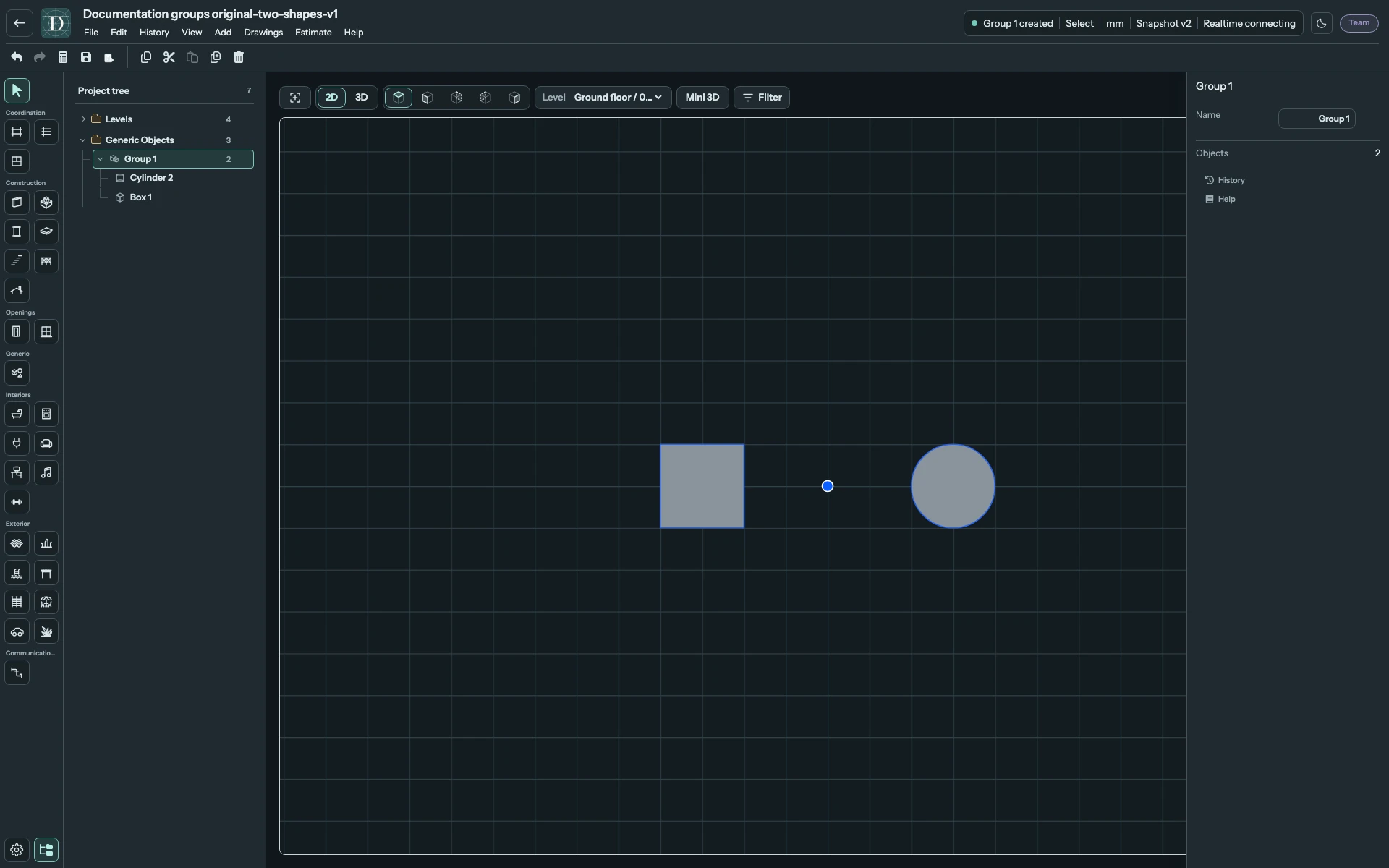
Ver la captura a tamaño completo.
Transformar, inspeccionar y desagrupar
Use los tiradores de movimiento y rotación compatibles con el grupo para mover todos sus miembros o girarlos alrededor del centro del grupo. Seleccione un hijo en el árbol para inspeccionar o editar sus dimensiones y su aspecto. El movimiento, la rotación y la eliminación individuales están restringidos mientras el miembro esté agrupado; desagrúpelo primero cuando necesite esas operaciones.
Haga clic con el botón derecho en el grupo seleccionado y elija Desagrupar para liberar todos los miembros. Su geometría y su aspecto actuales se mantienen en su posición. La pertenencia es plana: no puede anidar grupos ni añadir o eliminar miembros directamente. Desagrupe, seleccione el conjunto deseado y vuelva a agruparlo.
Copiar o duplicar un grupo entero incluye sus miembros con identidades nuevas. Eliminar el grupo elimina sus formas. Use Deshacer si elimina el grupo equivocado y guarde y vuelva a abrir el proyecto para confirmar los cambios útiles. Agrupar no da a las formas un significado de material, medición, presupuesto o cálculo.