
Introduzca un precio para el elemento completo descrito por la partida, por la Unidad mostrada, en la moneda de valoración del presupuesto. Mostrar los totales en puede mostrar otra moneda; no cambia la moneda del precio que proporciona.
Guardar un precio
- Calcule para el mercado correspondiente. Localice la partida y elija Poner precio, o haga clic en su precio existente.
- Introduzca el Precio por unidad. Use su propio precio actual y la unidad de la partida: por ejemplo, una cimentación se valora por m³ de construcción terminada, mientras que una ventana se valora por unidad completa suministrada e instalada.
- Seleccione Guardar y después Calcular. Revise el precio obtenido, el subtotal y la fuente precio del proyecto. Cancelar cierra el editor sin guardar el borrador.
Incluya los materiales, el trabajo, el transporte y otros costes necesarios ya cubiertos por su precio del elemento terminado. No vuelva a añadir esos componentes como partidas manuales. Se admite cero como precio explícito, así que úselo solo cuando sea la hipótesis que pretende aplicar.
Descargar los precios, rellenarlos y subirlos
- Seleccione Descargar precios para descargar las partidas medidas de este presupuesto como un libro de Excel (
prices.xlsx). Las columnas legibles son N.º, Sección, Partida, Unidad, Cantidad, Precio actual y Su precio. Los encabezados de precios indican sus monedas. - Escriba su precio en la columna resaltada Su precio (G), en la moneda indicada en su encabezado. La hoja está protegida: solo se pueden editar esas celdas de precio. Mantenga intactas su estructura y las columnas ocultas que identifican las filas.
- Seleccione Subir precios y elija el libro rellenado. Revise el mensaje con los precios aplicados y las filas omitidas, seleccione después Calcular e inspeccione la tabla actualizada.
El libro usa el idioma de destino del proyecto en el momento de la descarga. Por tanto, sus encabezados pueden estar en un idioma distinto del de la interfaz que lo rodea.
Solo se importan precios de Su precio. Una fila vacía conserva su precio actual, por lo que subir un libro sin modificar no aplica ningún precio.
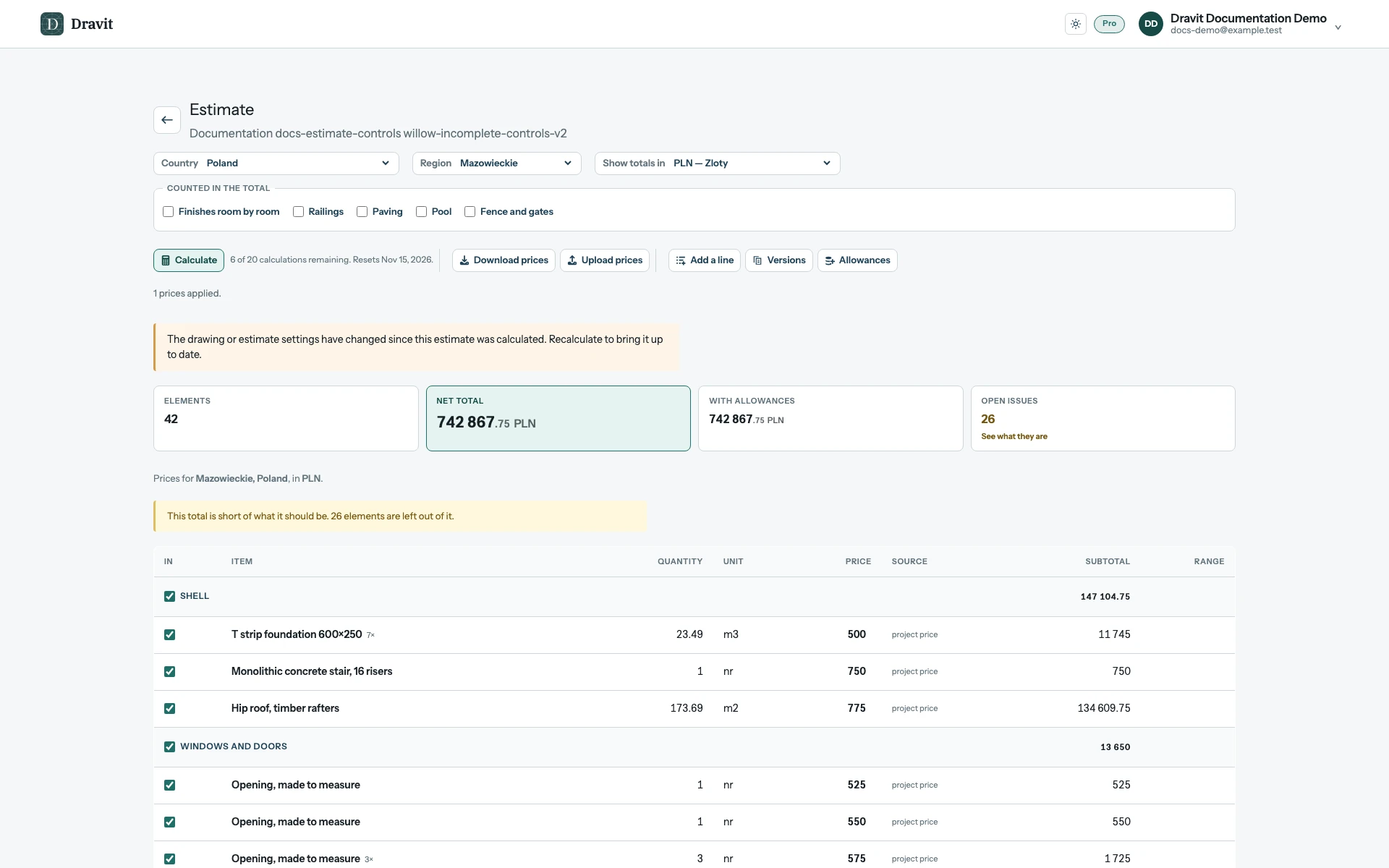
Ver el resultado de la carga de precios a tamaño completo.
Estos precios pertenecen a este proyecto y prevalecen sobre las referencias regionales en las partidas coincidentes. No modifican las cantidades del modelo. Use partidas manuales para trabajos adicionales que necesiten su propia descripción y cantidad.
Si se rechaza una carga
Dravit comprueba el proyecto registrado en el libro antes de aplicar precios. Un libro de otro proyecto se rechaza y deja los precios del presupuesto sin cambios. También se rechaza una hoja sin la estructura de precios de Dravit o sin información válida del proyecto; esto incluye las descargas antiguas sin información del proyecto.
Si se rechaza el archivo, seleccione Descargar precios en el proyecto deseado, rellene de nuevo Su precio y suba el archivo nuevo. Parta de una descarga nueva después de cambios del modelo o del mercado, incluido un cambio de moneda de valoración.
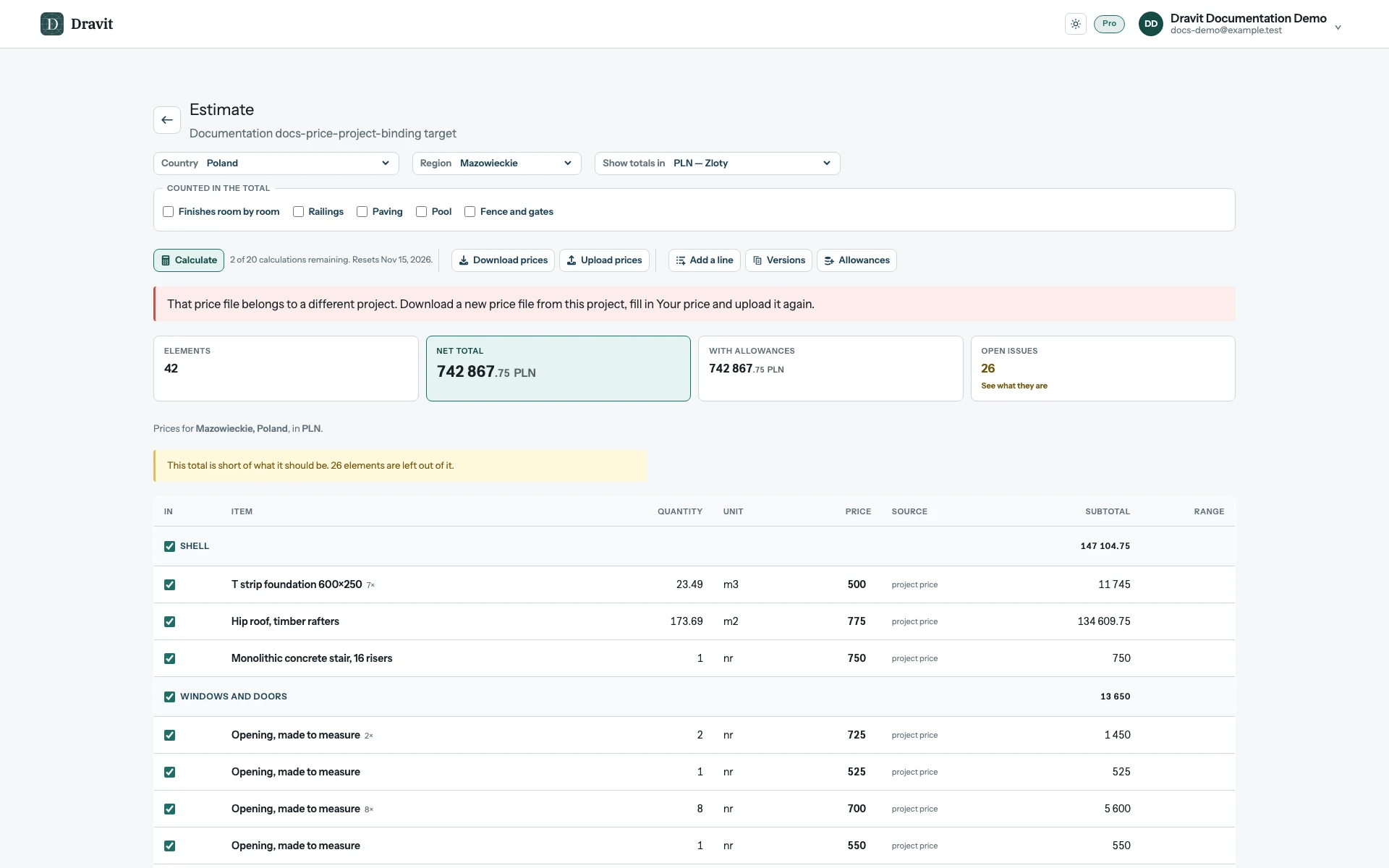
Ver el mensaje de archivo de otro proyecto a tamaño completo.