
Use Interiores → Oficina para organizar un puesto de trabajo con mesa, silla y almacenamiento. Una Mesa de trabajo incluye su equipo como un único conjunto; una silla de oficina es un objeto independiente. Estantería abierta inicia una configuración de armario abierto. El ejemplo compara un puesto con dos monitores y una mesa para portátil, con sillas distintas junto a la misma pared.
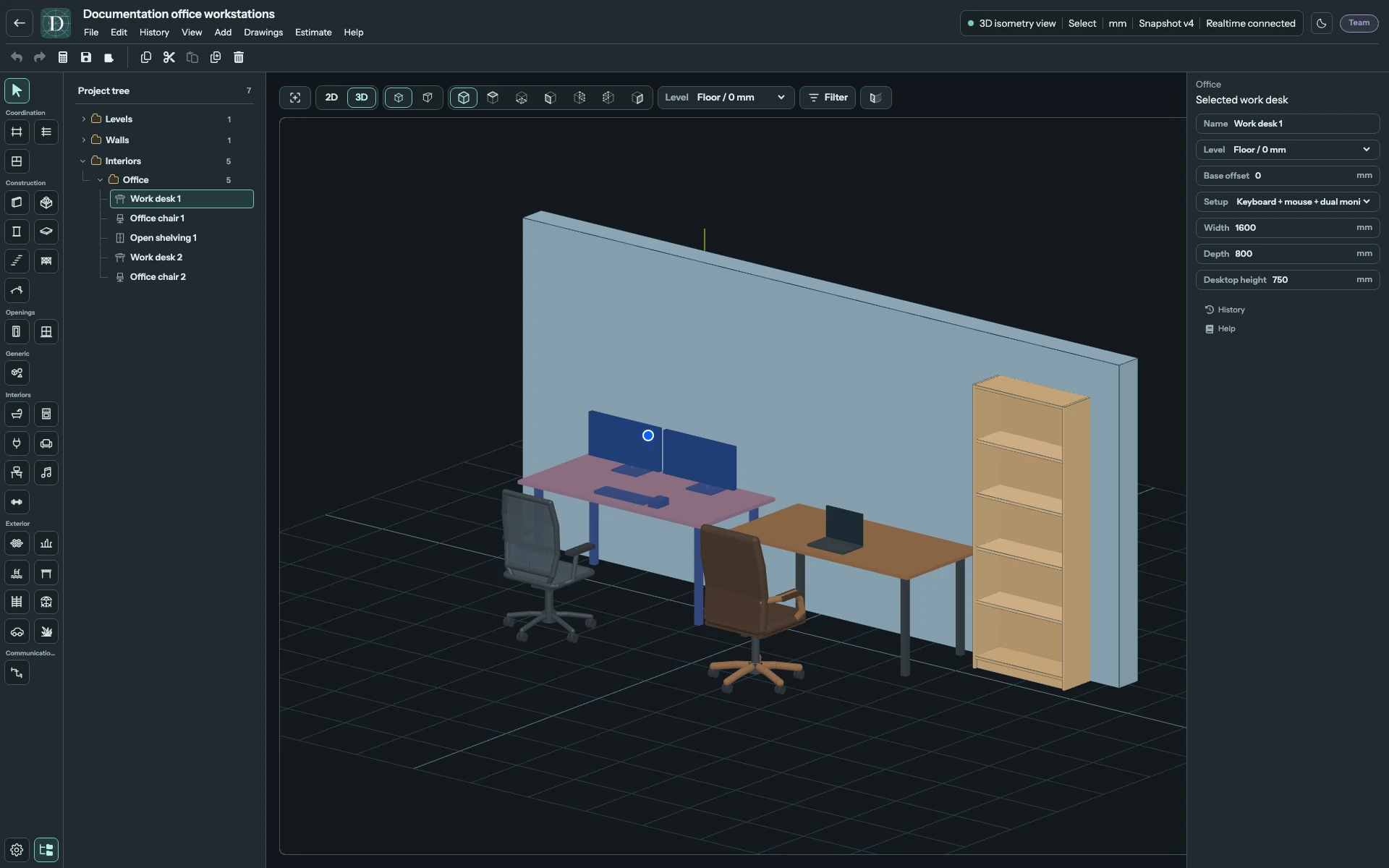
Ver la captura a tamaño completo.
Colocar y configurar un puesto de trabajo
- Elija 2D, después el icono de vista Superior y el nivel de trabajo.
- Abra Interiores → Oficina y elija Mesa de trabajo, Silla ergonómica de malla, Sillón de dirección de cuero y madera o Estantería abierta.
- Elija el equipamiento o el estilo y establezca las dimensiones en el panel derecho. Compruebe Nivel y, para mesas o sillas de oficina, Desfase de base.
- Sitúe la vista previa completa y haga clic. Elija Seleccionar o pulse Escape cuando termine de colocar los objetos.
- Seleccione una instancia en la vista o en el árbol del proyecto para editarla. Use Nombre, cuando aparezca, para distinguir los dos puestos.
Las mesas, sillas y estanterías se colocan libremente. Use la vista superior para alinear manualmente el borde posterior de una mesa o estantería junto a la pared. El centro del objeto determina su asociación opcional con una habitación del mismo nivel.
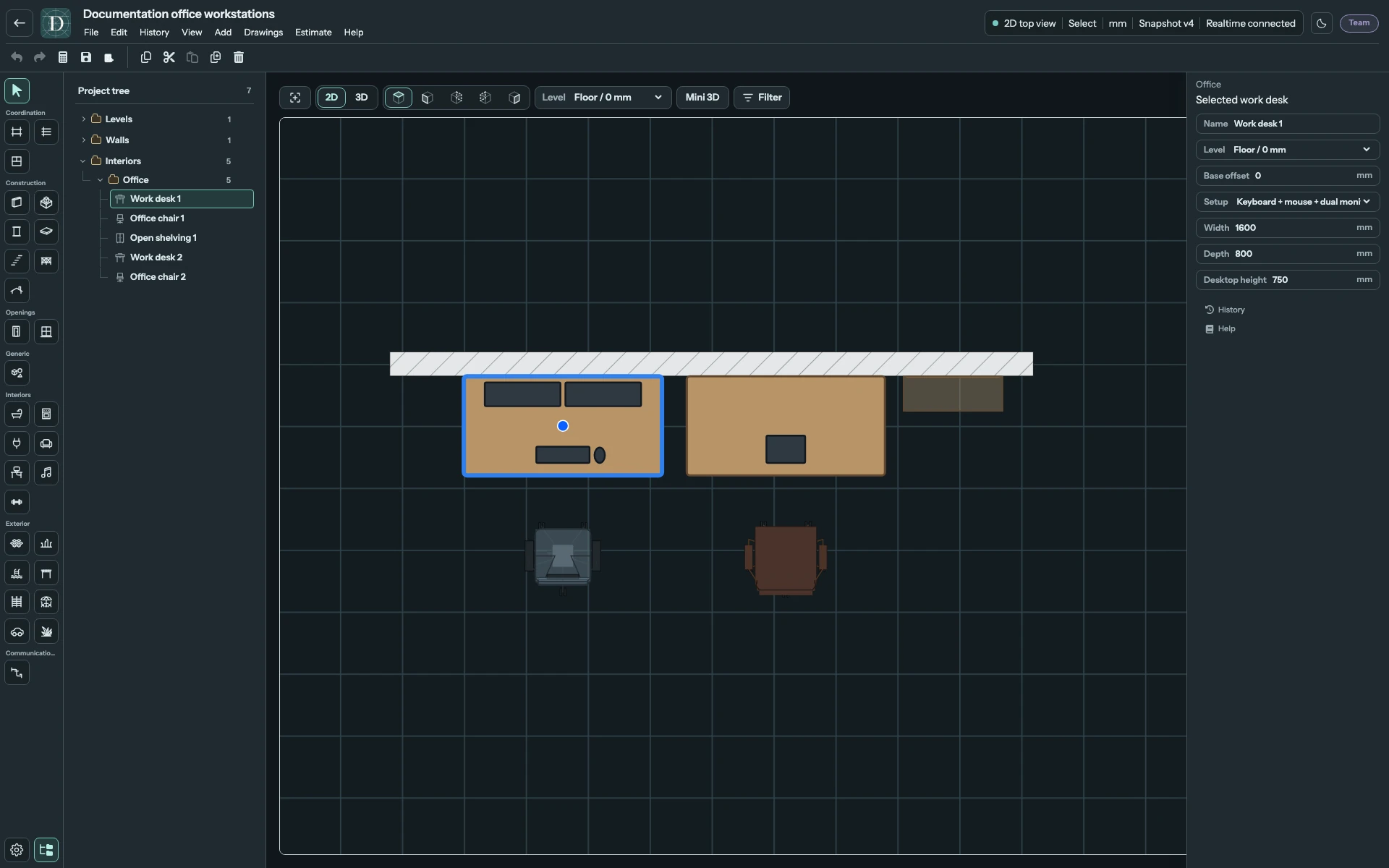
Ver la captura a tamaño completo.
Mesa de trabajo: todas las configuraciones de equipo
| Equipamiento | Equipo incluido |
|---|---|
| Sin equipamiento | Tablero y apoyos, sin equipo. |
| Solo portátil | Un portátil sobre el tablero. |
| Teclado + ratón + monitor | Teclado, ratón y un monitor. |
| Teclado + ratón + dos monitores | Teclado, ratón y dos monitores en paralelo. |
| Monitor + soporte para portátil | Teclado, ratón, un monitor y un portátil sobre un soporte elevado. |
Cambiar Equipamiento reconstruye el equipo de la mesa. Al hacer clic en un monitor o teclado se selecciona toda la mesa: el equipo no se puede mover ni redimensionar como objetos independientes. Las dimensiones del tablero pueden cambiar mientras el equipo conserva su tamaño de representación, por lo que la disposición elegida debe seguir cabiendo en la superficie útil. Se rechaza cualquier cambio de tamaño o equipamiento que no quepa.
Todos los campos de la mesa de trabajo
| Campo | Efecto y límites |
|---|---|
| Nombre | Etiqueta de la instancia, de hasta 120 caracteres, visible para una mesa seleccionada. |
| Nivel | Referencia de elevación de la base de la mesa. |
| Desfase de base | Altura con signo por encima o por debajo del nivel. La elevación del nivel más el desfase determina la base. |
| Equipamiento | Una de las cinco disposiciones de equipo anteriores. |
| Anchura | Anchura del tablero, 800–3200 mm, sujeta al espacio necesario para el equipo. |
| Profundidad | Profundidad del tablero, 500–1400 mm, sujeta al espacio necesario para el equipo. |
| Altura del tablero | Cara superior del tablero respecto a su base, 620–1300 mm. |
El tablero inicial mide 1600 × 800 mm y tiene una altura de 750 mm. Para una mesa vacía compacta, reduzca la anchura y la profundidad después de elegir Sin equipamiento. Para dos monitores, elija Teclado + ratón + dos monitores y mantenga anchura suficiente para el equipo de tamaño fijo. Los límites dimensionales son límites del editor, no recomendaciones ergonómicas.
Silla de oficina: ambos estilos y todos los campos
Estilo → Ergonómica de malla usa un asiento y un respaldo de tipo malla; Dirección cuero/madera usa asiento y respaldo tapizados con detalles de madera. Cambiar de estilo restablece sus dimensiones iniciales. Elija el estilo antes de introducir valores personalizados.
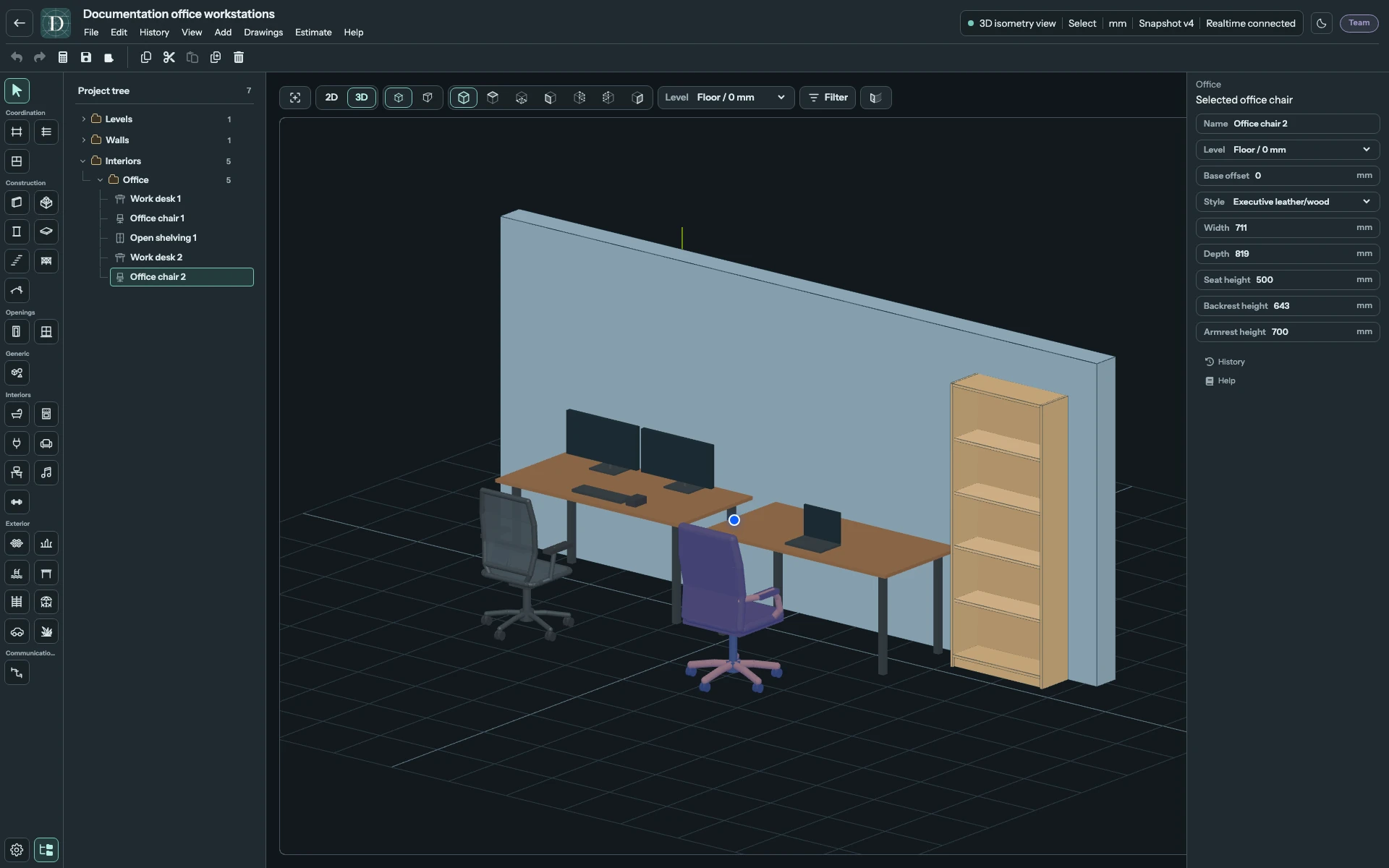
Ver la captura a tamaño completo.
| Campo | Efecto y límites |
|---|---|
| Nombre | Etiqueta de la instancia, de hasta 120 caracteres, visible para una silla seleccionada. |
| Nivel | Referencia de elevación de la base de la silla. |
| Desfase de base | Distancia con signo por encima o por debajo del nivel. |
| Estilo | Ergonómica de malla o Dirección cuero/madera, con restablecimiento de los valores predeterminados del estilo. |
| Anchura | Anchura de la silla, 550–1000 mm. |
| Profundidad | Profundidad de la silla, 550–1000 mm. |
| Altura del asiento | Altura del asiento sobre la base, 360–650 mm. |
| Altura del respaldo | Altura del respaldo sobre el asiento, 450–850 mm. |
| Altura del reposabrazos | Altura sobre la base. Debe superar la del asiento y no sobrepasar la suma de las alturas del asiento y del respaldo. |
El modelo inicial de malla mide 685 × 680 mm, con asiento de 430 mm, respaldo de 600 mm y reposabrazos de 650 mm. El modelo inicial de dirección mide unos 711 × 819 mm, con asiento de 500 mm, respaldo de 643 mm y reposabrazos de 700 mm. Estos valores describen el modelo; no sustituyen el dimensionado para la persona que lo utilizará.
Estantería abierta
Estantería abierta inicia un armario de 800 × 280 × 2020 mm con una sección y Puertas desactivado. Las baldas abiertas se generan dentro de ese objeto. Use Anchura, Profundidad, Altura y Secciones para modificar la distribución del almacenamiento; Puertas añade frentes cerrados. Nivel establece su posición vertical y Rotación su orientación en planta. Este objeto no tiene Desfase de base como la mesa. La referencia completa del armario explica los límites de las secciones.
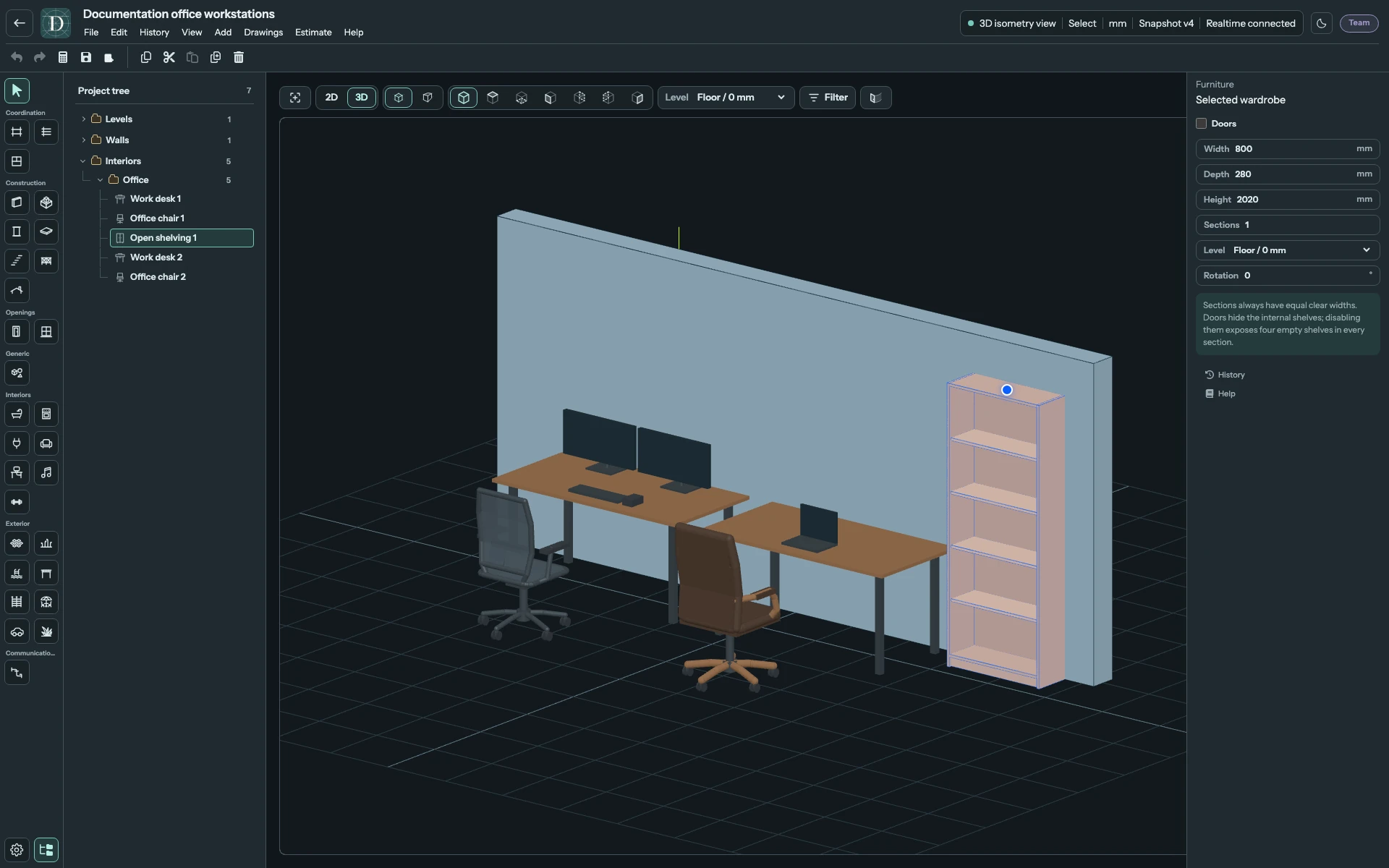
Ver la captura a tamaño completo.
Mover, girar y comprobar
Use los tiradores de movimiento y rotación disponibles del objeto para organizar mesas, sillas y estanterías. Los paneles de mesa y silla de oficina no tienen campo de rotación; use su tirador de rotación. El equipo generado permanece con la mesa. Cambiar la posición de la silla no mueve su mesa.
Compruebe la huella en Superior y el equipo, el almacenamiento y las alturas de asiento en 3D. Guarde el proyecto, vuelva a abrirlo y seleccione la misma instancia para comprobar sus ajustes. Para quitar un objeto, selecciónelo y use Eliminar; Deshacer restaura la eliminación. El modelo no comprueba la idoneidad ergonómica ni conecta el equipo a una instalación eléctrica.