
Un juego de planos reúne los dibujos guardados incluidos y las láminas complementarias en un conjunto ordenado para exportarlo a PDF o DXF. Abra Planos → Juego de planos… para examinarlo. El ejemplo contiene una planta, un alzado, una sección, una portada y una especificación derivada del modelo.
Esperar a que cargue la lista guardada
Al abrir el diálogo, Cargando planos… cubre los controles mientras se cargan la lista guardada y los ajustes comunes de papel. Puede cerrar el diálogo en cualquier momento. Una lista vacía solo es significativa cuando termina la carga. Si aparece No se pudieron cargar los planos., lea el mensaje y seleccione Reintentar; una solicitud fallida no significa que hayan desaparecido sus planos guardados.
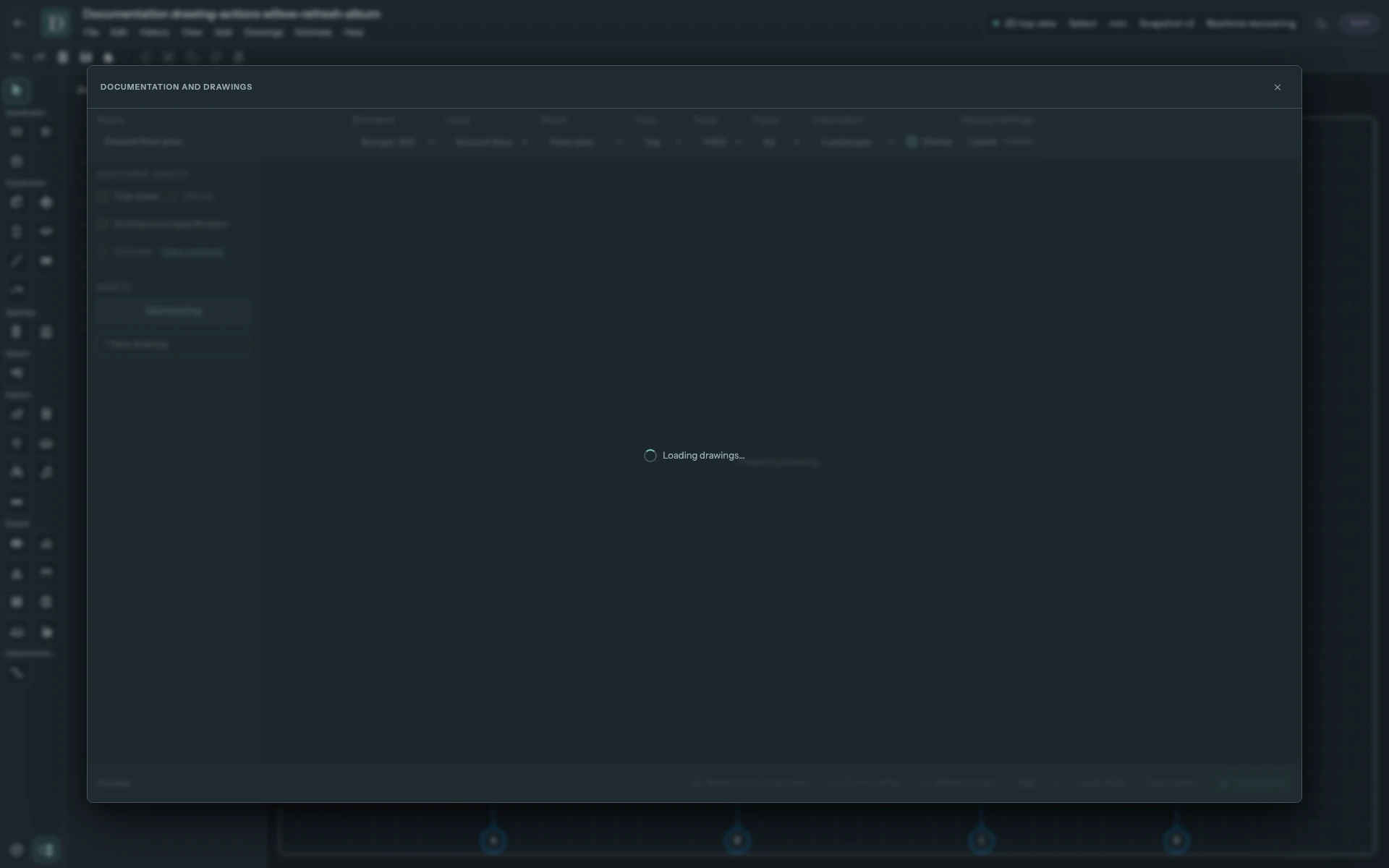
Ver la captura a tamaño completo.
Añadir e inspeccionar las láminas
- Seleccione una fila guardada en Hojas para abrirla. Añadir plano y + Nuevo plano inician otro dibujo a partir del estado capturado del editor; configúrelo y después seleccione Guardar plano.
- Active las hojas adicionales necesarias: Portada, Especificación arquitectónica o Presupuesto.
- Abra cada lámina incluida e inspeccione su vista previa para conocer los motivos de Borrador, el estado Actualización necesaria o un fallo de representación. Un registro guardado puede seguir siendo Borrador porque su identificación, contenido o distribución necesita atención. Resuelva el motivo indicado y examine la lámina antes de usar el conjunto.
Desactivar un complemento lo marca como Fuera del álbum y conserva su registro guardado. No elimina el modelo ni borra el proyecto.
Actualizar las láminas guardadas
Actualización necesaria significa que la fuente o un ajuste común de papel de la lámina guardada es antiguo. Actualizar todo aparece junto a Hojas solo mientras al menos una lámina guardada lo necesita. Selecciónelo para actualizar esas láminas juntas. El botón muestra un indicador animado y el progreso durante el proceso, y desaparece cuando ya no queda ninguna desactualizada.
El ejemplo de actualización independiente que sigue tiene dos láminas ordinarias guardadas. Al cambiar su papel común de A3 a A2, ambas pasan a Actualización necesaria. El borrador abierto tiene el nombre sin guardar Unsaved plan name y la escala 1:200; las filas guardadas siguen mostrando sus propias escalas 1:100 y 1:50.
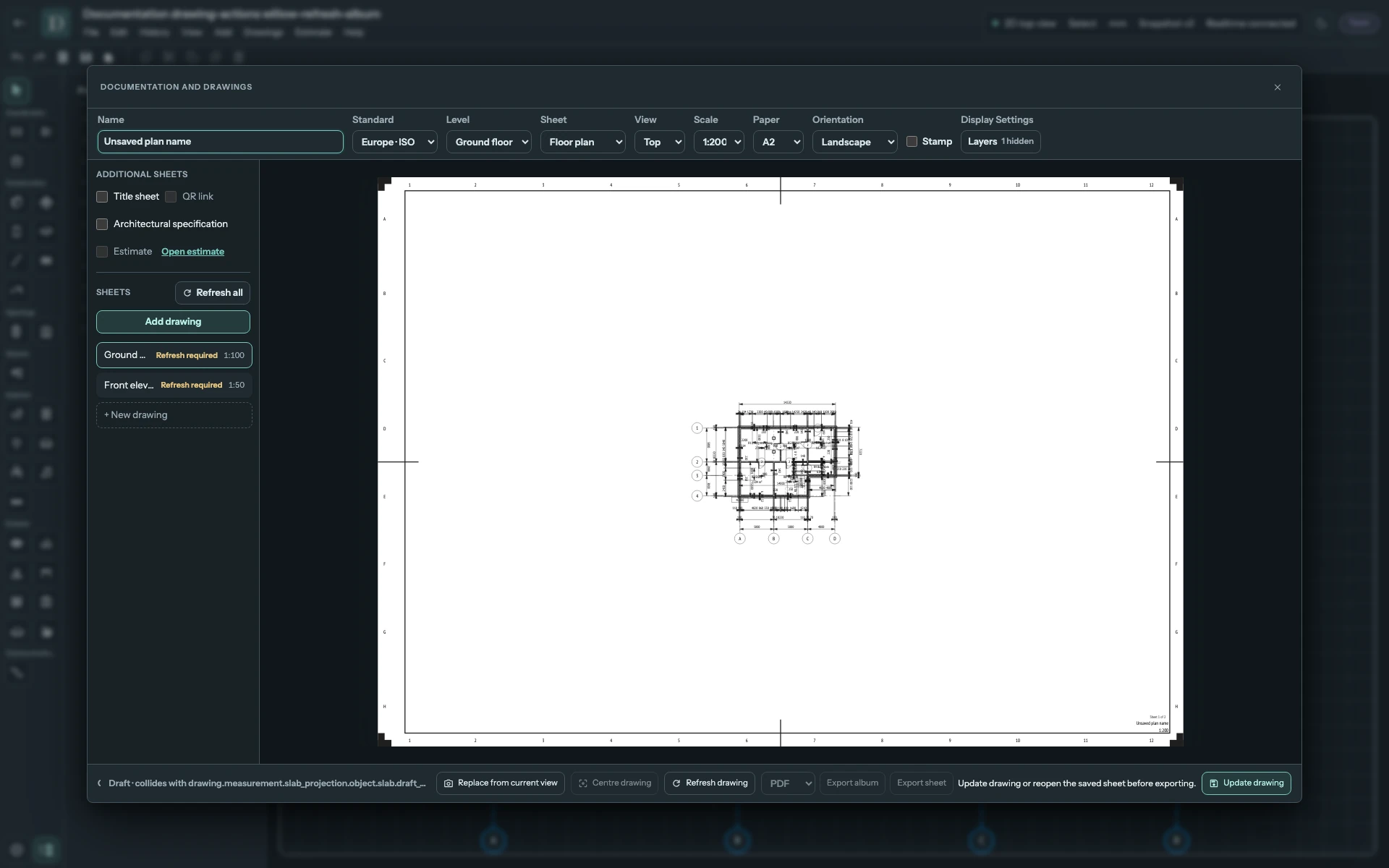
Ver la captura a tamaño completo.
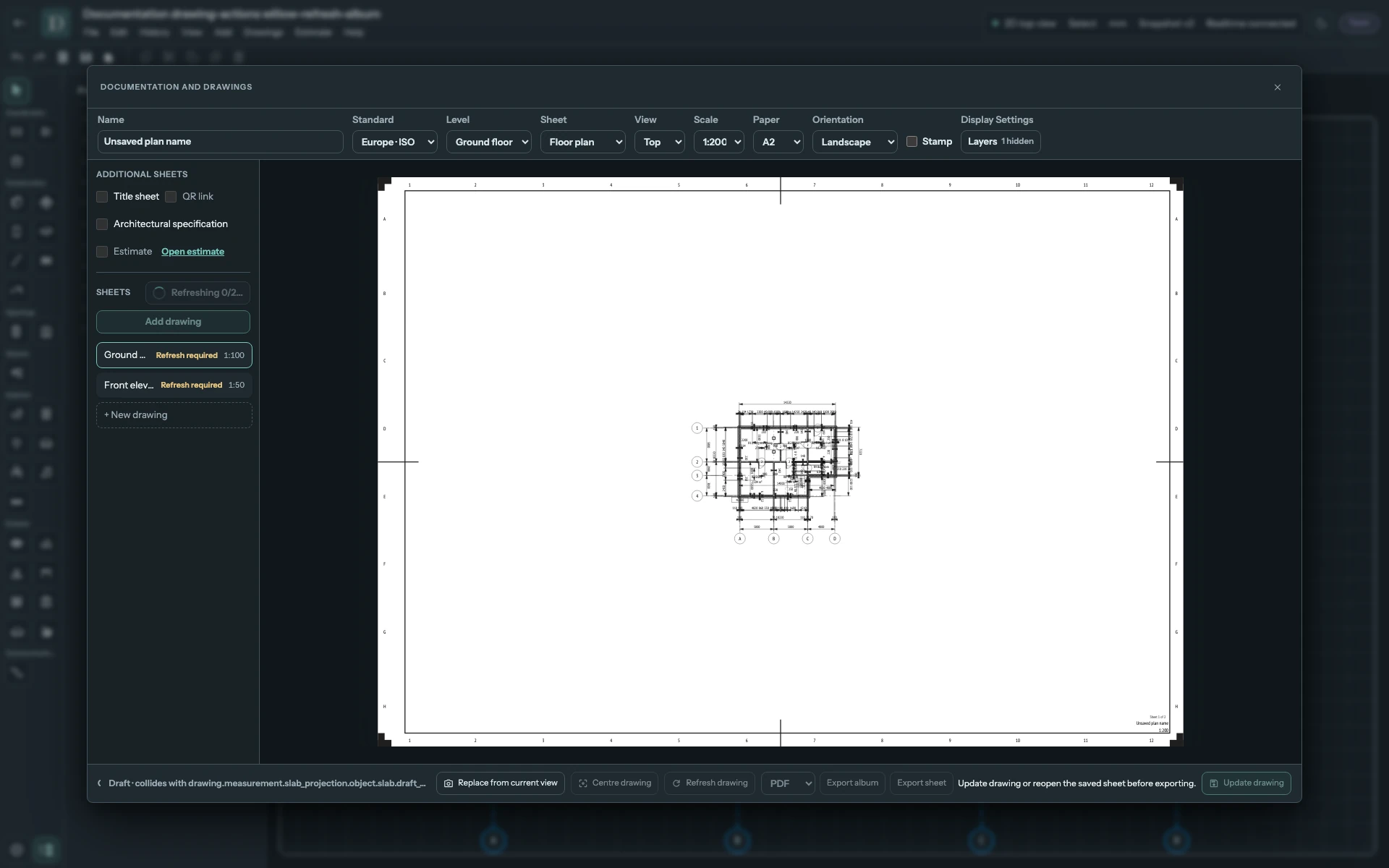
Ver la captura a tamaño completo.
Cada lámina conserva el nombre introducido por el usuario, vista, escala, norma de dibujo, cajetín, orientación, capas, texto del cajetín y posición. Al actualizar explícitamente, los nombres automáticos pueden seguir el idioma de destino actual del proyecto; cambiar únicamente el idioma de la interfaz no reescribe una lámina guardada. También se conservan el orden y la inclusión en el álbum. El formato común actual Papel se aplica a las láminas actualizadas. Los cambios sin guardar del dibujo abierto permanecen en ese borrador; el proceso utiliza los ajustes guardados de cada lámina. Una lámina abierta sin modificaciones puede mostrar inmediatamente su resultado actualizado.
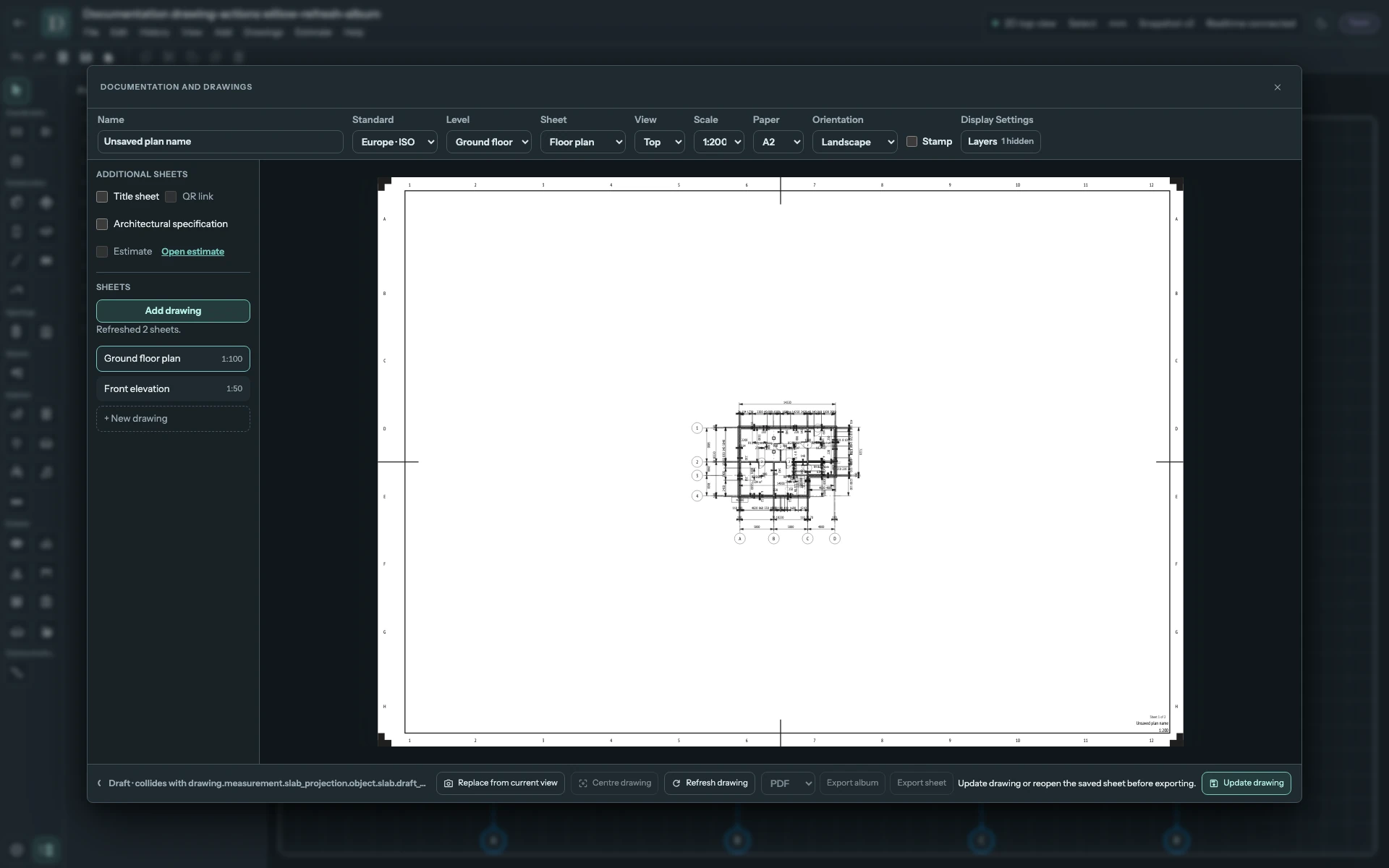
Ver la captura a tamaño completo.
Lea el mensaje del resultado. Si falla una lámina, las que se han actualizado correctamente conservan ese estado y se identifica la fallida para otro intento. Revísela antes de dar por actualizado todo el conjunto. Actualizar una lámina de presupuesto utiliza el presupuesto almacenado; no ejecuta IA, no calcula el presupuesto ni resuelve precios ausentes.
Reordenar los dibujos ordinarios
Arrastre una fila ordinaria guardada sobre otra fila ordinaria. El ejemplo mueve Front elevation antes de Front section. Compruebe tanto la lista como el índice de láminas de la portada después de reordenarlas.
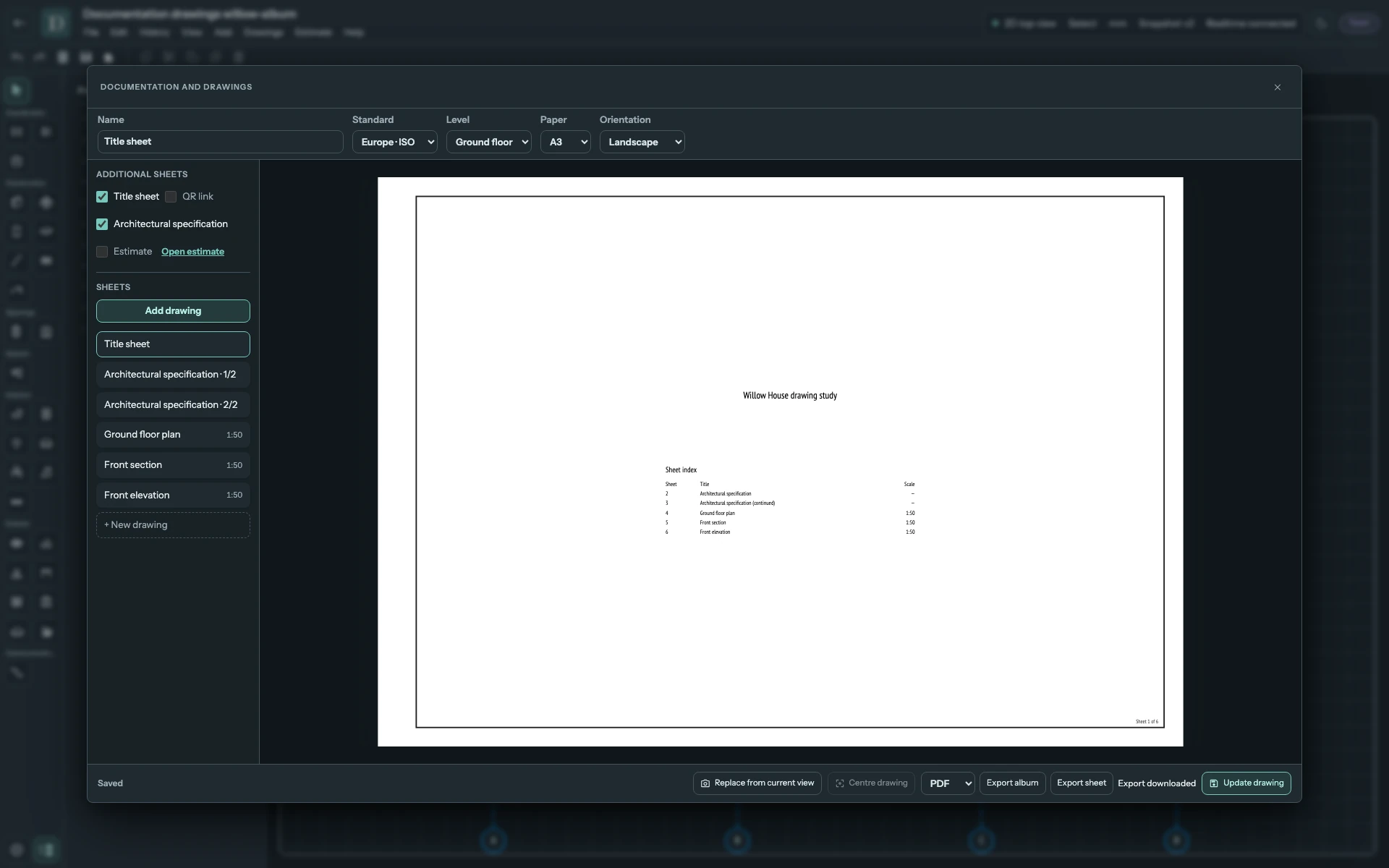
Ver la captura a tamaño completo.
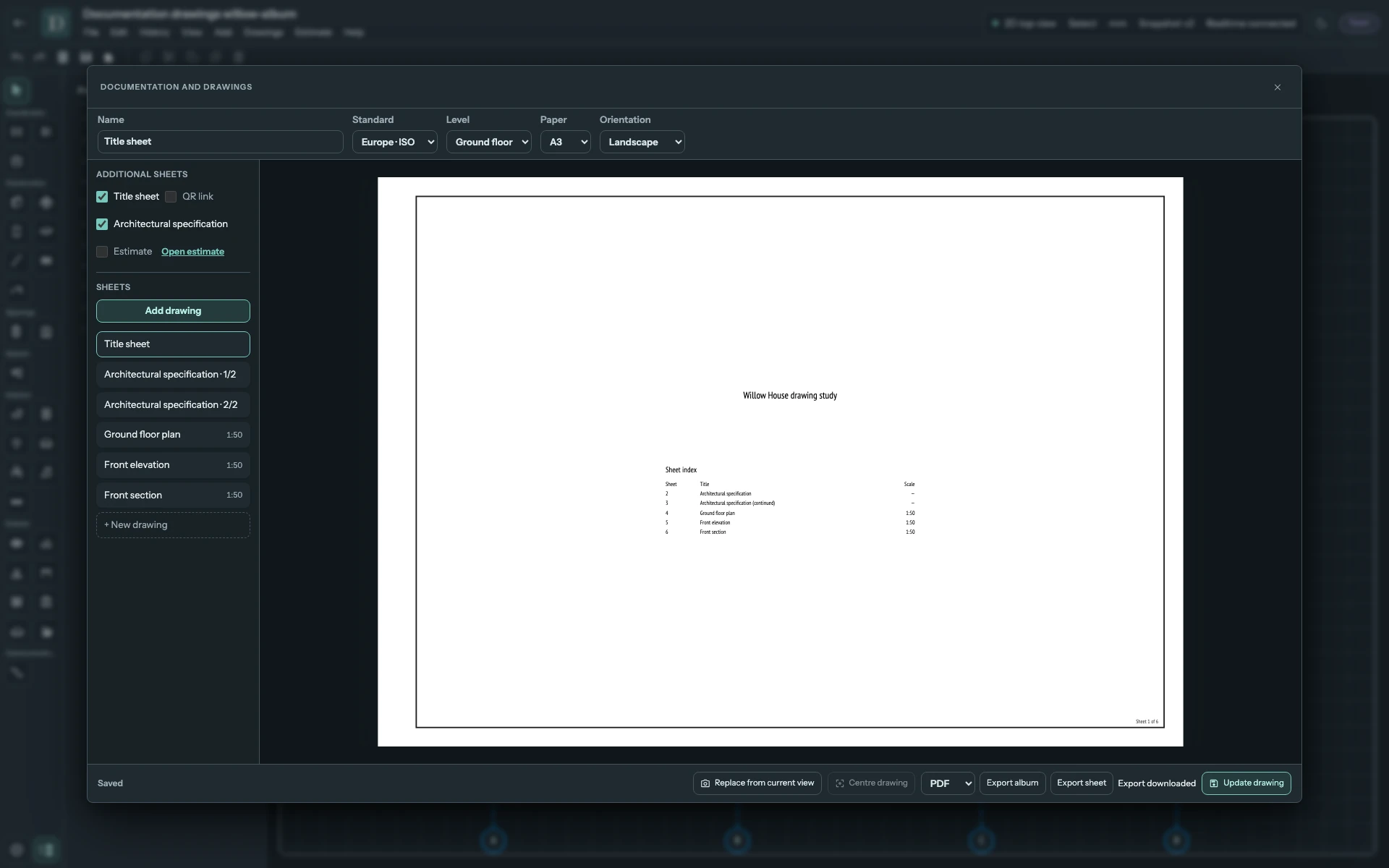
Ver la captura a tamaño completo.
La portada, la especificación arquitectónica y el presupuesto permanecen al principio, en ese orden. Las láminas ordinarias no pueden colocarse antes. Una especificación o un presupuesto de varias páginas es un único elemento guardado, aunque la lista muestre cada página por separado.
Comprobar el papel común y exportar
Papel establece el formato común del proyecto para las láminas guardadas. Al cambiarlo, los dibujos guardados pasan a Actualización necesaria. Use Actualizar todo, o abra y actualice las láminas individualmente; después compruebe su posición. Las exportaciones conservan el papel guardado que muestra cada vista previa hasta que se actualice esa lámina. Orientación pertenece a cada lámina.
El propietario del proyecto con un plan de pago puede elegir PDF o DXF y después Exportar el álbum. PDF produce un archivo de varias páginas; DXF produce un ZIP con un archivo numerado por cada página física incluida. Una especificación o un presupuesto necesita una fuente guardada completa; la disponibilidad de una actualización no reemplaza su contenido guardado. Revise el número y el orden de páginas, el texto y la distribución con las comprobaciones de exportación.