
Una Escalera conecta dos cotas mediante peldaños de igual altura. Tramo crea tramos rectos unidos por descansillos; Helicoidal crea peldaños radiales alrededor de un centro. La herramienta calcula un número entero de contrahuellas y reconstruye el recorrido, las barandillas y el hueco vinculado del forjado cuando cambian sus ajustes.
Esta página describe ambos tipos y todos los ajustes de Selección: Escalera. Los ejemplos conectan Ground floor a 0 mm con Upper floor a 3000 mm. Sus dimensiones ilustran los controles; elija valores adecuados para su proyecto.
Crear y seleccionar una escalera
- Cree los niveles necesarios, cambie a 2D → Superior y elija Escalera en Construcción.
- Elija Tipo: Tramo o Helicoidal. Defina Nivel de base, Sube hasta y los desfases.
- Elija Regla del paso y ajuste las dimensiones de los peldaños. Compruebe la altura total, el número calculado y la altura real de peldaño.
- Para Tramo, haga clic en el punto de inicio y después para fijar el sentido de subida. El segundo clic define la dirección; la longitud calculada determina el extremo.
- Para Helicoidal, haga clic en el centro y después para fijar el primer borde radial. Los peldaños ascienden en el sentido elegido en Rotación.
- Seleccione el resultado en la vista de trabajo o en Escaleras en el árbol del proyecto. El panel derecho pasa a Selección: Escalera y modifica esta escalera.
Esc cancela una colocación sin terminar. Sin una escalera seleccionada, el panel establece los valores de la siguiente colocación. Una escalera pertenece a su Nivel de base; su conexión superior puede hacer referencia a otro nivel.
Definir la conexión vertical
| Ajuste | Significado y opciones |
|---|---|
| Tipo | Tramo para tramos rectos o con giros; Helicoidal para peldaños radiales. Los campos siguientes cambian según el tipo elegido. |
| Nivel de base | Nivel del inicio. Su cota más Desfase de base fija la primera cota de paso. |
| Sube hasta | Auto · nivel superior más cercano busca el nivel más próximo por encima de la base; un nivel explícito fija esa referencia; Altura sin vincular usa la altura que introduzca. Para una escalera conectada debe existir una cota superior adecuada. |
| Desfase de base | Distancia con signo respecto al nivel de base. Un valor positivo eleva el inicio; uno negativo lo baja. |
| Desfase superior | Se muestra con un nivel superior automático o explícito. Distancia con signo respecto a ese nivel; al modificarla cambia la altura total. |
| Altura sobre la base | Sustituye al desfase superior con Altura sin vincular. Altura total medida desde el inicio desfasado; mínimo 200 mm. |
Altura total es la diferencia entre las cotas finales superior e inferior. Cambiar un nivel de referencia o cualquiera de los desfases puede modificar el número entero de contrahuellas, su altura real y la huella en planta. Revise ambos extremos tras cambiar la conexión vertical.
Elegir una regla del paso
Regla del paso selecciona las comprobaciones preliminares de Dravit. Elegir un preajuste también sustituye Contrahuella objetivo y Profundidad de la huella por sus valores iniciales; elija el preajuste antes de afinar estos campos. Personalizado mantiene las dimensiones introducidas.
| Preajuste de la lista | Contrahuella / huella iniciales | Comprobaciones del preajuste |
|---|---|---|
| RU · Uso público / accesibilidad | 150 / 300 mm | Contrahuella real de 130–170 mm, huella de 280–350 mm y 3–16 contrahuellas por tramo. |
| Vivienda · recomendación ergonómica | 175 / 280 mm | Fórmula del paso 2R + G entre 600 y 630 mm, donde R es la altura real de contrahuella y G la profundidad de huella. |
| RU · Escalera exterior accesible | 150 / 350 mm | Contrahuella real de 120–150 mm, huella de 350–400 mm y 3–12 contrahuellas por tramo. |
| RU · Evacuación · perfil básico | 150 / 300 mm | Contrahuella real de 50–220 mm, huella de al menos 250 mm, pendiente de hasta 45° y 3–16 contrahuellas por tramo. |
| Personalizado | Mantiene los valores actuales | Comprobaciones geométricas sin perfil normativo territorial. |
Estas son las comprobaciones implementadas por Dravit, no una aprobación completa de una escalera para un edificio o país concreto. La geometría de caracol siempre incluye una nota aparte que requiere revisión específica del proyecto; un preajuste de tramos no certifica una escalera de caracol. Despliegue Notas de revisión cuando el resultado requiera revisión.
Ajustar los peldaños y leer el resultado
Los campos de longitud siguen las unidades del proyecto. Los límites siguientes son límites de entrada del editor, no dimensiones recomendadas de diseño.
| Ajuste | Efecto y límite de entrada |
|---|---|
| Contrahuella objetivo | Altura de peldaño preferida, al menos 50 mm. El solucionador elige un número entero de contrahuellas; Contrahuellas calculadas muestra la altura uniforme resultante. |
| Profundidad de la huella | Profundidad de paso del tramo, al menos 100 mm. Al aumentarla se alargan los tramos rectos. |
| Huella en la línea de paso | Sustituye a la profundidad de huella para caracol. Distancia de arco por la línea de paso, al menos 100 mm; modifica la separación angular de los peldaños radiales. |
| Anchura | Anchura del tramo, al menos 300 mm. Aumentarla también incrementa la profundidad del descansillo cuando sea necesario para que este tenga al menos esa anchura. |
| Profundidad del descansillo | Solo tramos. Profundidad de cada descansillo, al menos la anchura actual. También se aplica a los descansillos añadidos después. |
| Ancho radial del peldaño | Solo caracol. Distancia del borde interior al exterior, al menos 300 mm. |
| Radio interior | Solo caracol. Radio del espacio central, al menos 1 mm. Si se activa la columna central, también fija su radio. |
| Radio exterior | Lectura de caracol: radio interior más ancho radial del peldaño. Cambie cualquiera de esas entradas para modificarlo. |
| Rotación | Solo caracol: Sentido horario o Sentido antihorario, visto desde arriba al seguir la subida. Cambiarlo conserva la altura total, el número de peldaños y la elección física de barandilla interior/exterior. |
| Resultado del panel | Cómo leerlo |
|---|---|
| Altura total | Altura calculada de la base a la llegada. |
| Contrahuellas calculadas | Número entero de contrahuellas multiplicado por su altura real. La altura mostrada se redondea a las unidades del proyecto. |
| Distribución por tramos / Número de contrahuellas | En tramos, contrahuellas asignadas a cada tramo; en caracol, número total. |
| Longitud total / fórmula del paso | Suma del recorrido por las huellas, seguida de 2R + G. La profundidad de los descansillos se cuenta aparte. En caracol el recorrido se mide por la línea de paso. |
| Según la regla del paso | Resultado de la comprobación preliminar elegida. Consulte las notas de revisión si se requiere revisión. |
| Notas de revisión | Explicaciones sobre geometría, comprobaciones de reglas o condiciones del hueco sin resolver. Aparece cuando hay notas. |
Por ejemplo, una altura total de 3000 mm y un objetivo de 190 mm dan 16 contrahuellas. El panel muestra 16 × 188 mm sobre la cuadrícula de 1 mm del modelo, con una fórmula del paso de 656 mm a 280 mm de huella. Un tramo recto tiene 15 huellas modeladas porque el forjado superior aporta la última superficie de paso. Con 280 mm de huella, su longitud es de 4200 mm. Con un descansillo, el ejemplo se divide en 8 + 8 contrahuellas: siete huellas por tramo, 3920 mm de recorrido por huellas más el descansillo.
Tramo recto
Un nuevo Tramo empieza recto. Para enderezar una escalera con giros, despliegue Tramos y descansillos y use Eliminar en cada descansillo. El solucionador redistribuye los tramos, así que revise el nuevo extremo.
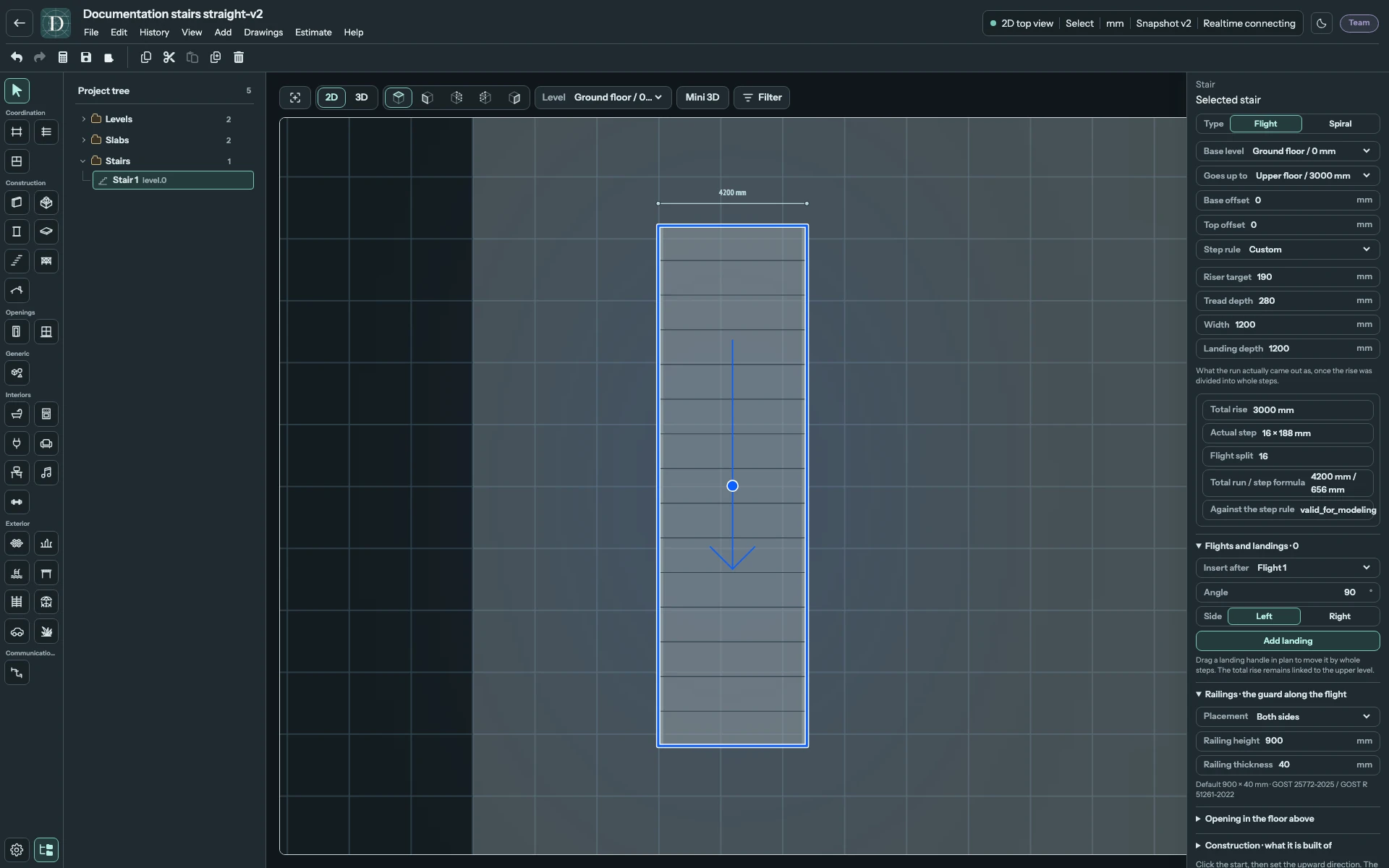
Ver la planta recta a tamaño completo.
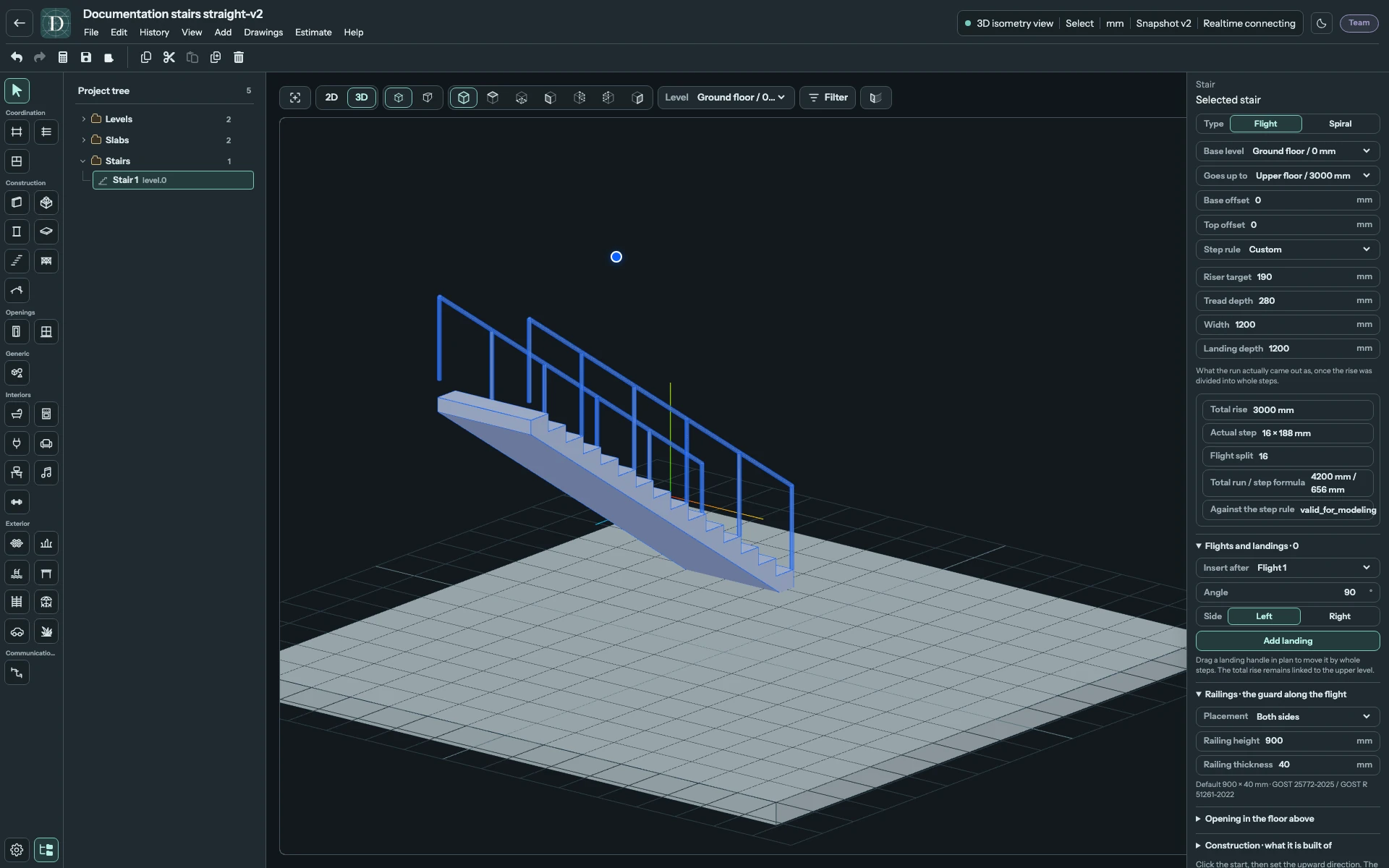
Ver la escalera recta en 3D a tamaño completo.
Descansillos y giros: 90°, 180° u otro ángulo
Seleccione el tramo y despliegue Tramos y descansillos. Estos controles aparecen tras crear la escalera; el tipo de caracol no tiene descansillos de tramo.
| Control | Uso |
|---|---|
| Insertar después de | Elegir el tramo tras el que se añadirá el descansillo. |
| Nuevo Ángulo | Magnitud del giro de 5° a 180°. Use 90° para un cuarto de vuelta, 180° para una vuelta en U u otro ángulo apropiado al trazado. |
| Nuevo Lado | Izquierda o Derecha, siguiendo la subida. |
| Añadir descansillo | Añade un descansillo con el tramo, ángulo y lado elegidos. Pulsar Enter en el campo del nuevo ángulo también lo añade; ejecute solo una vez cualquiera de las dos acciones. |
| Ángulo y lado de un descansillo existente | Editar ese giro concreto. Se reconstruyen el giro y el recorrido posterior. |
| Eliminar | Elimina ese descansillo y reconstruye los tramos restantes. |
Cada ejemplo siguiente tiene un giro a la Derecha después del tramo 1. Los campos para un nuevo descansillo aún pueden mostrar los valores iniciales 90°/Izquierda; la fila existente bajo Añadir descansillo muestra el giro ya incluido.
Cuarto de vuelta: 90°
Defina el nuevo ángulo en 90°, elija el lado y añada el descansillo. La planta aclara el cambio de dirección; 3D muestra los dos tramos a distintas cotas.
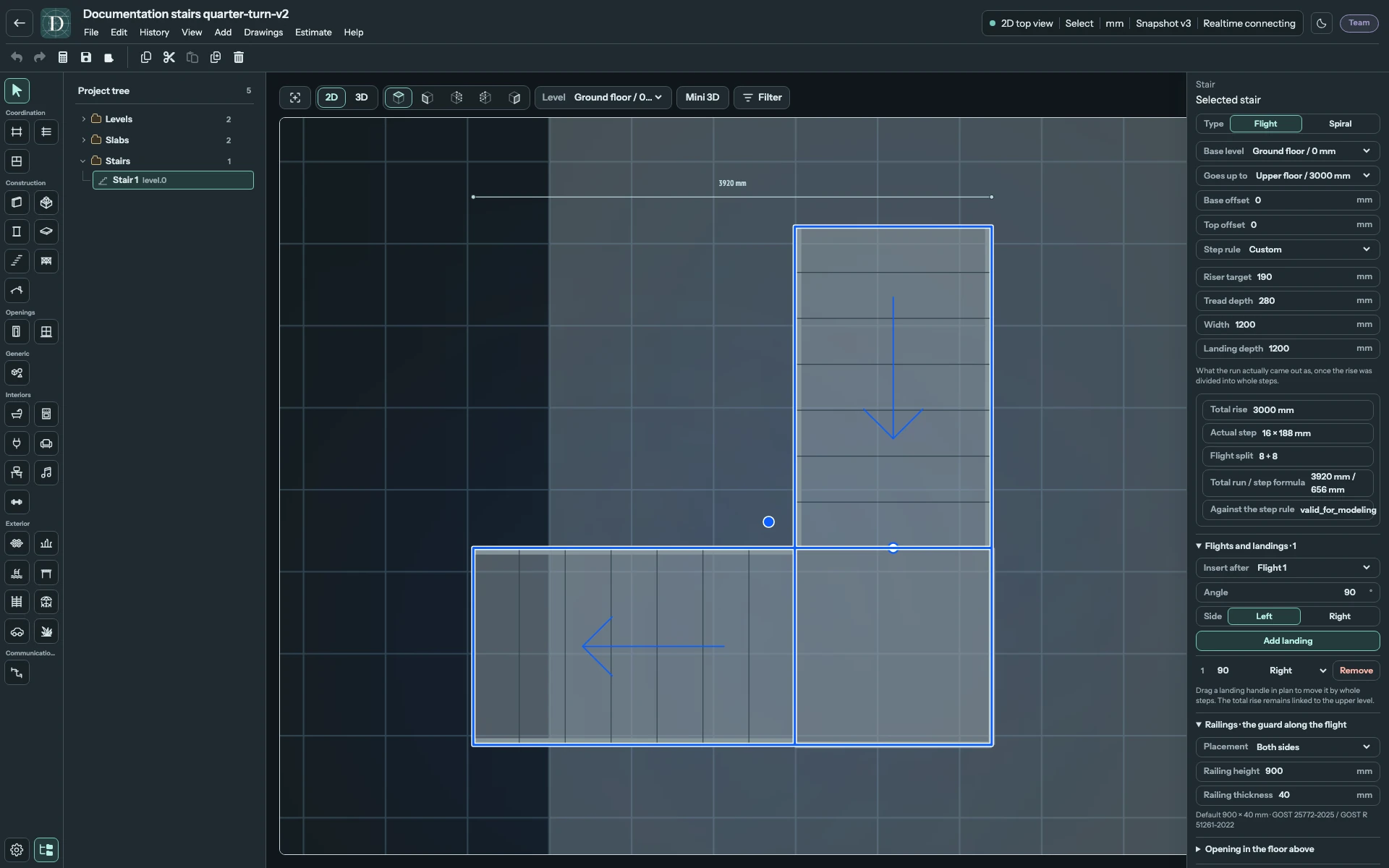
Ver la planta de 90° a tamaño completo.
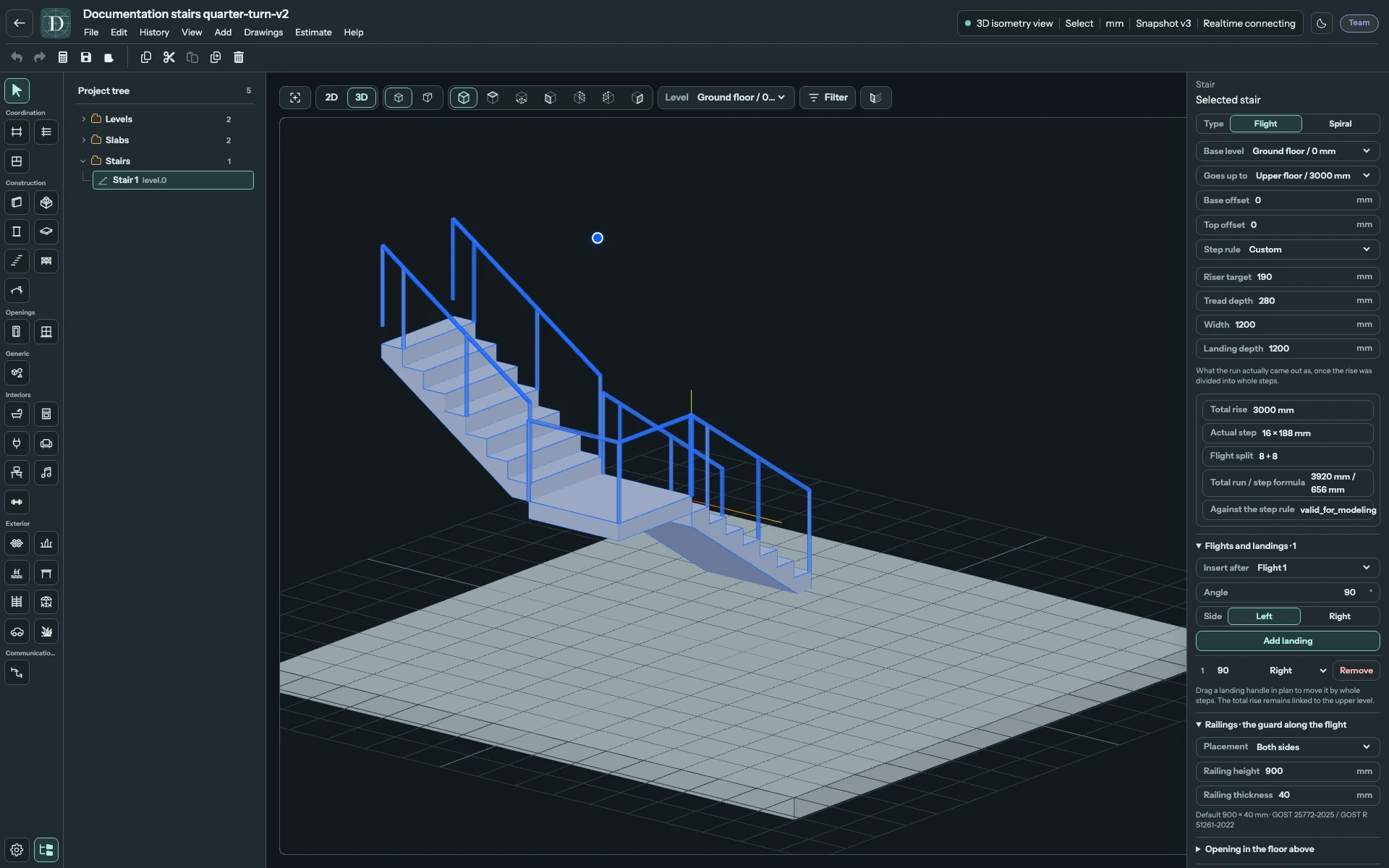
Ver la escalera de 90° en 3D a tamaño completo.
Vuelta en U: 180°
Defina el ángulo en 180° y añada el descansillo. Los tramos vuelven uno junto al otro; el descansillo cubre el cambio de dirección.
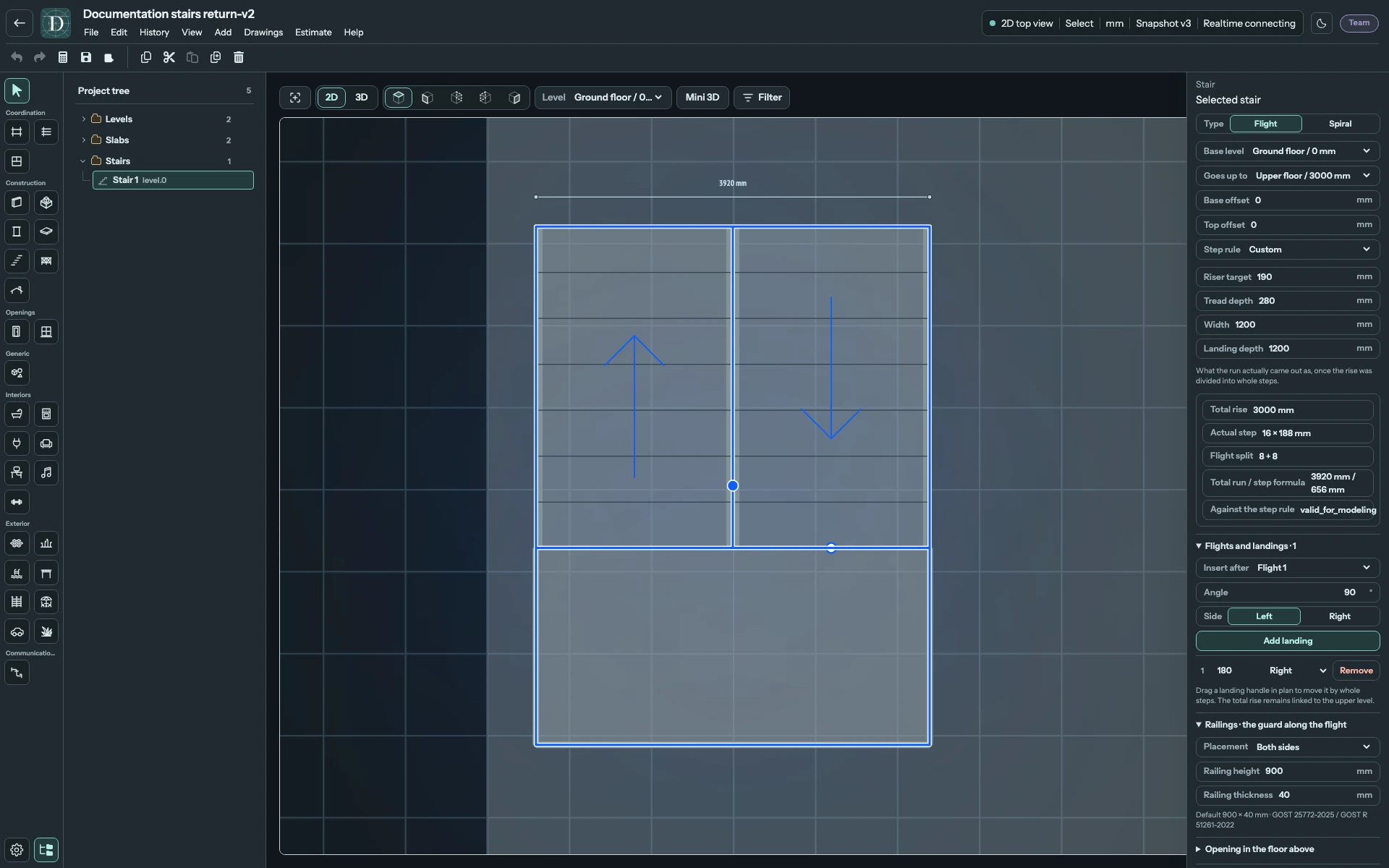
Ver la planta de vuelta en U a tamaño completo.
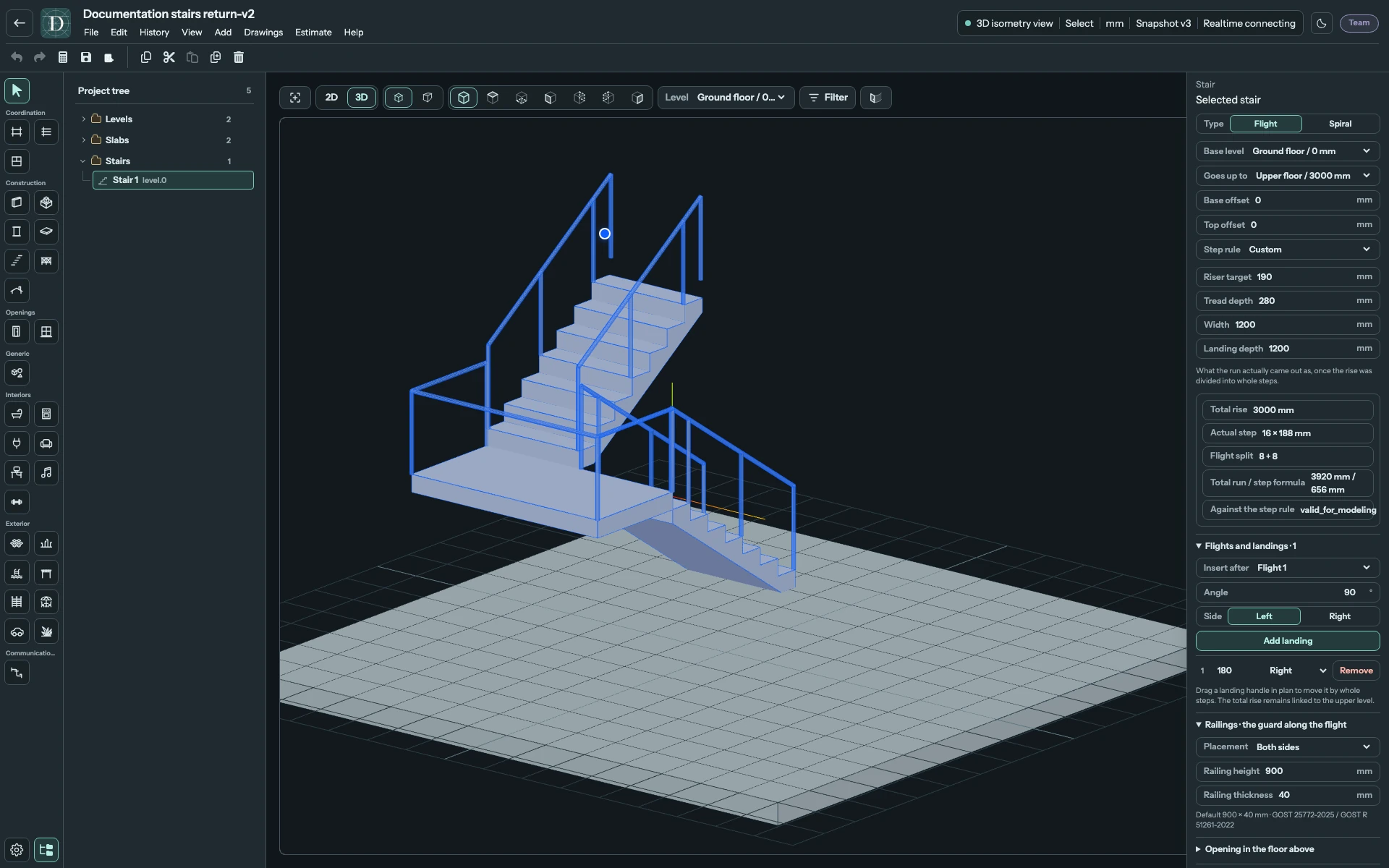
Ver la escalera de vuelta en U en 3D a tamaño completo.
Ángulo libre: ejemplo de 120°
Introduzca el ángulo que necesita el recorrido, entre 5° y 180°. Aquí se muestra un giro de 120° con los mismos controles de los ejemplos de ángulo recto.
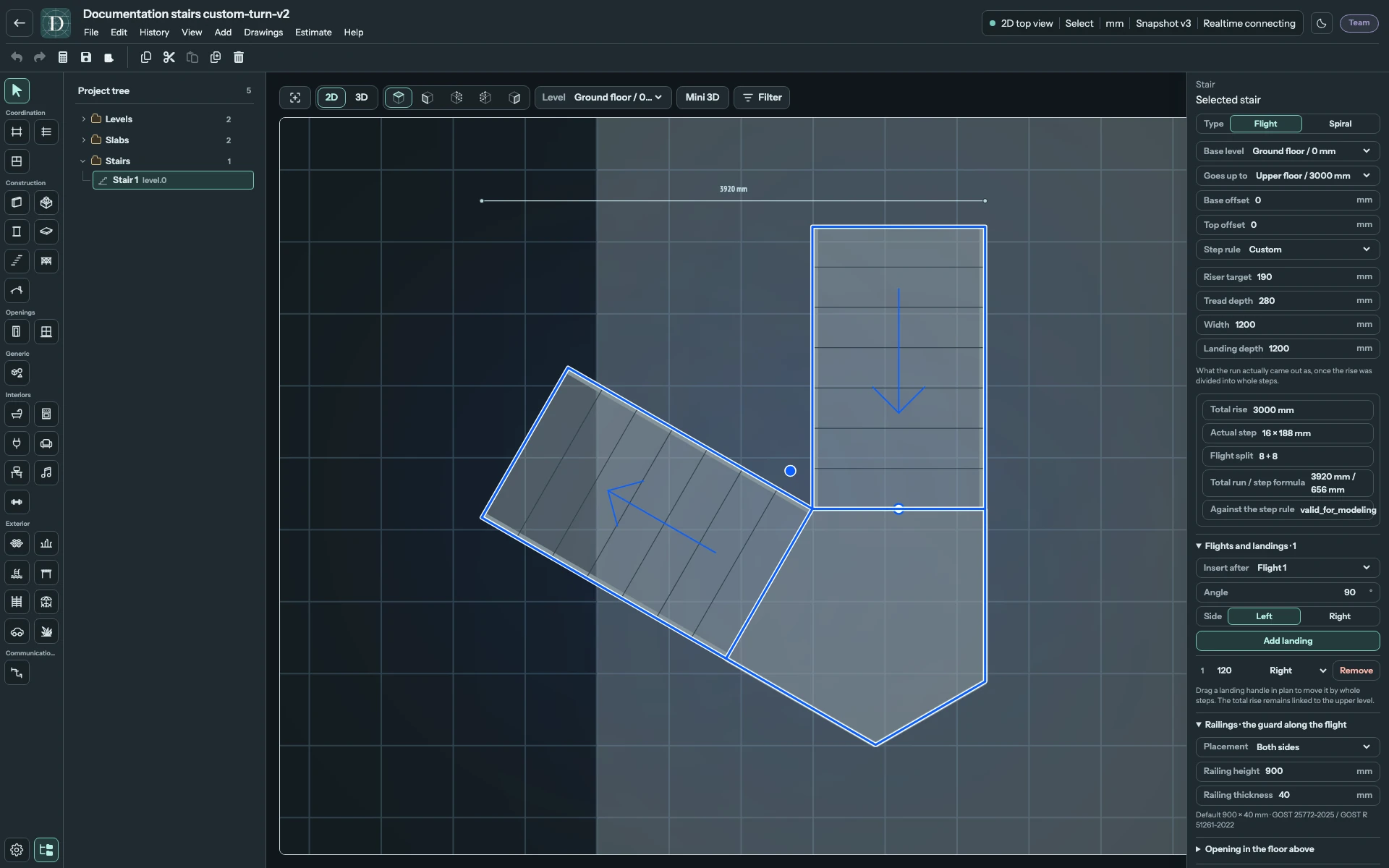
Ver la planta de ángulo libre a tamaño completo.
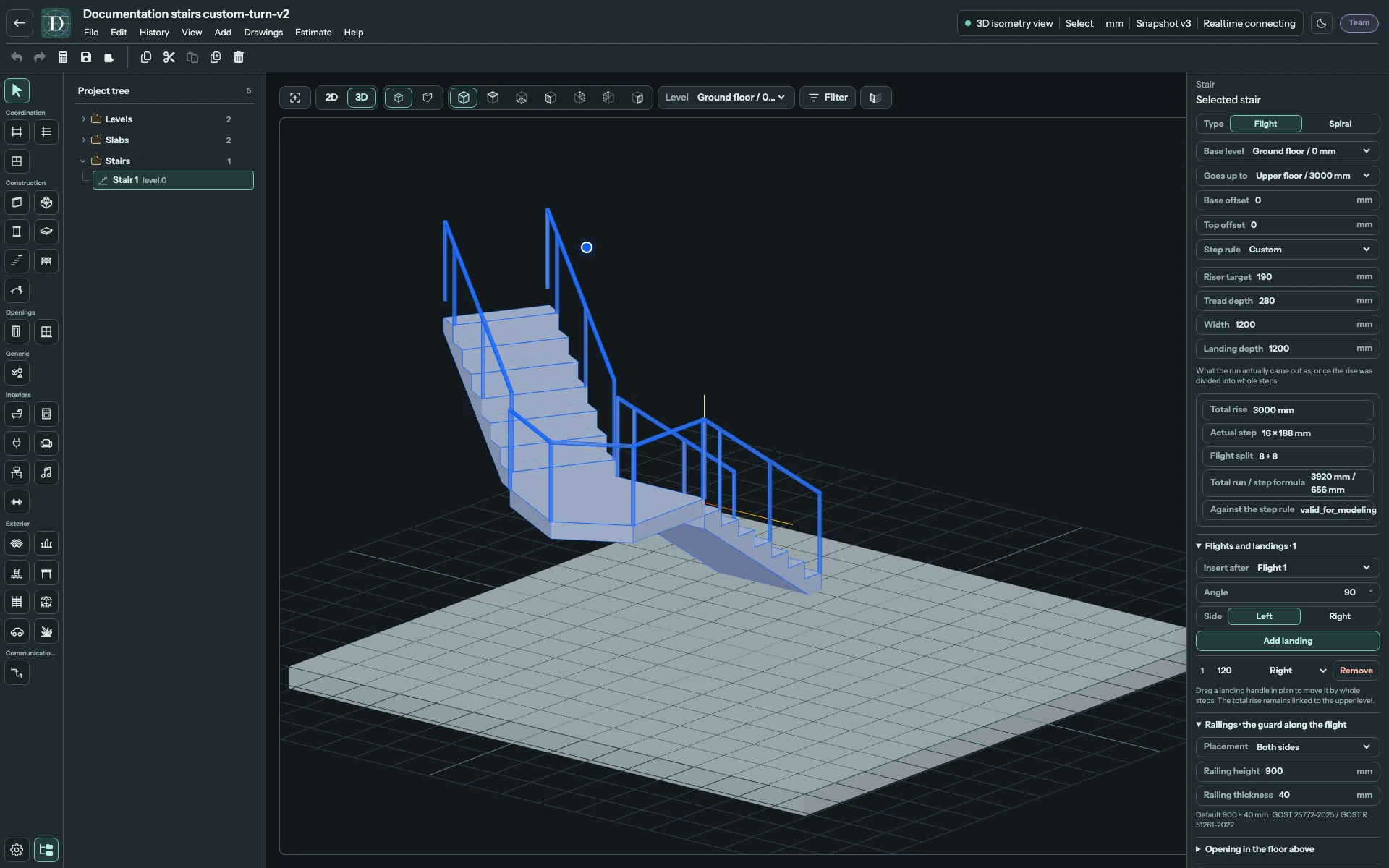
Ver la escalera de ángulo libre en 3D a tamaño completo.
Añada más descansillos tras los tramos adecuados cuando sea necesario. Arrastre un tirador de descansillo en planta para mover su división por peldaños enteros. La altura total sigue conectada a la cota superior; cambian el reparto de contrahuellas y las longitudes de los tramos. Revise el recorrido reconstruido y el hueco del forjado superior después de mover un descansillo.
Caracol: radio, subida y columna central
Elija Helicoidal y defina radio interior, ancho radial del peldaño y huella en la línea de paso. El ejemplo usa un radio interior de 350 mm y ancho radial de 1000 mm, con un radio exterior de 1350 mm. El centro es una referencia imaginaria de colocación hasta activar la columna central.
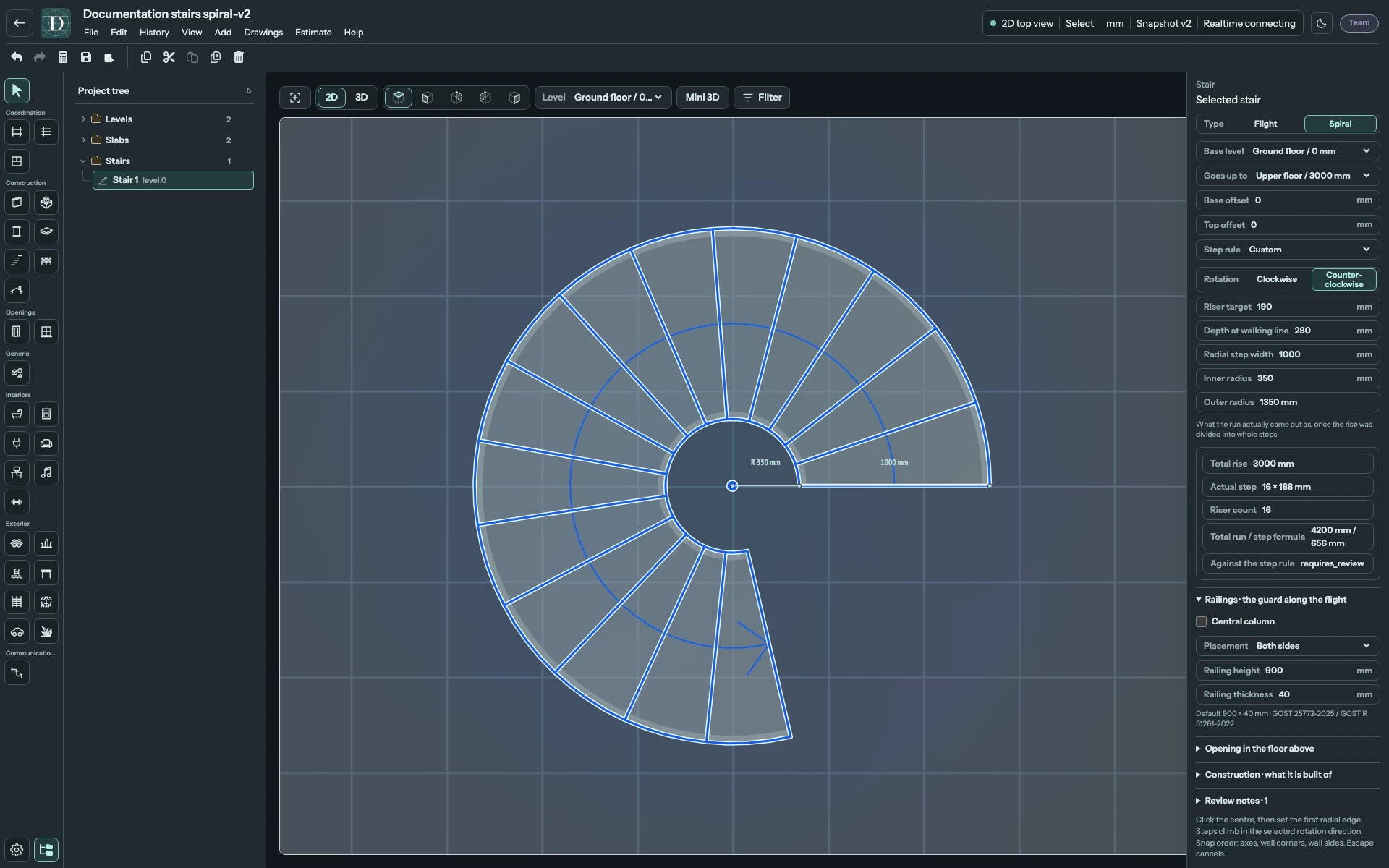
Ver la planta de caracol a tamaño completo.
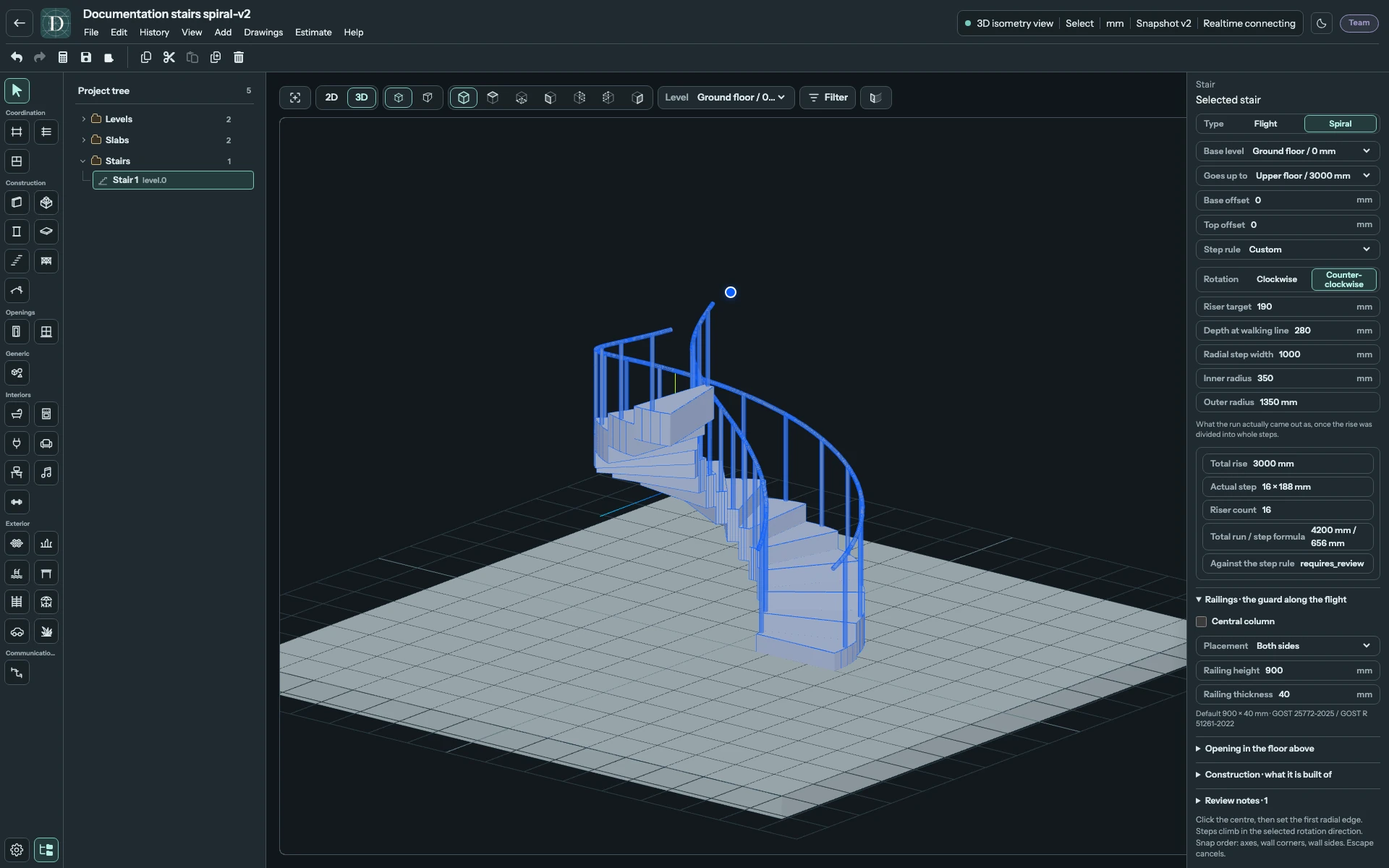
Ver la escalera de caracol sin columna central a tamaño completo.
En Barandillas · protección a lo largo del tramo, active Columna central para rellenar el radio interior con una columna maciza desde la base hasta la parte superior de la escalera. Su diámetro es el doble del radio interior, su altura sigue la altura total y su material sigue el de la escalera. Sustituye a la barandilla interior conservando la elección de la exterior. Desactívela para restablecer la barandilla interior solicitada.
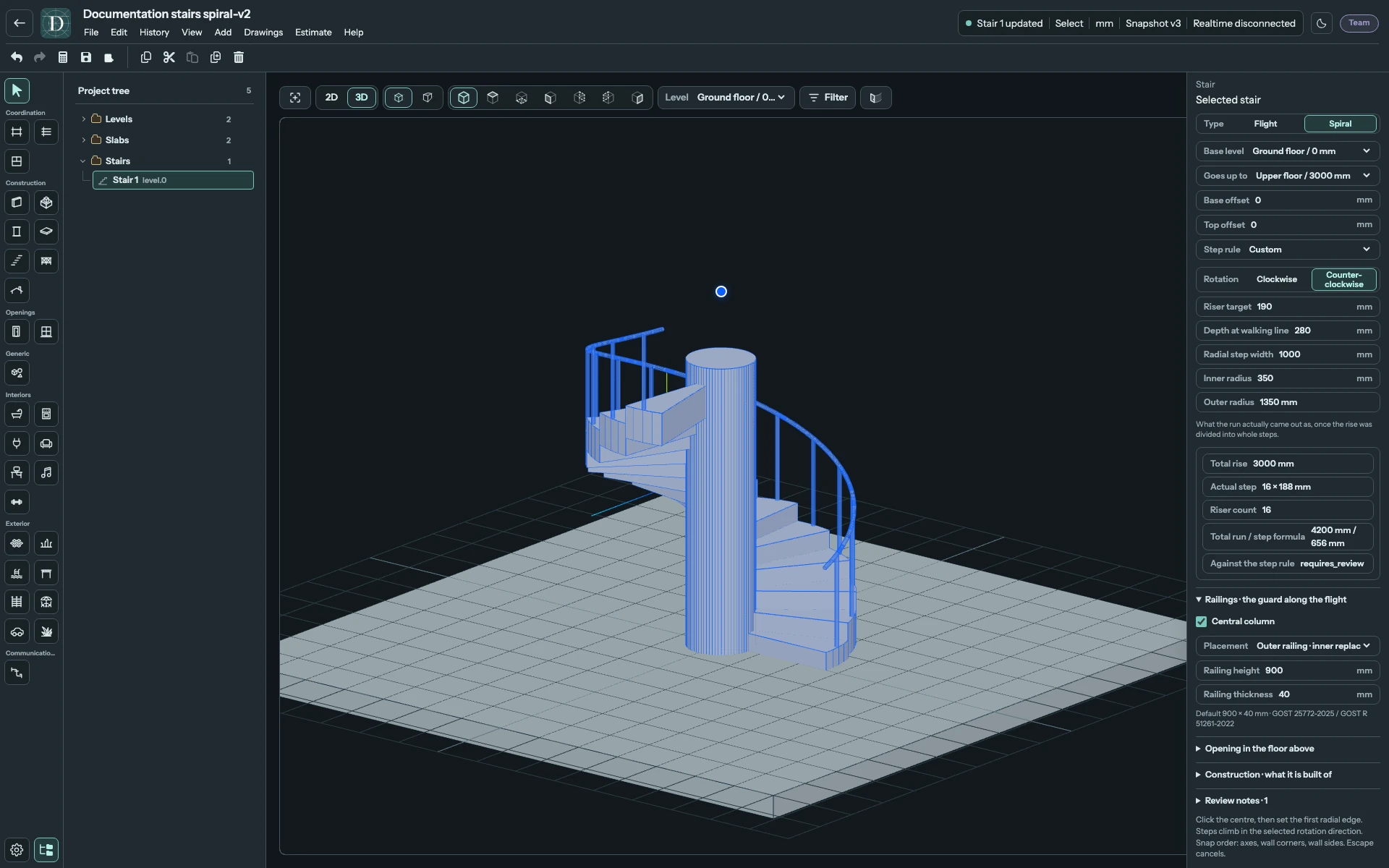
Ver la escalera de caracol con columna central a tamaño completo.
Cambiar Rotación refleja el sentido de subida respecto al primer borde radial. Revise el inicio y la llegada superior después del cambio; una huella adecuada no demuestra por sí sola que la llegada encaje en el edificio.
Barandillas y construcción
| Ajuste | Efecto y opciones |
|---|---|
| Colocación | Tramos: Ambos lados, Lado izquierdo, Lado derecho o Sin barandillas, siguiendo la subida. Caracol: ambos lados, Barandilla interior, Barandilla exterior o sin barandillas. Con la columna central activada, la opción interior se marca como sustituida y Ambos lados muestra Barandilla exterior · interior sustituida. |
| Altura de la barandilla | Altura sobre el recorrido de la escalera, al menos 100 mm. Valor inicial: 900 mm. |
| Espesor de la barandilla | Espesor de los elementos de protección modelados, al menos 5 mm. Valor inicial: 40 mm. |
| Columna central | Solo caracol; rellena el radio interior y sustituye la barandilla interior como se explica arriba. |
| Construcción | En Construcción · de qué está hecho: Hormigón armado monolítico o Acero soldado · peldaños individuales. Reconstruye el conjunto modelado. |
| Material | Elegir un material compatible con la construcción. Las opciones incompatibles están desactivadas; una asignación incompatible guardada muestra una advertencia para elegir un material compatible. |
Estos límites numéricos son límites de entrada; no establecen una protección adecuada para un proyecto concreto. Estas barandillas forman parte de la escalera. La herramienta independiente Barandillas crea un elemento separado.
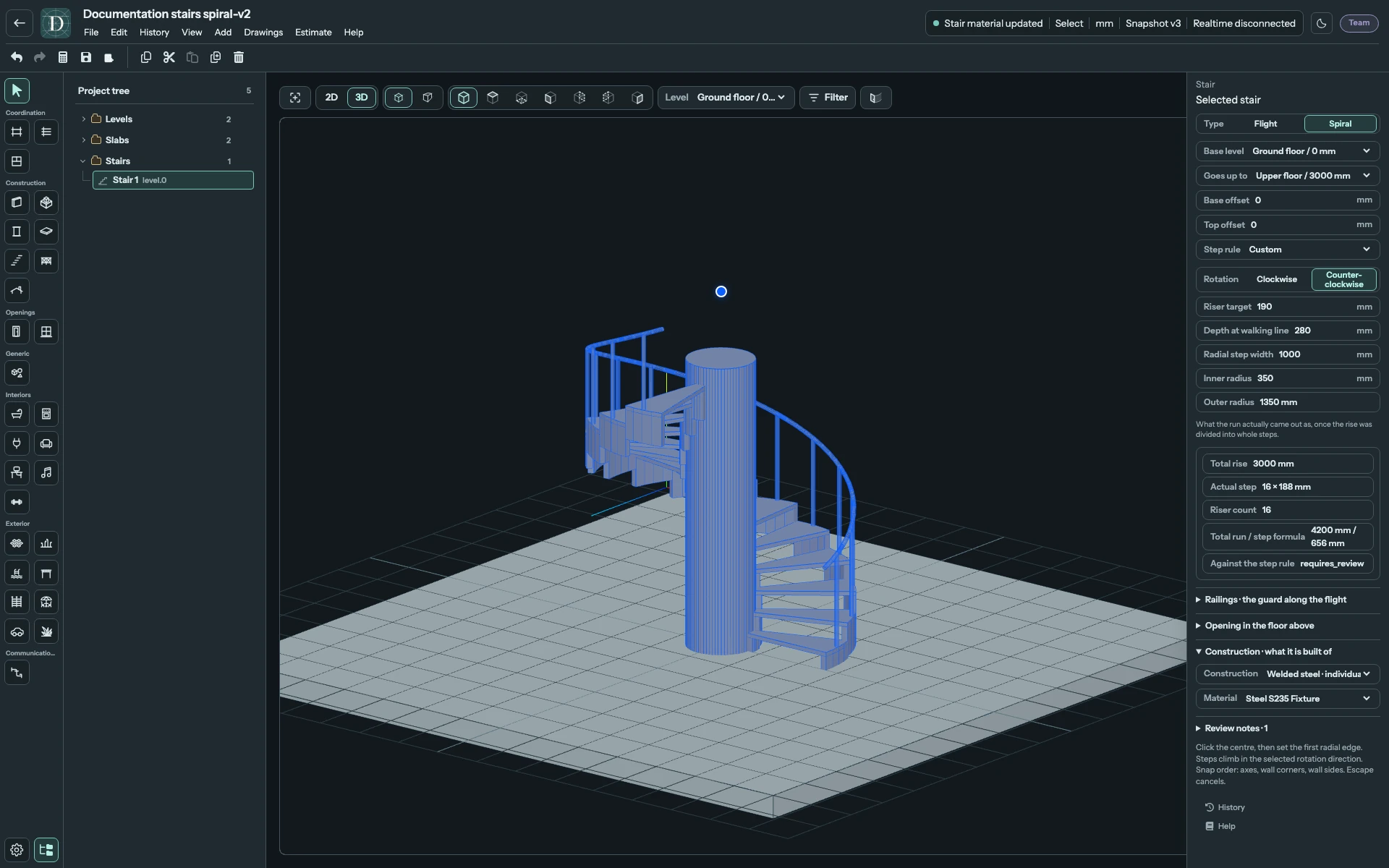
Ver la escalera de caracol de acero a tamaño completo.
Crear y comprobar el hueco superior
Despliegue Hueco en el forjado superior. La escalera puede generar su propio hueco vinculado en un forjado compatible.
| Ajuste | Efecto y límite |
|---|---|
| Hueco automático | Genera o reconstruye el hueco vinculado de la escalera en el forjado superior. Desactivarlo elimina ese hueco generado; los huecos manuales del forjado siguen separados. |
| Altura libre | Distancia libre vertical usada para localizar el hueco necesario a lo largo del recorrido, al menos 1000 mm. |
| Holgura | Margen adicional en planta alrededor del hueco generado, al menos 0 mm. |
Una escalera conectada necesita un único forjado superior compatible identificado sin ambigüedad y un hueco válido en su interior. El hueco generado debe evitar intersecciones no válidas y solapamientos entre huecos. Si no existe un anfitrión adecuado o el resultado no es válido, la escalera permanece visible y las notas de revisión explican el hueco sin resolver. Marcar la casilla no demuestra por sí solo que exista un hueco.
El hueco vinculado sigue los cambios de la escalera y de su colocación. Para tramos, empieza donde se perdería la altura libre indicada y continúa hasta la llegada superior; el caracol usa un hueco circular alrededor del radio exterior con la holgura.
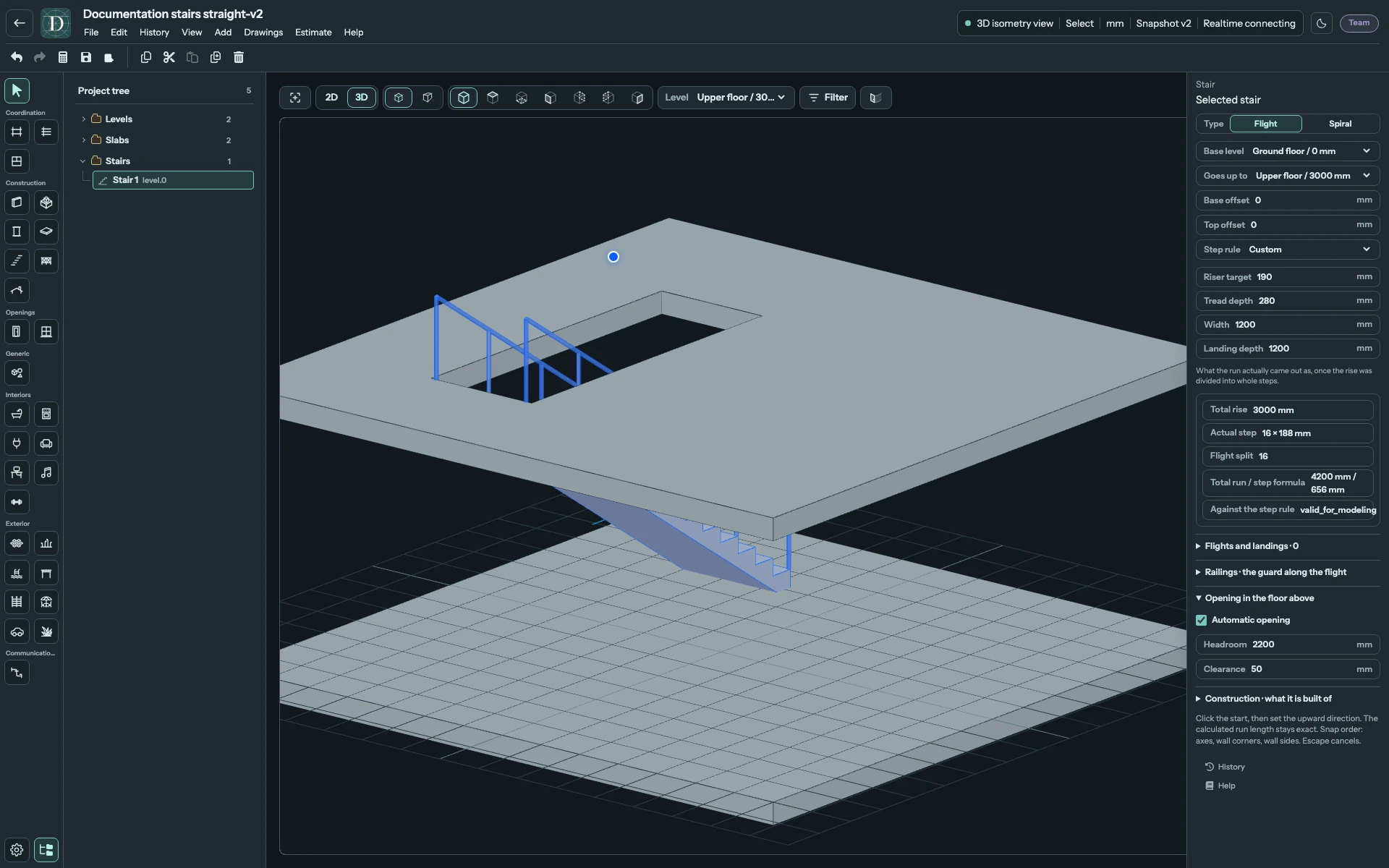
Ver el hueco superior a tamaño completo.
Mover, girar, eliminar y volver a abrir
Use los tiradores de la escalera seleccionada en Superior o Main 3D para moverla o girarla. La rotación usa el centro de la huella; el primer peldaño puede desplazarse al girar. La altura total, el número de peldaños y las cotas no cambian; el recorrido y el hueco generado se reconstruyen en la nueva posición. Consulte Mover y remodelar para los controles comunes.
Seleccione la escalera y pulse Delete, o use la acción de eliminación del editor. Su hueco generado se elimina con ella; los huecos manuales independientes permanecen. Deshacer restaura la edición. Copiar, pegar y duplicar crean otra escalera con identidad y hueco generado propios, sujetos a una colocación y anfitrión válidos.
Use Guardar y vuelva a abrir el proyecto. Seleccione la escalera y compruebe tipo, nivel de base, conexión superior, dimensiones, filas de giros, barandillas, construcción y hueco. Revise la vista del nivel superior además del recorrido inferior.
Dibujos y estimaciones
El dibujo en planta de un caracol muestra flecha de subida, nota de peldaños, ancho radial y radio exterior. El centro se rotula con el radio interior cuando está abierto, o con el diámetro de columna y rayado de corte al activar la columna central. Los alzados muestran la altura total y una llamada por encima de las barandillas. Compruebe vista, escala y anotaciones próximas en el dibujo.
Una estimación cuenta la escalera, su columna central y las barandillas restantes como una sola escalera terminada con precio por unidad. La columna central contribuye a la cantidad de material de la escalera y no crea una fila Columna separada. Recalcule tras cambiar dimensiones, construcción o elección de columna central.