
Elija Seleccionar a la izquierda y un elemento en la vista. También puede desplegar su categoría en el Árbol del proyecto y elegir su fila. El panel derecho identifica el objeto y los ajustes disponibles.
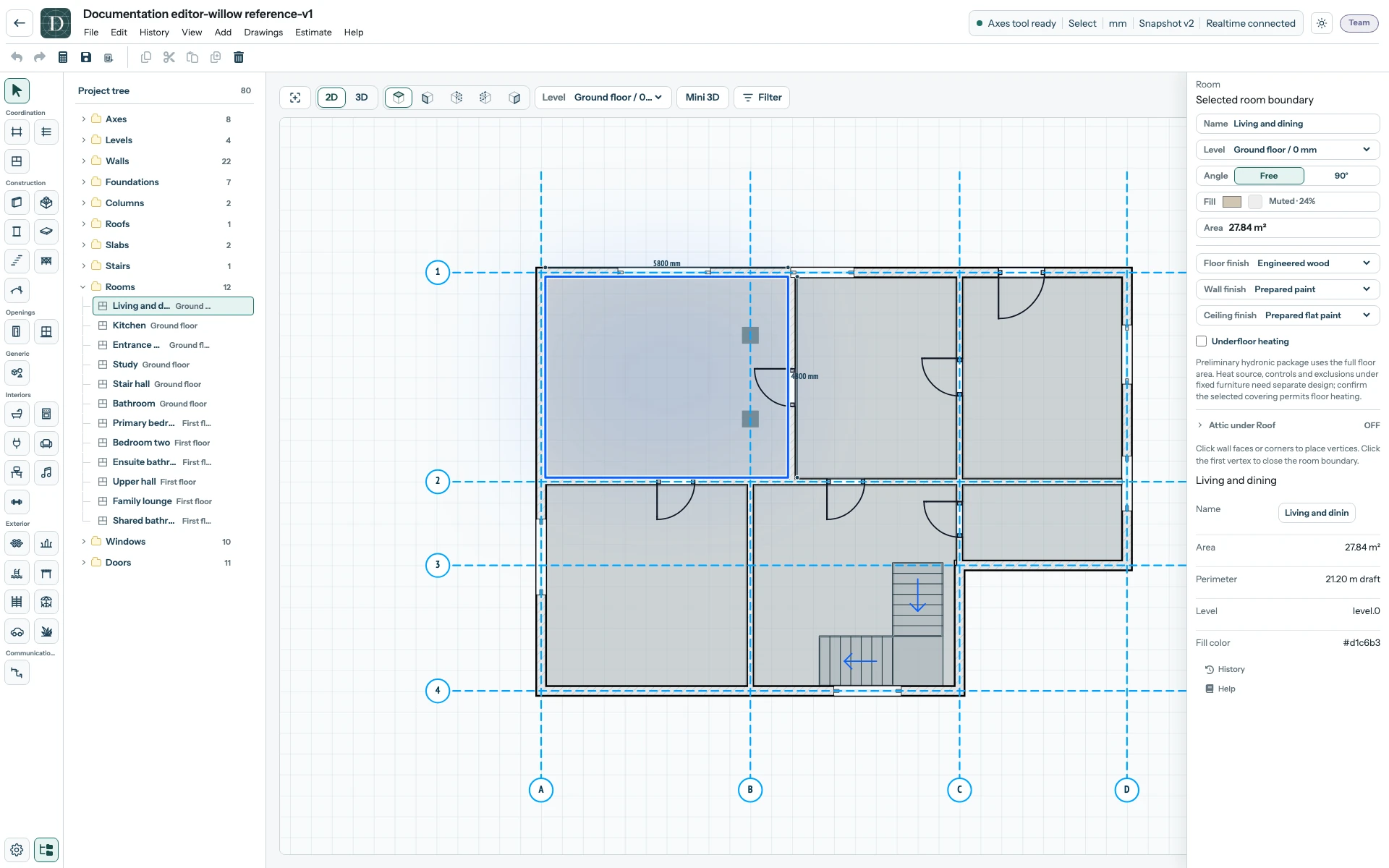
Vea la captura de la estancia seleccionada a tamaño completo.
Lea nombre, tipo, nivel y geometría antes de modificar. Un eje tiene controles de referencia, un muro ajustes constructivos y una estancia ajustes espaciales. Si hay solapamientos, seleccione la fila exacta del árbol. Oculte un grupo que estorbe con su ojo solo si hace falta y vuelva a mostrarlo para comprobar el conjunto.
Seleccionar varios objetos en vista superior
Mantenga Ctrl en Windows/Linux o Command en macOS al hacer clic para añadir un objeto. Otro clic con la misma tecla lo retira. Un clic sin esa tecla reemplaza la selección.
Para seleccionar una zona, arrastre un rectángulo desde un espacio vacío. Normalmente selecciona objetos completamente dentro. Mantenga Shift al iniciarlo para incluir objetos que lo intersecten aunque solo estén parcialmente dentro. Ctrl/Command añade el resultado del rectángulo a la selección existente.
El panel depende de las familias seleccionadas. Varios muros muestran valores compartidos y Tipos de muro mixtos, Niveles mixtos o Restricciones mixtas cuando difieren. Elegir un ajuste compartido lo aplica a los muros seleccionados. Nombre, Longitud individual y Restricción superior requieren un solo muro. El espesor procede del tipo; su campo de solo lectura no redimensiona el grupo.
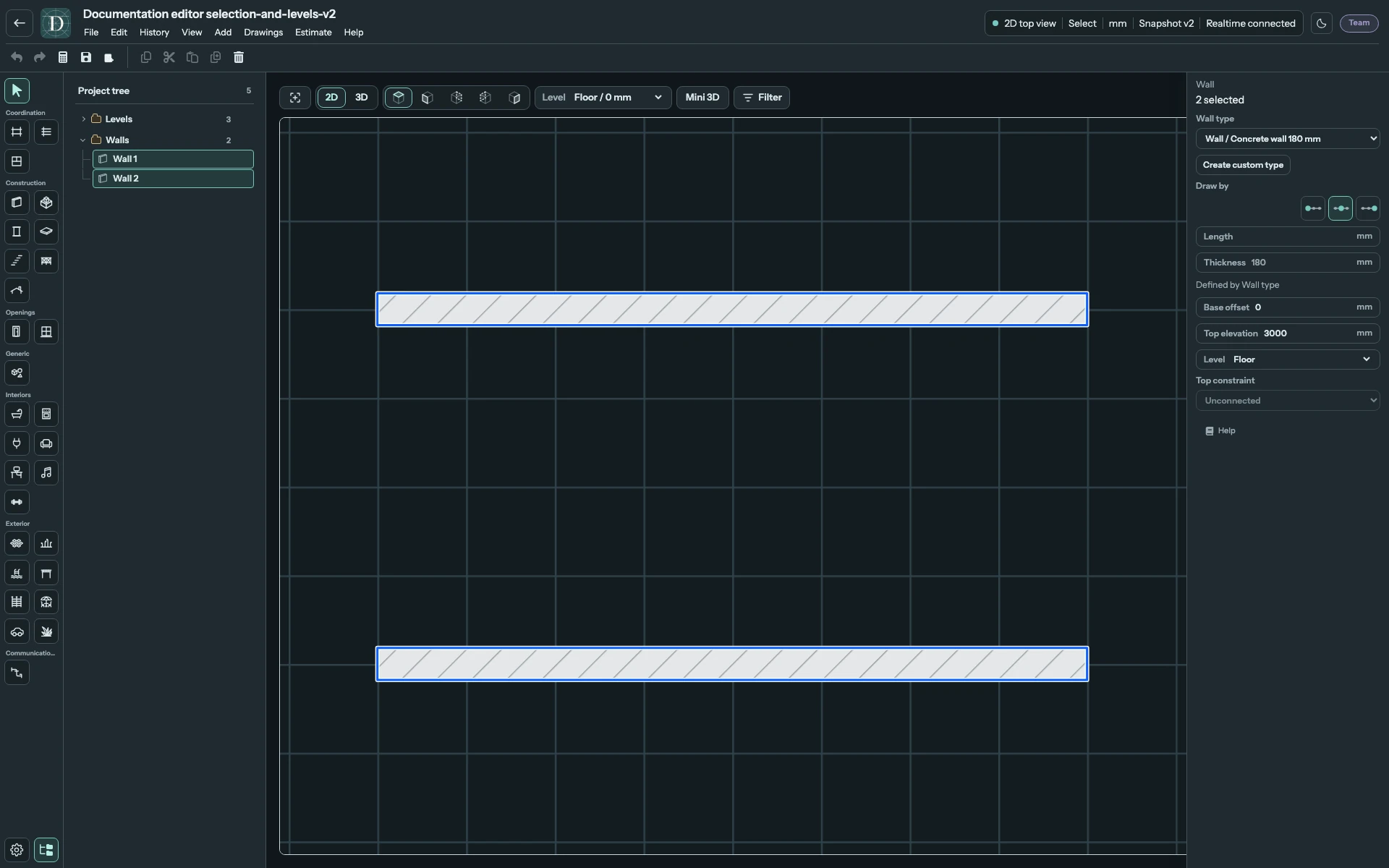
Vea la captura de selección múltiple a tamaño completo.
Renombrar un elemento
Seleccione un elemento y edite Nombre si su panel lo ofrece. Pulse Enter o quite el foco, compruebe la fila del árbol y guarde. Cambia la etiqueta de la instancia, no su tipo constructivo. Por ejemplo, puede llamar Entrance door a una puerta conservando su tipo.
Los ejes y niveles usan Etiqueta en sus propios controles. Los grupos genéricos también ofrecen Nombre. Los controles varían por familia; una pata o pieza de equipo generada pertenece al objeto completo y no se nombra por separado. Para todo el proyecto, consulte Configuración del proyecto.
En pantalla estrecha, abra Propiedades para ver el mismo panel. Usar el árbol explica filas y ojos; tipos y materiales explica los ajustes.