
Use Hojas adicionales en Documentación y planos para los contenidos del juego que no sean dibujos de una vista del modelo. Estos interruptores incluyen o excluyen láminas complementarias guardadas; desactivarlos conserva su registro.
| Interruptor | Requisito y resultado |
|---|---|
| Portada | Añade la portada y el índice de láminas. Pulse su texto editable para introducir los datos propios del proyecto. Confirmar una edición del texto de portada la guarda. |
| Enlace QR | Requiere la portada y el acceso público al proyecto abierto. Coloca el enlace al visor público en la portada. |
| Especificación arquitectónica | Añade información arquitectónica derivada del modelo. El elemento guardado puede ocupar varias páginas de papel. |
| Presupuesto | Requiere un presupuesto calculado y almacenado. Abrir presupuesto abre el espacio de presupuesto cuando no hay uno disponible. Revisar el presupuesto aparece cuando hay que revisar la fuente de una lámina de presupuesto existente. El elemento guardado puede ocupar varias páginas. |
Añadir y nombrar la portada
Active Portada y seleccione su fila en Hojas. La portada tiene nueve líneas editables, de arriba abajo: organización, edificio o proyecto, tipo de documentación, nombre del documento, designación del documento, dibujado por, revisado por, aprobado por y año. Se inicializan a partir de los datos del cajetín; por ejemplo, el año procede de la fecha de emisión. Revisado por y Aprobado por solo se rellenan para CEI · SPDS. Una línea vacía es invisible: pulse en su lugar en la portada para abrirla. Escriba el texto adecuado para su proyecto y pulse Enter o salga del campo. Escape cancela esa edición de texto. Revise el índice después de añadir o reordenar los dibujos.
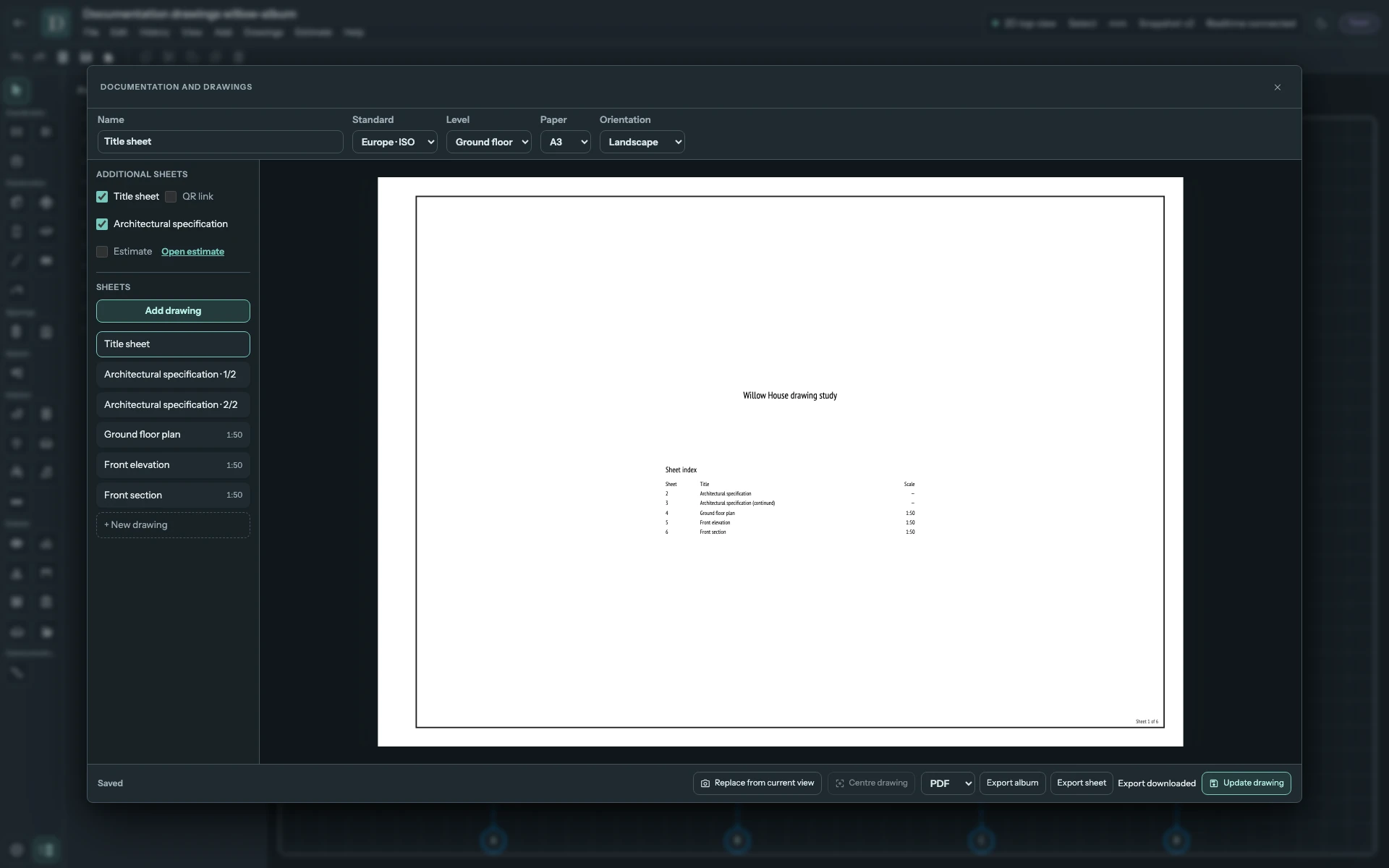
Ver la captura a tamaño completo.
Inspeccionar la especificación arquitectónica
Active Especificación arquitectónica y seleccione las filas de sus páginas. Revise todas las páginas, no solo la primera. La especificación presenta la información que el modelo actual puede describir; no completa las carencias del modelo ni demuestra que exista una especificación de construcción completa.
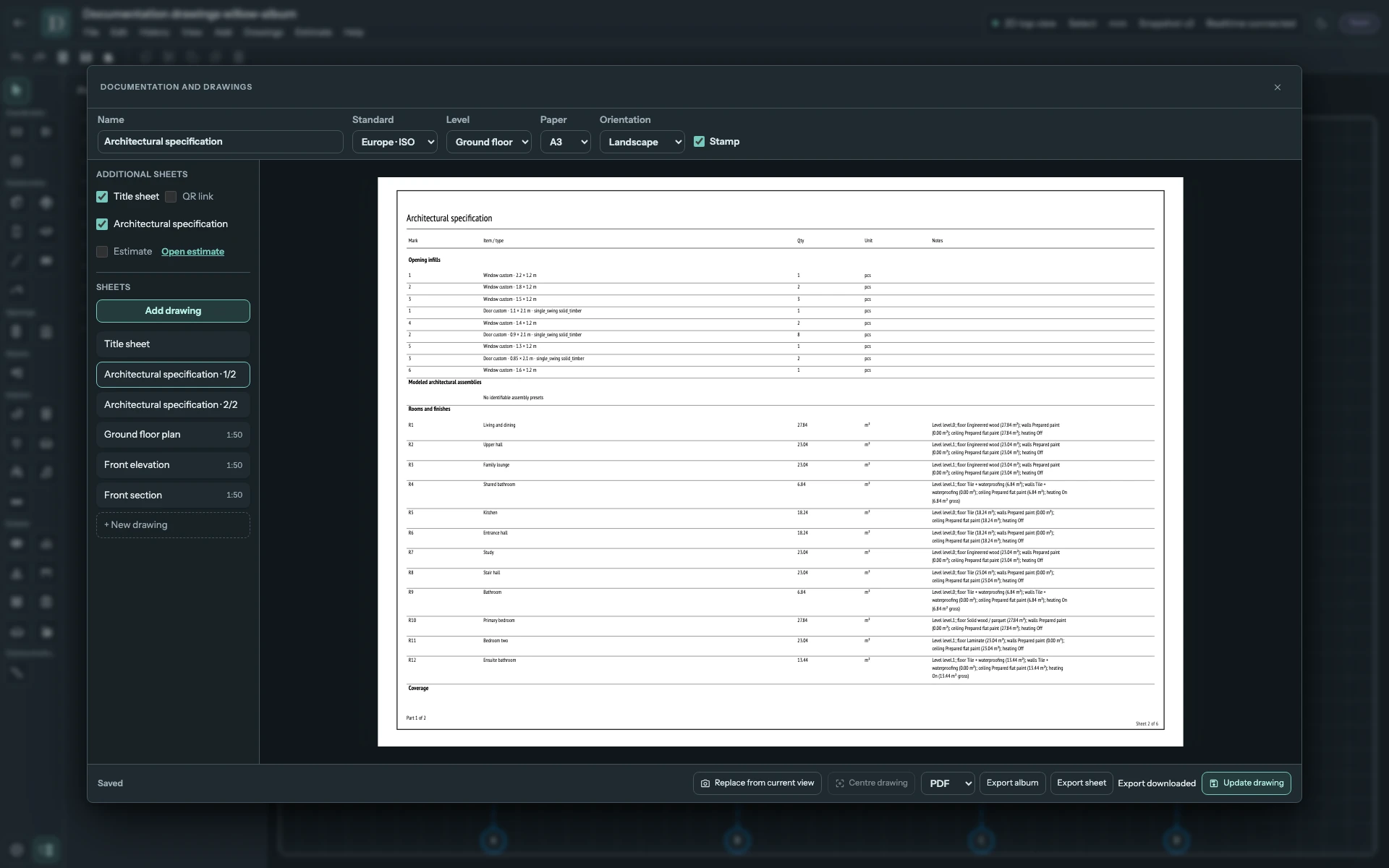
Ver la captura a tamaño completo.
Incluir el presupuesto y el enlace QR opcional
Calcule y almacene un presupuesto, y después active Presupuesto. Compruebe cantidades, precios, supuestos y carencias con Leer los resultados del presupuesto. Añadir ese resultado al juego de planos no resuelve los precios ausentes ni los problemas del modelo.
Si la lámina de presupuesto es Borrador, seleccione Revisar el presupuesto para abrir el presupuesto de origen. Revise el estado del cálculo, las cantidades, los precios y la moneda. Un cálculo ausente o desactualizado, elementos sin medir o sin resolver, precios ausentes o una moneda sin definir pueden requerir atención; la etiqueta Borrador por sí sola no identifica cuál es el caso. Abrir presupuesto y Revisar el presupuesto llevan a ese espacio de trabajo. No inician IA ni calculan automáticamente.
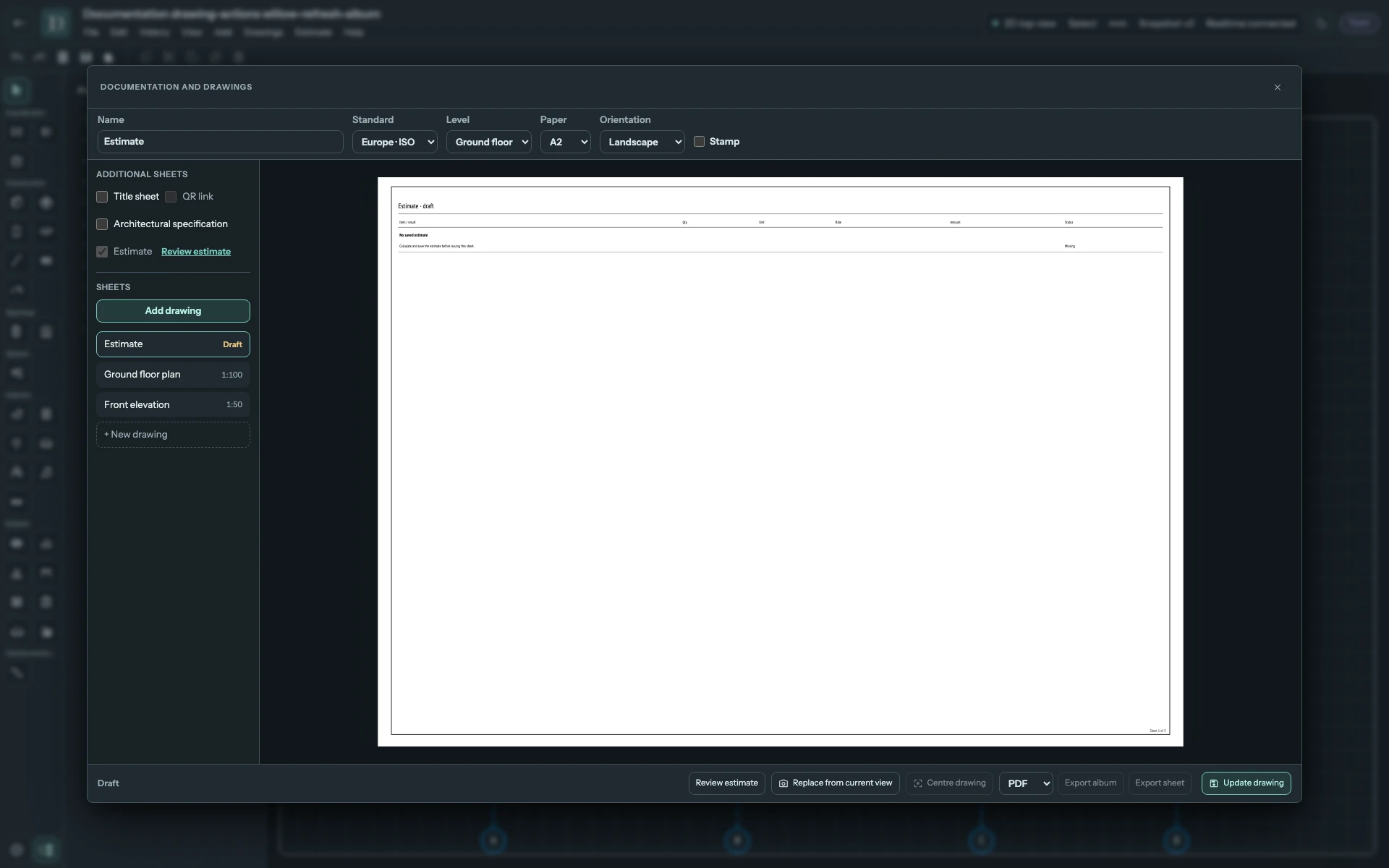
Ver la captura a tamaño completo.
Actualizar la lámina de presupuesto guardada utiliza el resultado almacenado. No repara el presupuesto ni elimina sus problemas de origen. Otras láminas pueden ser borradores por motivos de identificación o distribución; utilice la explicación de la lámina seleccionada.
En el espacio de presupuesto, referencia regional caducada y estimación de referencia identifican fuentes de precios que debe revisar. Estas etiquetas son distintas del estado Actualización necesaria de un dibujo; actualizar la lámina no renueva esos precios.
Si desea un código QR en la portada, abra primero el acceso público al proyecto y después active Enlace QR. El destino es el último proyecto guardado mientras el acceso está abierto; no concede acceso al editor. Cerrar el acceso público deja el destino inaccesible aunque un PDF ya descargado siga mostrando el código QR.
Después de cambiar el modelo o el presupuesto, actualice el complemento guardado correspondiente y compruebe sus páginas, papel, orientación y estados Borrador y Actualización necesaria. Las láminas complementarias tienen contenido fijo: no ofrecen los ajustes ordinarios Vista, Escala, Capas, corte ni Giro/Ojo. Vuelva a comprobar la portada cuando cambie el acceso público o el contenido del juego y después exporte el juego de planos.