
El Historial de cambios muestra qué cambió al guardar el proyecto, quién lo cambió y cuándo. Utilícelo para encontrar cambios anteriores de un elemento o volver a ese elemento en el editor.
El propietario del proyecto necesita Pro o Team. Puede leer el historial; un miembro necesita el permiso independiente Historial de cambios. Acceso completo de edición e Historial y restauración no conceden ese permiso. Consulte los permisos de miembros.
Abrir el historial
Elija Historial → Historial de cambios… para todo el proyecto. Para empezar con un elemento, selecciónelo y elija Historial junto a Ayuda en el panel derecho. Se abre la misma ventana con ese elemento seleccionado como filtro.
Las versiones guardadas más recientes aparecen primero. Cada bloque tiene el nombre y correo del autor, el número de versión y la fecha y hora. Sus filas muestran el tipo y el icono del elemento, su nombre registrado, la acción y sus detalles. Si un cambio tiene detalles escalares, una flecha separa los valores anterior y nuevo. Pase el puntero sobre el texto recortado para leerlo completo.
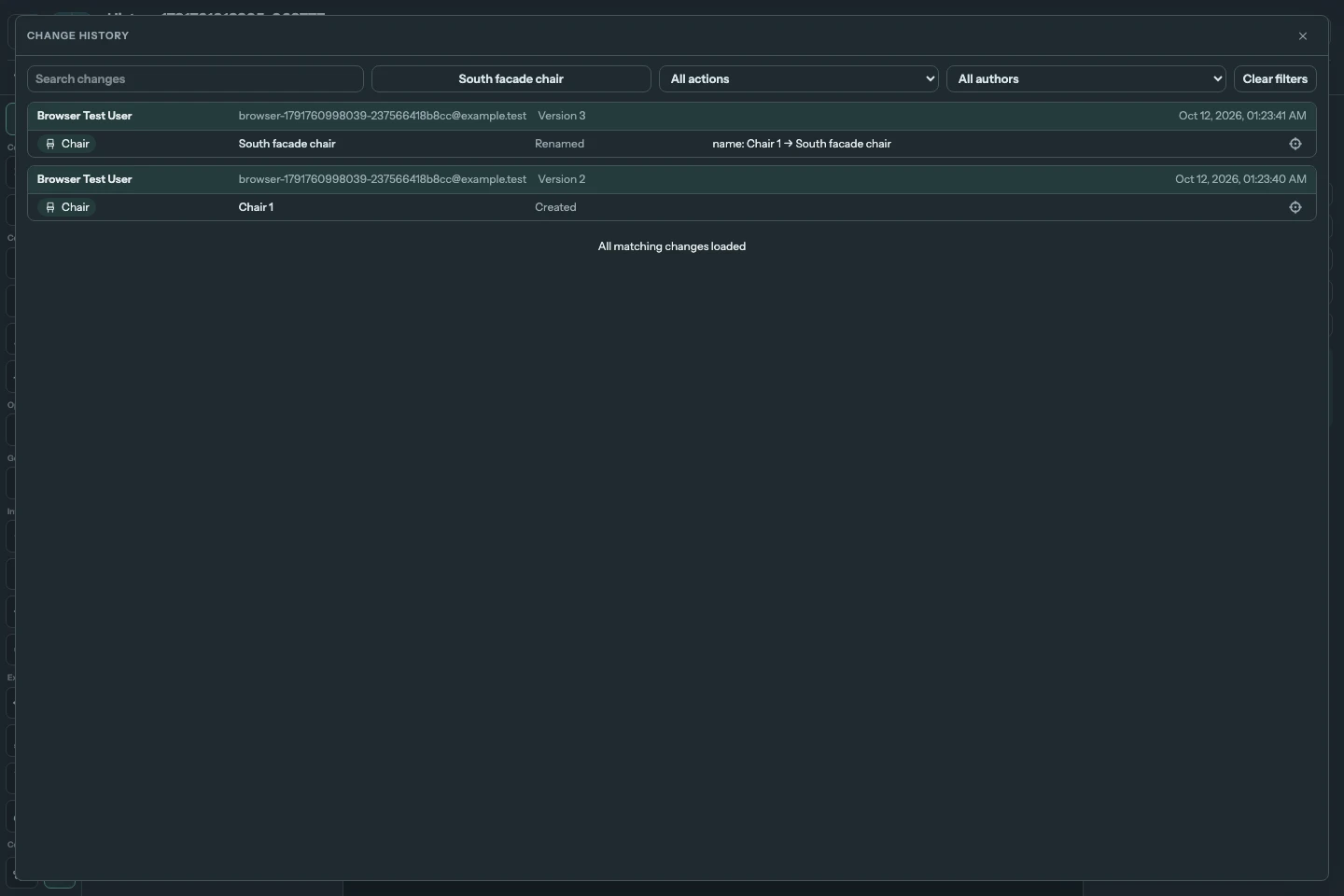
Ver la captura del historial a tamaño completo.
La ventana carga los cambios al abrirse y muestra Cargando cambios… durante la espera. Desplácese hacia abajo para cargar más. Cada lote busca unas 50 entradas coincidentes y completa la última versión guardada, por lo que un guardado grande puede devolver más de 50 filas. Cargar más también solicita el siguiente lote cuando el botón está visible. Se cargaron todos los cambios que coinciden marca el final.
Combinar filtros
| Control | Qué selecciona |
|---|---|
| Buscar cambios | Palabras del nombre registrado del elemento, los detalles del cambio o el nombre y correo del autor. |
| Todos los elementos o el nombre del elemento seleccionado | Un elemento del mismo árbol del proyecto que utiliza el editor. Elegirlo aquí cambia el filtro del historial sin seleccionarlo en el editor. |
| Todas las acciones | Un tipo de cambio, como Creado, Eliminado o Renombrado. |
| Todos los autores | Un autor, o Usuario eliminado cuando existen registros de una cuenta eliminada. |
| Borrar filtros | De nuevo el historial de todo el proyecto. |
Puede utilizar estos controles juntos. Cambiar un filtro vuelve a empezar por la versión guardada coincidente más reciente. La búsqueda y los demás filtros se aplican a todo el historial almacenado, incluidas las versiones aún no cargadas.
El árbol de elementos se abre justo debajo de su control de filtro. Elija un elemento para aplicar el filtro, o pulse Escape o haga clic en otro lugar de la ventana del historial para cerrar el árbol y mantener abierta la ventana.
La búsqueda no distingue mayúsculas y minúsculas y divide la consulta en palabras. Cada palabra debe coincidir en algún lugar de la misma entrada; el orden no importa y basta con parte de un nombre. Por ejemplo, Ivan facade puede encontrar una entrada de Ivan para un elemento llamado South facade. No exige que esas palabras formen una frase seguida. La búsqueda no corrige la ortografía ni amplía las palabras a otras formas gramaticales. Utilice Todas las acciones para buscar una acción en lugar de escribir su etiqueta.
El filtro sigue la identidad del elemento a través de los cambios de nombre. Haga clic en un nombre de elemento de una fila para filtrar por él, incluso si se ha eliminado y ya no aparece en el árbol del proyecto. Buscar un nombre antiguo también puede encontrar un cambio de nombre cuyos detalles lo contengan.
Para una cubierta, el filtro incluye sus volúmenes, faldones y elementos alojados registrados. Un volumen o faldón incluye cambios de sus hijos históricamente asociados; una buhardilla incluye su ventana anidada. Las filas de hijos de cubierta conservan el contexto de cubierta y faldón registrado al cambiar, incluso después de su eliminación o traslado a otro faldón.
Volver a un elemento
Elija la mira Localizar en el editor del extremo derecho de una fila. La ventana se cierra y el editor selecciona y localiza el elemento actual mediante la misma operación que el árbol del proyecto. Para un elemento alojado en una cubierta, abre la selección correspondiente de la cubierta.
Un elemento eliminado o no disponible conserva su historial, pero su mira está desactivada. Volver a un elemento muestra su estado actual; la fila histórica sigue siendo un registro del cambio anterior.
Qué se registra
El historial compara el documento guardado con el siguiente documento guardado. Registra creación, eliminación, desplazamiento, rotación, cambios de forma o tamaño, nivel o elevación, anfitrión o grupo, tipo o material, nombres, otros parámetros introducidos por el usuario y bloqueo o desbloqueo. Los volúmenes de cubierta, faldones lógicos, ventanas de cubierta, buhardillas y sus ventanas anidadas son sujetos independientes.
Las ediciones sin guardar, la navegación de cámara y los cambios temporales de visibilidad del editor no se registran. Sí pueden registrarse los parámetros guardados de visibilidad de hijos de cubierta. Guardar sin cambiar el documento no añade entrada ni versión. El historial describe la diferencia final guardada: los cambios hechos y deshechos antes de Guardar no se convierten en entradas independientes. No reconstruye cambios anteriores a la activación del registro del historial.
Los registros no caducan actualmente por antigüedad. Eliminar un elemento conserva sus registros; eliminar todo el proyecto elimina también su historial. Restaurar una versión guardada por separado elimina permanentemente todas las entradas posteriores a la versión de origen de esa copia, incluidos los cambios del propietario y otros autores. No añade una nueva entrada de restauración.
Resultados vacíos y fallos de carga
Todavía no hay cambios significa que este proyecto no tiene cambios registrados. Guarde un documento modificado mientras el registro esté disponible para crear las primeras entradas. No hay cambios que coincidan significa que los filtros actuales no encuentran nada; cámbielos o elija Borrar filtros.
Si una solicitud falla, elija Intentar de nuevo. Un fallo al cargar más deja visibles las filas ya cargadas. Si el propietario no tiene un plan válido o se ha retirado su permiso, el servidor rechaza las siguientes lecturas. Perder el acceso al proyecto cierra la ventana.