
Estos controles cambian la presentación de un dibujo. Empiece con una vista que responda al propósito de la lámina y, después, elija papel y escala para que la geometría y las etiquetas sean legibles. Revise la vista previa después de cada cambio.
Todos los controles de las láminas ordinarias
| Control | Efecto |
|---|---|
| Nombre | Identifica la lámina guardada. El contenido de la lámina en el cajetín sigue este nombre hasta que introduzca un texto de contenido independiente; el bloque muestra un nombre nuevo después de actualizar la vista previa. |
| Norma de dibujo | Elige las convenciones de dibujo de Europa · ISO, Estados Unidos · A/E/C o CEI · SPDS y la plantilla de cajetín asociada. |
| Cajetín | Muestra u oculta el cajetín independientemente de la norma de dibujo. Revise el área de dibujo disponible después de cambiarlo. |
| Nivel | Captura el nivel de referencia del piso, la cimentación o la cubierta correspondiente. |
| Vista | Superior, Frente, Detrás, Izquierda, Derecha o 3D. |
| Hoja | En vista superior: Planta, Plano de cubierta o Plano de pares. Consulte los tipos de plano. |
| Mostrar el corte | En las cuatro vistas laterales, activa la sección y sus controles del plano de corte. |
| Giro; Ojo | En 3D: ángulo de vista horizontal y ángulo vertical del ojo, en grados. Ojo acepta de −90° a 90°. |
| Escala | 1:20, 1:25, 1:50, 1:100 o 1:200. Cambia el tamaño físico de la vista del modelo sobre el papel. |
| Papel | A4, A3, A2, A1 o A0, común a las láminas guardadas del proyecto. Cambiarlo marca los planos guardados con Se requiere actualización. Actualícelos juntos o por separado y, después, compruebe su posición. Las exportaciones conservan el papel de cada página guardada hasta que se actualiza esa lámina. |
| Orientación | Orientación del papel de esta lámina: Horizontal o Vertical. Revise la posición después de cambiarla. |
| Ajustes de visualización → Capas | Ejes, Interiores, Entorno y Etiquetas de estancias. Filtra el contenido del dibujo sin modificar el modelo ni el alcance de la estimación. |
Las cotas y las anotaciones de huecos/nivel compatibles proceden de la vista de dibujo seleccionada. La norma de dibujo cambia sus convenciones gráficas compatibles, no la geometría del modelo ni la preferencia de unidad de cota. Las cotas de nivel conservan la notación convencional en metros con tres decimales: 0,001 m equivale a 1 mm. Esta notación no permite una precisión de modelo inferior al milímetro. No hay un interruptor independiente para cada cota. Etiquetas de estancias controla las etiquetas de las estancias; Ejes controla la retícula de coordinación.
Comparar escalas sobre el mismo papel
La planta baja siguiente utiliza A3 horizontal en ambos estados. A 1:100, el modelo ocupa menos papel que a 1:50. A 1:50, este ejemplo indica que el dibujo completo no cabe en su área de dibujo. La vista 1:100 deja más espacio. Siga la advertencia de disposición y compruebe cada anotación; elija otra escala o tamaño de papel cuando sea necesario.
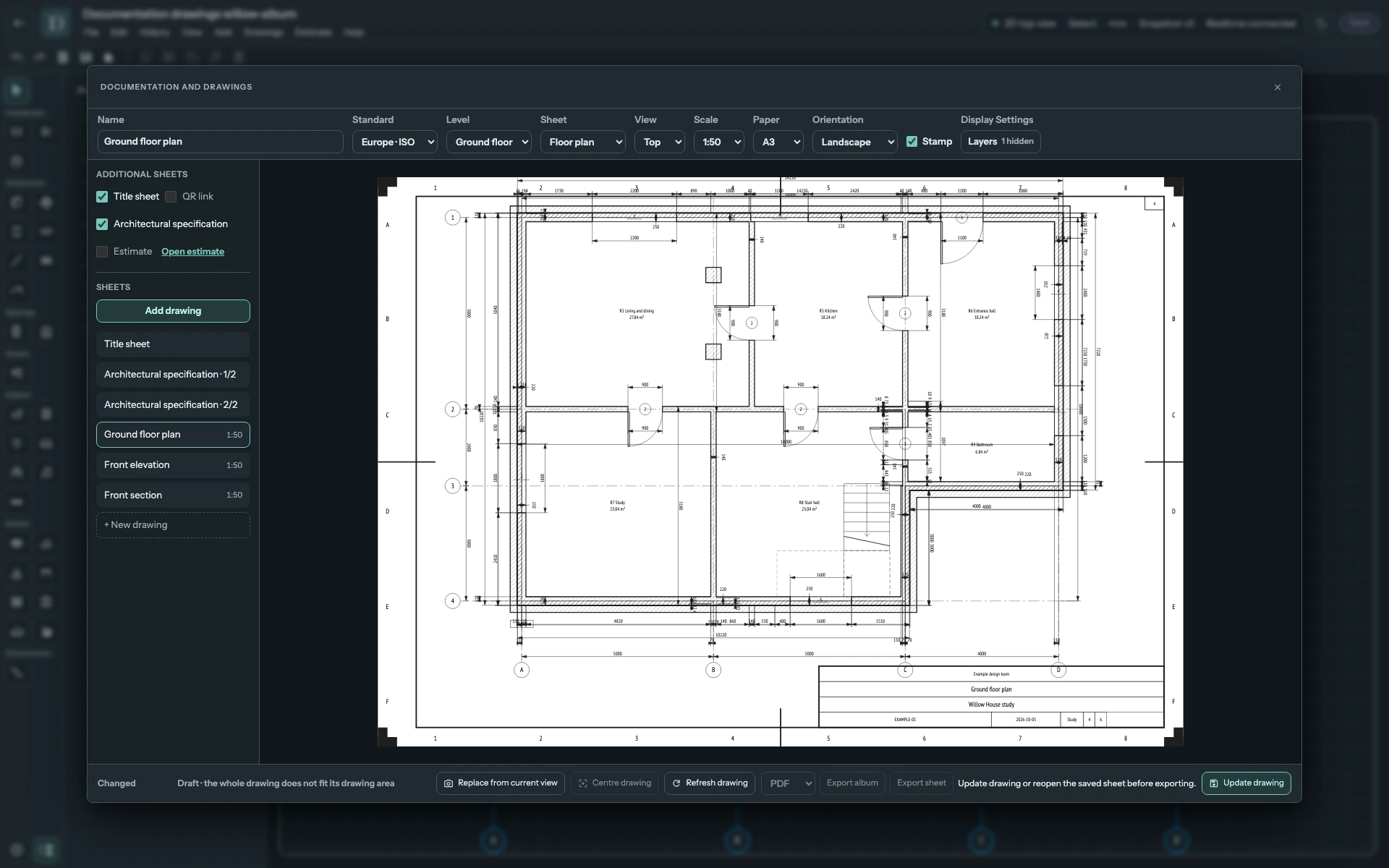
Ver la captura a tamaño completo.
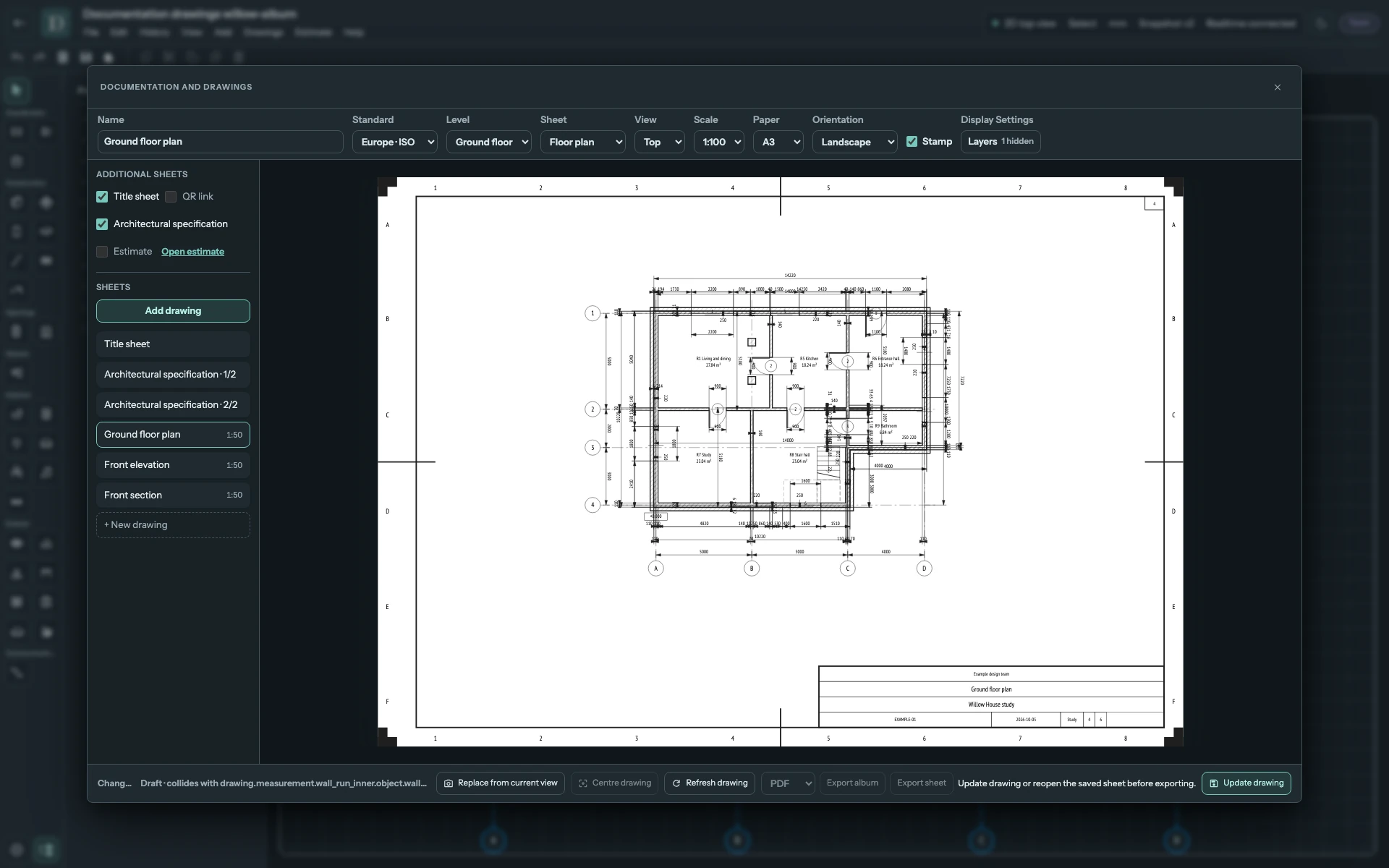
Ver la captura a tamaño completo.
Elegir el contenido visible
Abra Ajustes de visualización y active o desactive la capa correspondiente. Este ejemplo desactiva Etiquetas de estancias; desaparecen los nombres y las superficies de las estancias, mientras la construcción permanece visible.
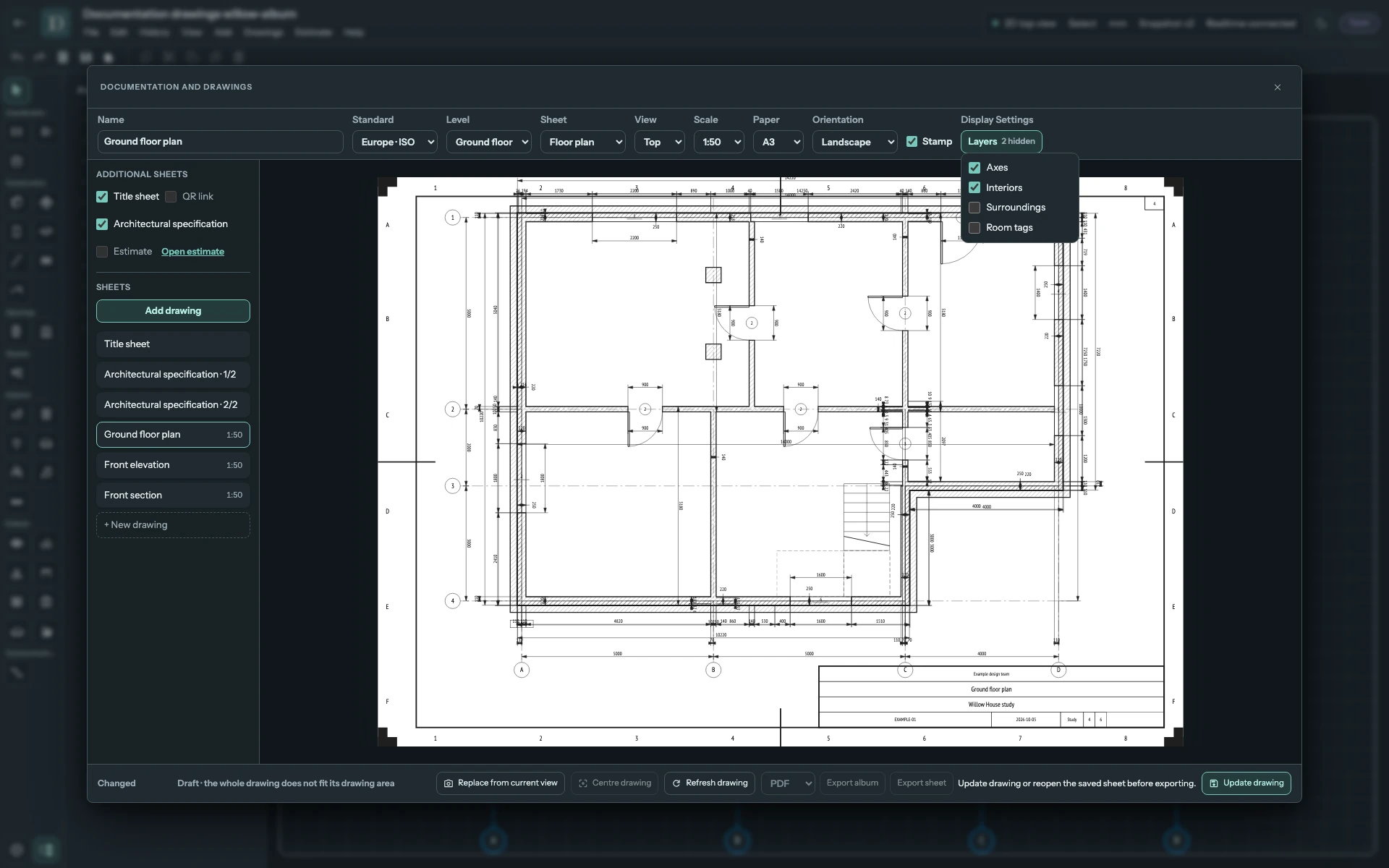
Ver la captura a tamaño completo.
Ajustar Giro y Ojo para una lámina 3D
Elija Vista → 3D y ajuste Giro y Ojo. La lámina es un dibujo axonométrico de líneas. Giro cambia el ángulo de vista horizontal; Ojo cambia el vertical. Su orientación de izquierda a derecha sigue el modelo para esa dirección de vista. La cámara en perspectiva del editor es independiente, por lo que debe comparar direcciones correspondientes en lugar de esperar que coincida una posición de cámara diferente. El ejemplo utiliza Giro 35° y Ojo 25°; elija ángulos que muestren los lados relevantes de su modelo.
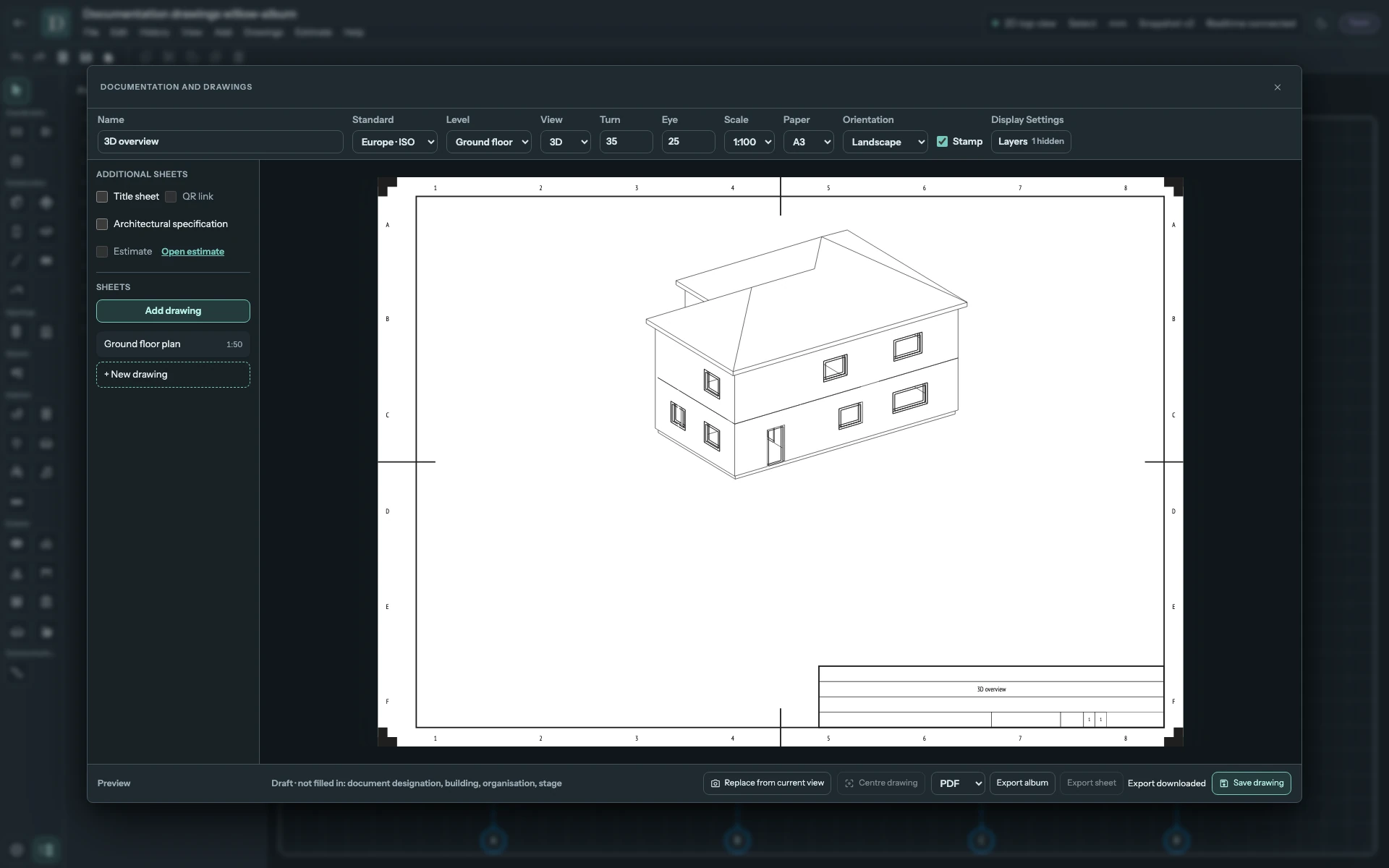
Ver la captura a tamaño completo.
Colocar y actualizar el dibujo
Arrastre el dibujo dentro del papel para colocarlo manualmente. Esto cambia la posición, no la escala. Las cotas y otros textos SVG no se seleccionan durante el arrastre. Para editar el texto del cajetín, haga clic en una celda editable y utilice su campo de entrada. Centrar el plano restaura el centrado automático y está desactivado cuando ya se utiliza ese centrado. Lea Borrador y las advertencias de disposición y compruebe todo el dibujo y sus anotaciones con respecto al marco y al cajetín. Mueva el dibujo o cambie su escala cuando sea necesario.
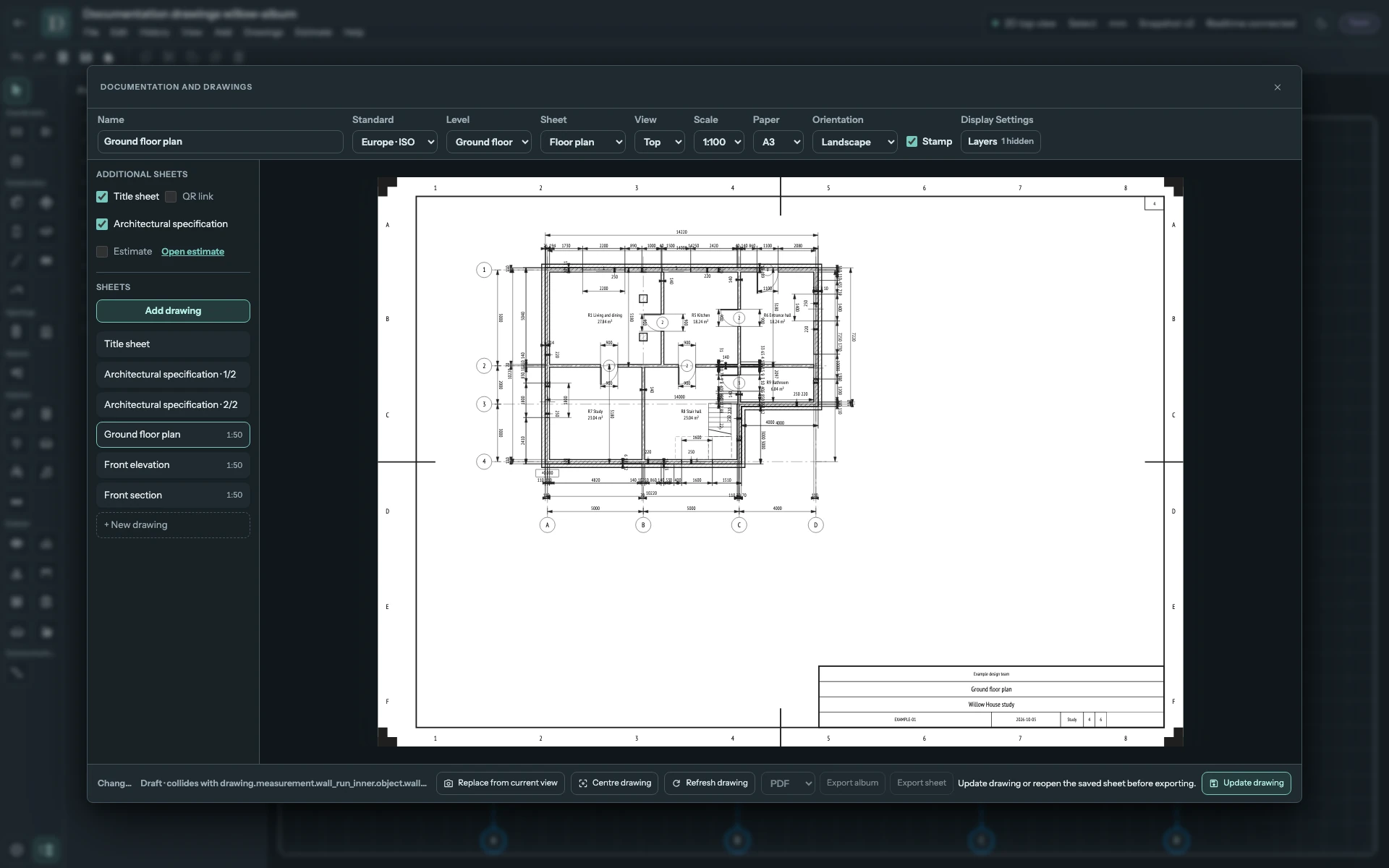
Ver la captura a tamaño completo.
| Acción o estado | Resultado |
|---|---|
| Actualizar vista previa | Redibuja una lámina sin guardar cuando su vista previa necesita actualizarse. El botón se oculta cuando la vista previa está al día. |
| Actualizar plano | Actualiza y guarda una lámina guardada que necesita actualizarse o cuyos ajustes han cambiado. Se oculta cuando no hace falta actualizarla. |
| Actualizar todo | Actualiza las láminas guardadas obsoletas con los ajustes guardados de cada una. Aparece junto a Hojas solo cuando hace falta; muestra un indicador de carga y el progreso durante la operación. |
| Guardar plano; Actualizar plano | Guarda un plano nuevo o los ajustes y el contenido modificados de uno existente. |
| Sustituir desde la vista actual | Captura el estado actual del modelo/vista del editor. No guarda el proyecto por usted. |
| Se requiere actualización | El plano guardado tiene una fuente o un ajuste común de Papel anterior. Actualícelo y revíselo antes de utilizar el resultado más reciente. |
| Borrador | Lea la explicación junto al estado. Rellene las celdas de identificación vacías indicadas o revise el problema señalado de contenido/disposición. Para advertencias de ajuste o colisión, compruebe papel, escala y posición. Un registro guardado puede seguir siendo un borrador. En una lámina de estimación, use Revisar el presupuesto; la etiqueta por sí sola no identifica un precio o una cantidad concretos que falten. |
Tras cambiar el modelo, vuelva a abrir el álbum, revise Se requiere actualización y actualice las láminas guardadas correspondientes. Actualizar todo conserva el borrador sin guardar que está abierto; consulte la actualización del álbum. Revise de nuevo la posición manual, las cotas y las etiquetas. Las láminas adicionales tienen contenido fijo y no muestran los controles ordinarios de vista, escala, capas, sección ni ángulos 3D.