
Una Barandilla crea un conjunto de protección a lo largo de un recorrido. Úsela en bordes de balcones, terrazas o plataformas. Tiene nivel y altura propios; es independiente de los ajustes de barandilla integrados en una escalera.
Dibujar un recorrido por un borde
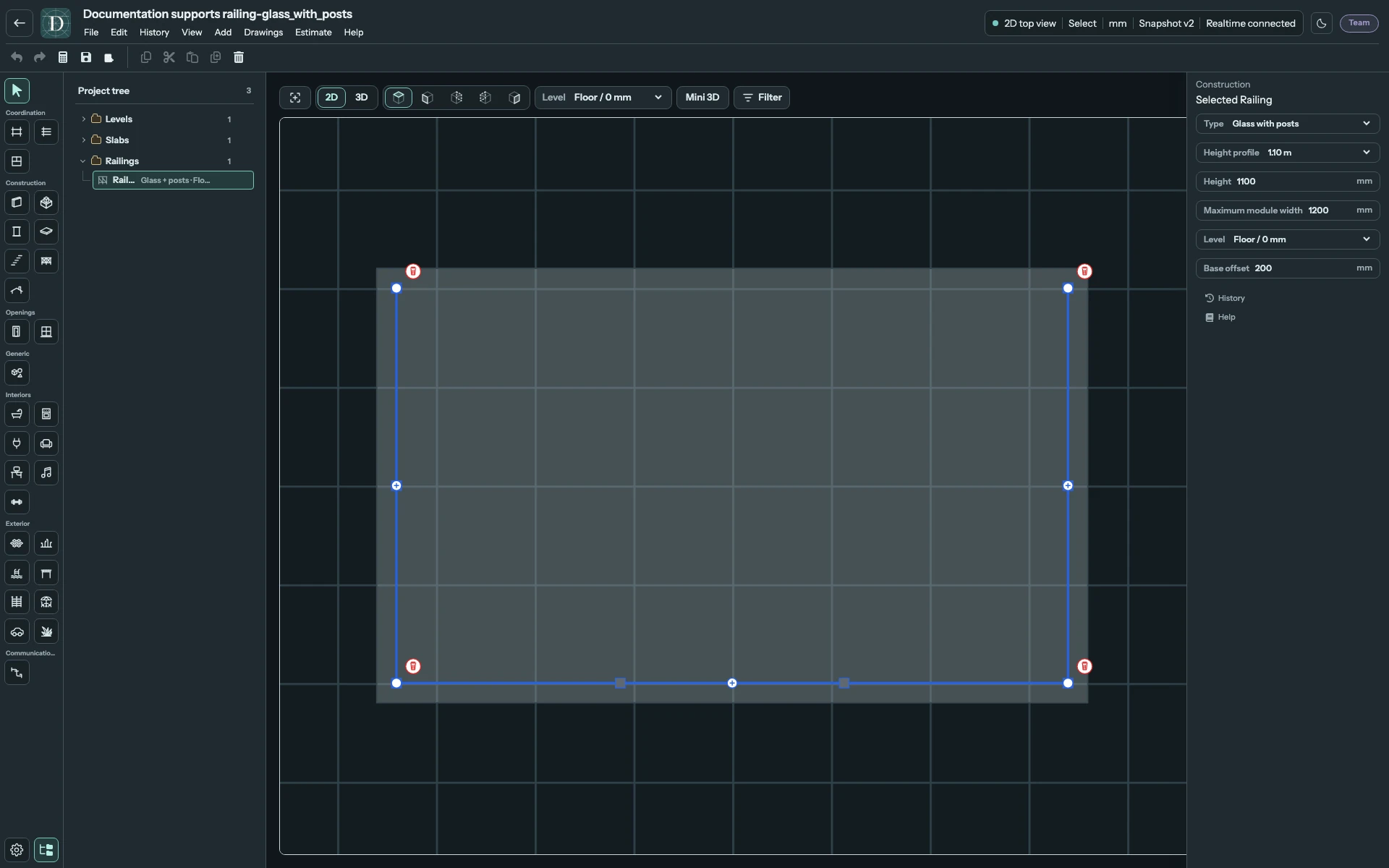
- Abra 2D, elija el icono de vista Superior y después Barandilla en Construcción.
- Ajuste Tipo, Altura, Ancho máximo de módulo, Nivel y Desfase de base.
- Elija los controles de dirección y longitud de segmento descritos abajo. Haga clic en el inicio y en los puntos sucesivos del recorrido. Siga el borde que desea proteger y deje abierto el lado de acceso previsto.
- Pulse Enter o Esc, haga doble clic o clic derecho para terminar un recorrido abierto. Volver a hacer clic en el primer punto crea un recorrido cerrado cuando es válido.
Un recorrido abierto necesita al menos dos puntos distintos; uno cerrado, al menos tres. Los segmentos deben tener longitud no nula y el recorrido no debe cruzarse consigo mismo. Seleccione el resultado en la vista o en Barandillas en el árbol. Backspace retira el último punto mientras se dibuja. Esc termina un recorrido abierto válido, así que use Backspace para retirar los puntos sin terminar si desea abandonar sin crear una barandilla. Con un solo punto, Esc abandona el recorrido inacabado.
Ver la captura a tamaño completo.
Dirección de dibujo y longitud de segmento
Mientras está activa la herramienta Barandilla, la barra de dibujo de la vista ofrece:
| Control | Efecto al dibujar |
|---|---|
| Libre / 90° | Libre permite distintas direcciones. 90° restringe el próximo segmento horizontal o verticalmente desde el último punto. |
| Longitud → Libre / Paso | Libre permite cualquier longitud de segmento. Paso redondea la longitud a múltiplos del paso introducido. |
| Paso de longitud de la barandilla | Activo en modo Paso. Introduzca un incremento positivo en la unidad del proyecto mostrada y pulse Enter o salga del campo. El mínimo es 1 mm, 0,1 cm o 0,01 m, según la unidad. Los valores inválidos conservan el paso anterior; Esc en este campo restaura la entrada anterior. |
Estos controles se aplican al próximo segmento dibujado. No cambian un recorrido existente ni fijan el ancho máximo de módulo del conjunto. Un ajuste a la geometría existente puede prevalecer sobre una restricción de dibujo; compruebe la vista previa y el extremo resultante.
Comparar los cuatro rellenos
Los cuatro tipos comparten recorrido y controles principales. Cambiar Tipo reconstruye el conjunto sin modificar el recorrido.
| Tipo | Componentes modelados |
|---|---|
| Vidrio con postes | Paneles transparentes separados por postes y travesaños horizontales. |
| Vidrio sin marco | Paneles transparentes sujetos por un perfil continuo de base, sin postes verticales. |
| Balaustres metálicos verticales | Postes y travesaños con elementos verticales de relleno repetidos. |
| Madera con cruces | Postes y travesaños con arriostramiento diagonal en cruz. |
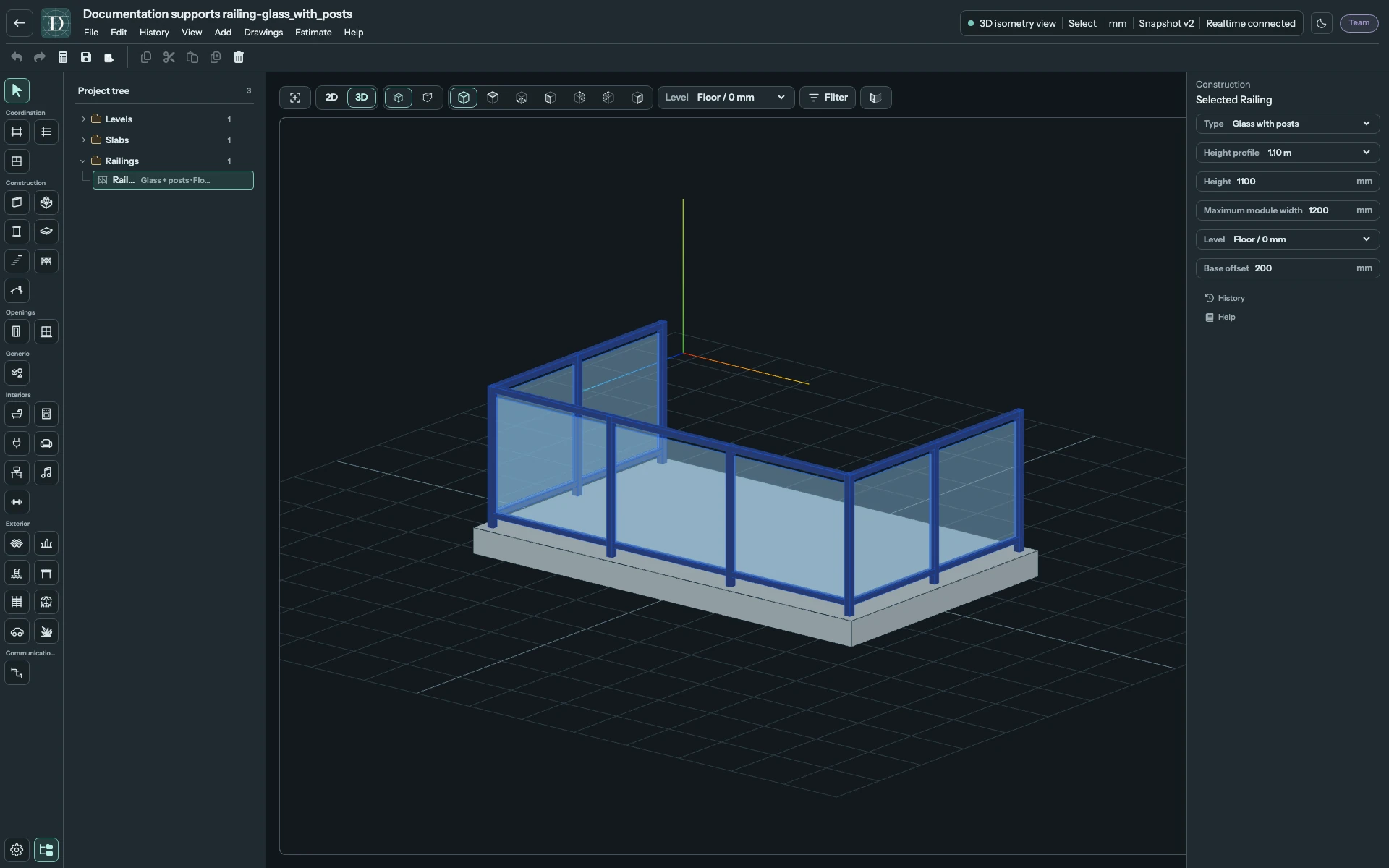
Ver la captura a tamaño completo.
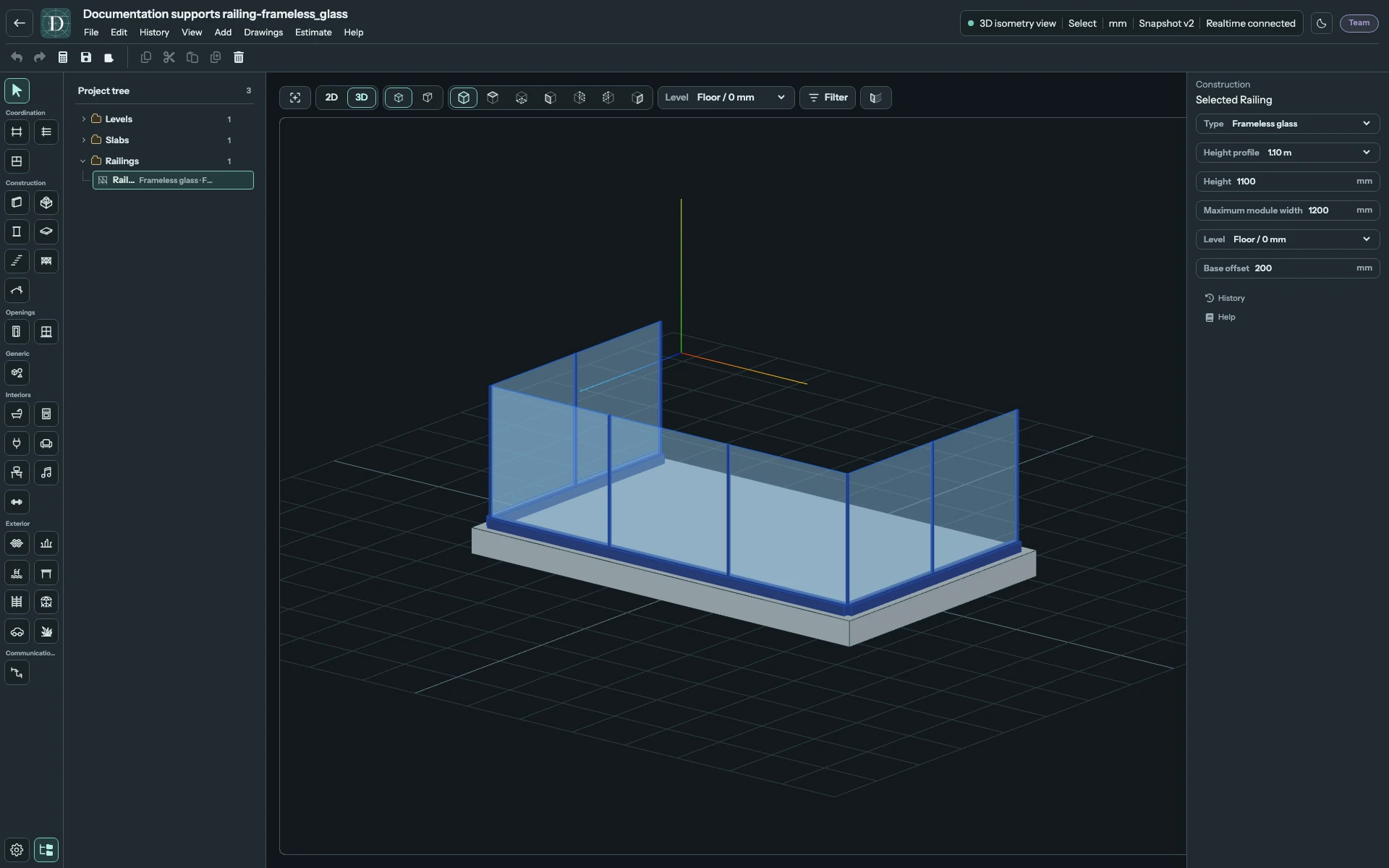
Ver la captura a tamaño completo.
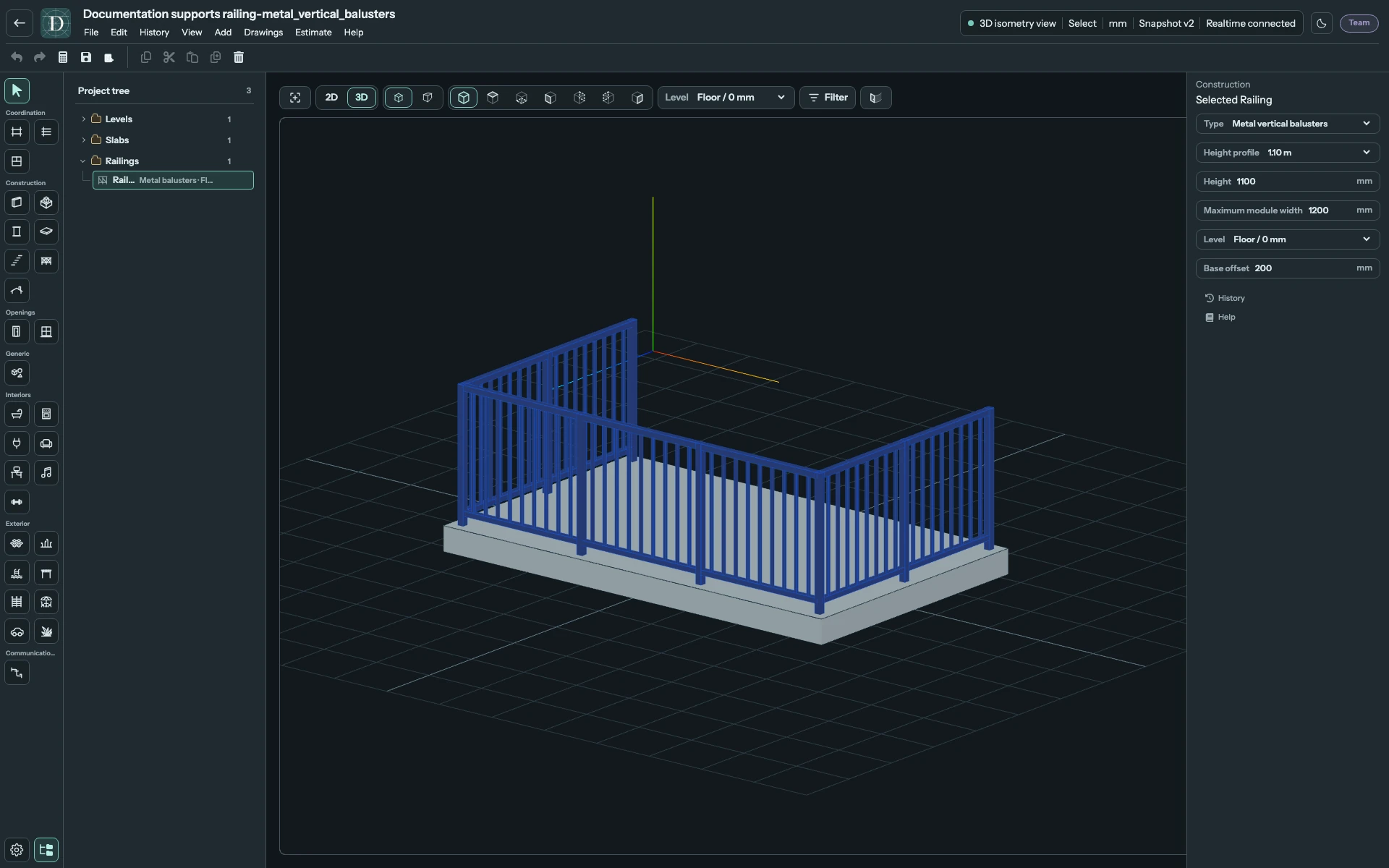
Ver la captura a tamaño completo.
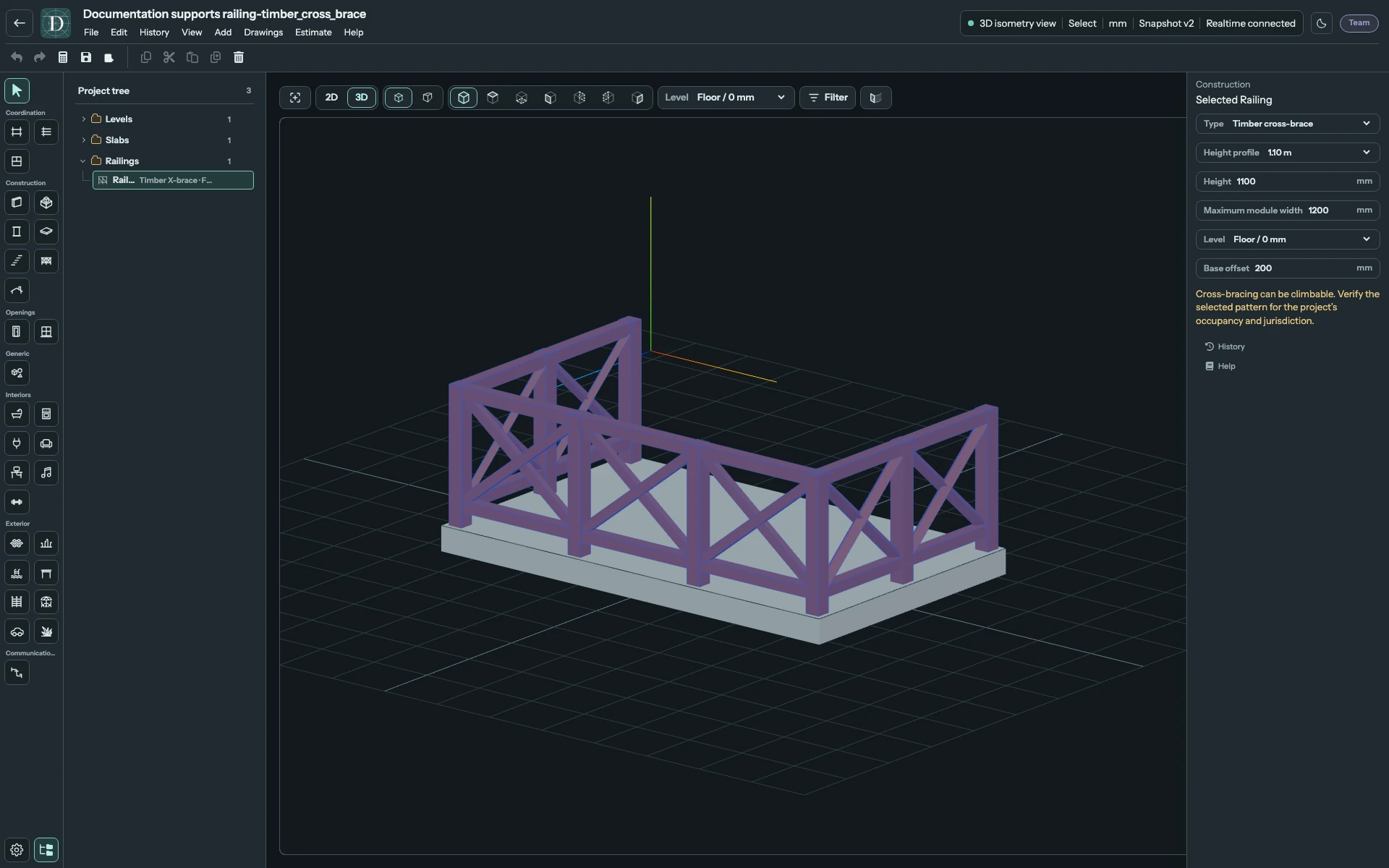
Ver la captura a tamaño completo.
Ajustar todos los parámetros del recorrido y conjunto
| Ajuste | Significado y efecto |
|---|---|
| Tipo | Uno de los cuatro conjuntos anteriores. |
| Perfil de alturas | 0,90 m, 1,10 m o 1,20 m establece esa altura. Personalizado representa otra altura introducida; elegir Personalizado por sí solo no fija una nueva altura numérica. |
| Altura | Distancia vertical positiva desde la base hasta la parte superior de la barandilla. Introduzca la unidad de longitud del proyecto mostrada junto al campo. |
| Ancho máximo de módulo | Límite superior positivo de luz para paneles repetidos o vanos entre postes. No es la longitud total del recorrido ni prescribe la separación de cada elemento del relleno. |
| Nivel | Referencia de cota para la base de la barandilla. |
| Desfase de base | Distancia con signo desde ese nivel hasta la base de todo el conjunto. Un valor positivo lo eleva; uno negativo lo baja. |
El forjado del ejemplo tiene la cara superior a 200 mm sobre Level 0. La barandilla usa ese nivel con un desfase de base de 200 mm para coincidir con la cara superior. Mover el forjado no mueve automáticamente esta barandilla independiente; compruebe ambas referencias tras una edición.
Reduzca el ancho máximo de módulo de 1200 a 800 mm en el mismo recorrido para añadir vanos menores. Dravit subdivide cada tramo recto y adapta los vanos extremos; revise esquinas y tramos cortos en 3D.
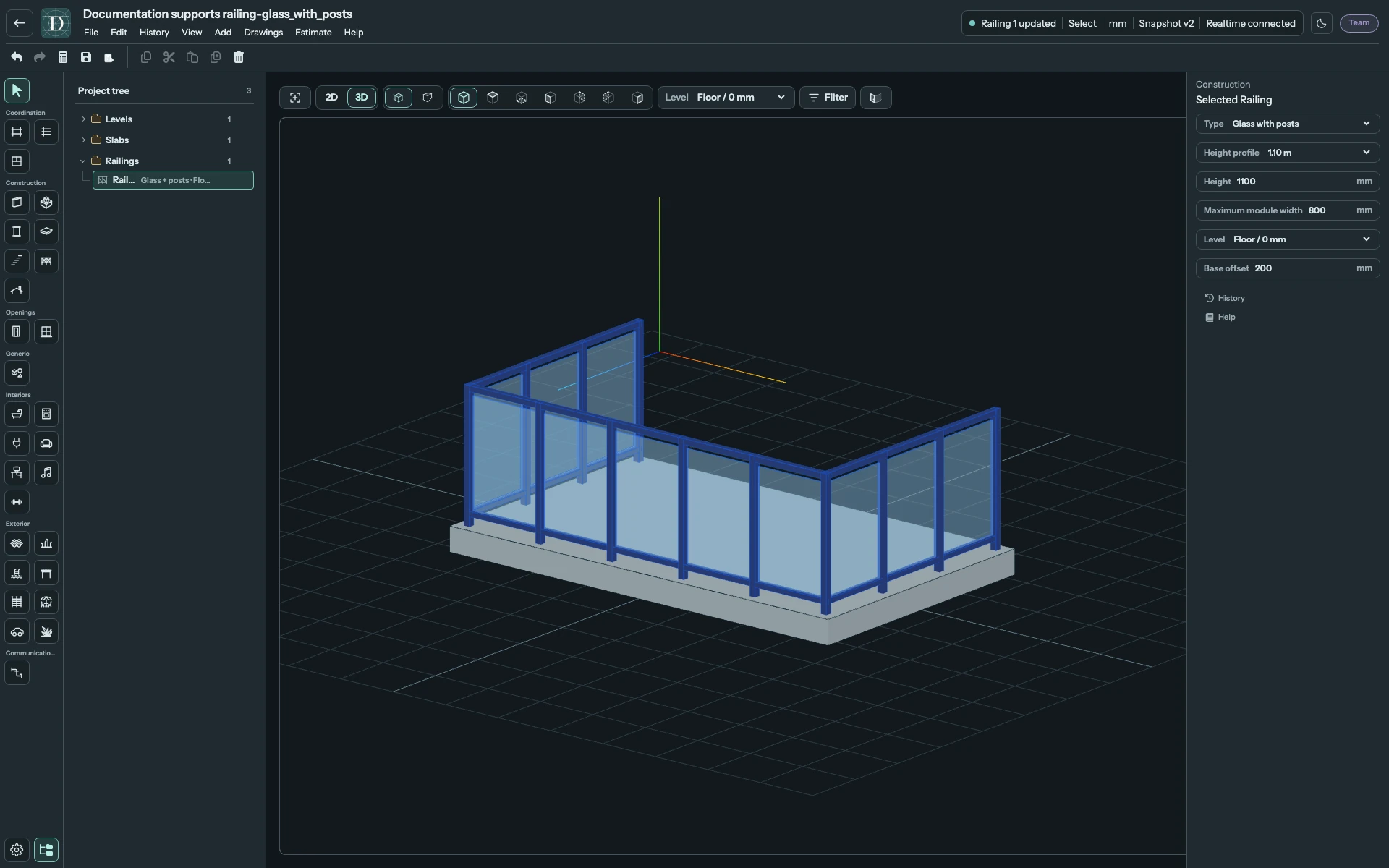
Ver la captura a tamaño completo.
Estos perfiles de altura son opciones de modelado. El conjunto no verifica resistencia del relleno, anclajes ni requisitos para un uso concreto. Para madera con cruces, revise el patrón escalable indicado por el panel.
Remodelar o eliminar la barandilla
En planta, arrastre un vértice del recorrido para mover esa esquina. Use el + de un tramo para insertar un punto y el control rojo de eliminación para retirarlo. Al retirar un punto se unen sus vecinos; revise el nuevo segmento. Eliminar un vértice cuando solo quedan dos puntos en un recorrido abierto, o tres en uno cerrado, elimina toda la barandilla. No tiene tirador de desplazamiento global; reposicione los vértices individualmente.
El panel de la barandilla seleccionada no tiene actualmente campo de nombre de instancia, recuento de puntos editable ni interruptor Abierto/Cerrado. El recorrido depende de los puntos introducidos y de cómo se terminó. Use los controles anteriores para cambiar su forma.
Compruebe la base en una vista lateral y los módulos en 3D, use Guardar y vuelva a abrir. Use Eliminar en la selección para retirar toda la barandilla. Deshacer restaura una edición o eliminación accidental.