
Los ejes son líneas de referencia para situar elementos en planta; no son muros. Un proyecto nuevo empieza sin ejes. Prepare las seis líneas siguientes y amplíelas con el eje D. Estas coordenadas son datos de ejemplo, no dimensiones para copiar en su edificio.
Preparar las seis líneas de referencia
- Abra el proyecto con el nivel Ground floor y elija Ejes a la izquierda. Dravit cambia a Superior en 2D. Si el panel de propiedades sigue mostrando un nivel, elija Seleccionar, haga clic en un espacio vacío de la planta y vuelva a elegir Ejes.
- Seleccione Añadir eje, Vertical y confirme con Añadir eje. Seleccione el nuevo eje e introduzca su Coordenada. Repita para las demás líneas de la tabla, con Horizontal para 1–3. El editor asigna sus etiquetas por orden. En inglés, los controles son Add axis, Vertical, Coordinate y Horizontal.
| Dirección | Etiquetas de los ejes | Coordenadas de este ejemplo |
|---|---|---|
| Vertical | A, B, C | −2200, 0, 2200 mm |
| Horizontal | 1, 2, 3 | −1350, 0, 1350 mm |
- Seleccione Guardar. Haga clic en un espacio vacío para volver a Retícula de ejes y utilice Ajustar la vista al contenido. El panel muestra Total 6, Vertical 3 y Horizontal 3. La planta muestra las distancias entre los ejes preparados.
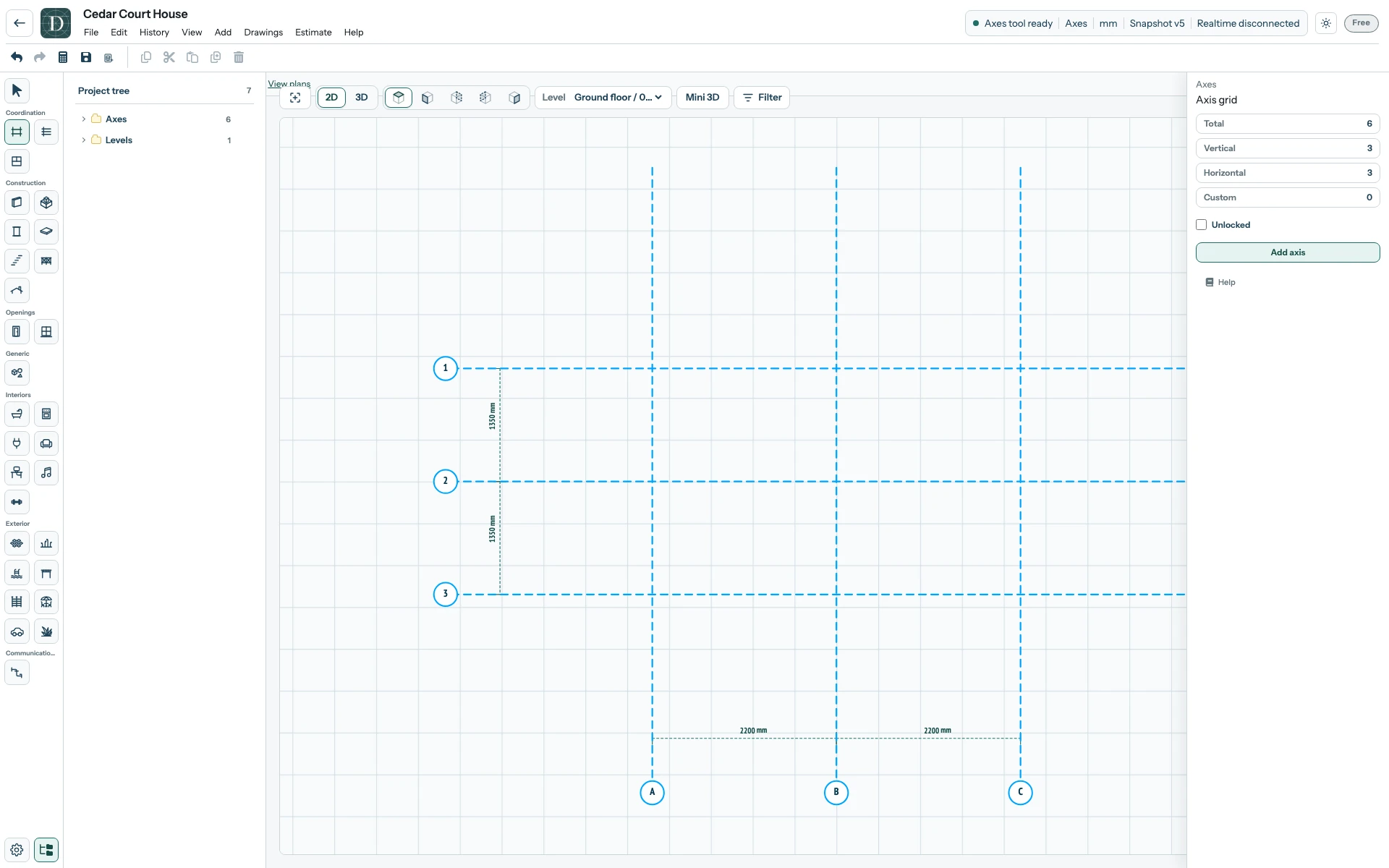
Vea la retícula preparada a tamaño completo.
Añadir otro eje
- Seleccione Añadir eje, Vertical y después Añadir eje en el diálogo.
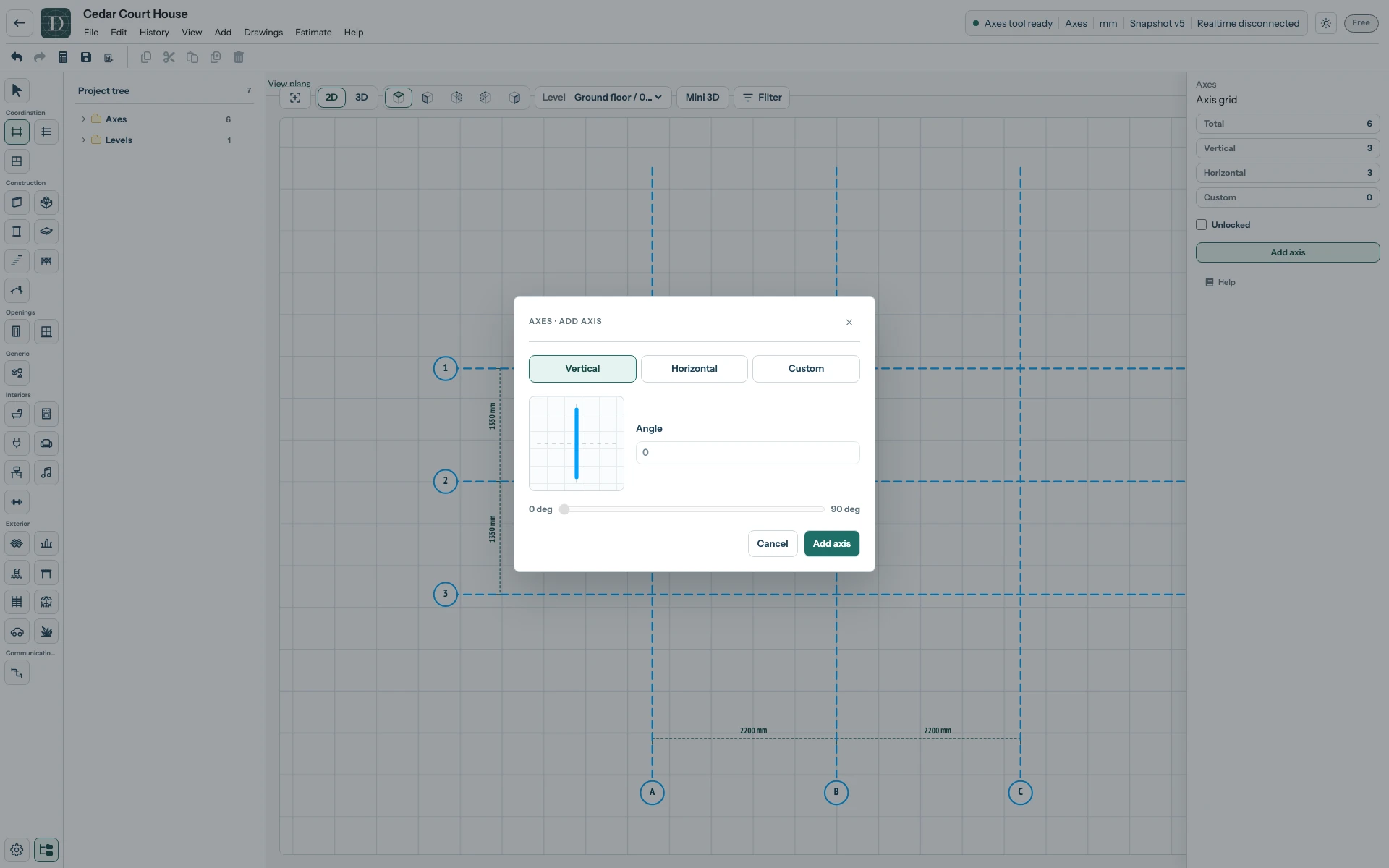
Vea la captura de añadir un eje a tamaño completo.
- Utilice Ajustar la vista al contenido si el nuevo eje queda fuera del área visible. El eje D aparece a la derecha de C. Su panel muestra Coordenada 4400 mm y una distancia a C de 2200 mm en este ejemplo. Seleccione Guardar y vuelva a abrir para comprobarlo.
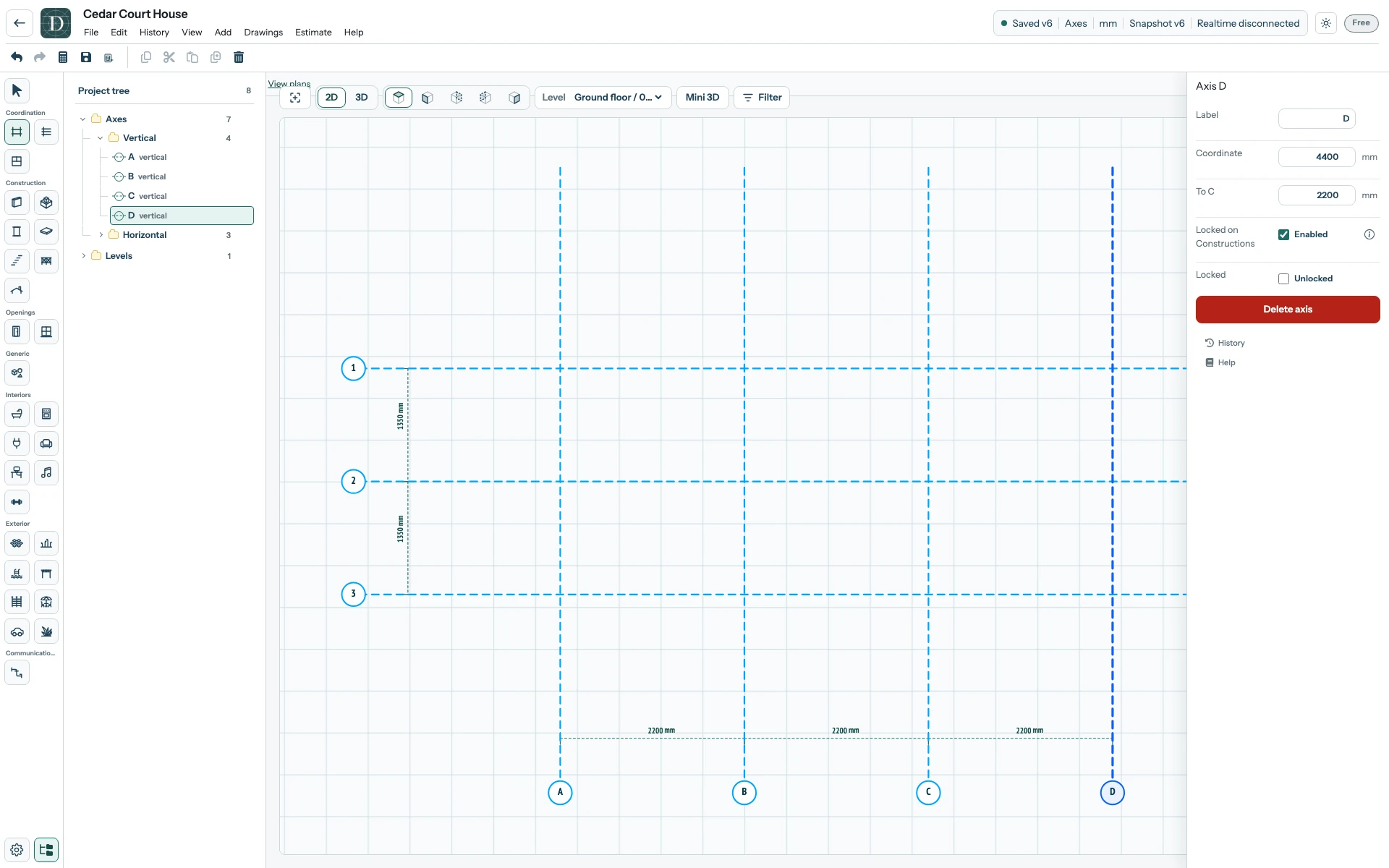
Vea la retícula guardada a tamaño completo.
Un nivel define una altura; los ejes organizan las posiciones en planta. Con Vincular construcciones al eje, Locked on Constructions en inglés, un eje mueve sus puntos de construcción vinculados y guardados. Crear geometría o activar expresamente la opción puede registrar puntos alineados compatibles; abrir un proyecto no deduce vínculos que falten. El ejemplo del edificio completo muestra el movimiento y las comprobaciones posteriores.