
Un pilar es la envolvente de un soporte vertical con una sección maciza constante. Elija su posición, sección y límites verticales y, opcionalmente, modele una zapata aislada bajo su base. El perfil describe la geometría; no dimensiona el soporte para las cargas.
Colocar y comparar perfiles
- Abra 2D, elija el icono de vista Superior y seleccione Pilar en Construcción, o pulse C.
- Elija Perfil y sus dimensiones en la tabla siguiente.
- Ajuste Nivel de base, Desfase de base, Vínculo superior y Material.
- Haga clic en el centro previsto de la sección. Seleccione el resultado en la vista o en Pilares del árbol del proyecto para editarlo.
| Perfil | Campos editables de la sección | Efecto |
|---|---|---|
| Cuadrado | Tamaño; Rotación | Anchura y profundidad iguales. Cambiar Tamaño modifica ambos lados. |
| Rectangular | Anchura; Profundidad; Rotación | Dimensiones laterales independientes; Rotación gira la sección alrededor de su eje vertical central. |
| Circular | Diámetro | Sección circular. Se omite Rotación porque no cambia la forma. |
Las dimensiones de la sección deben ser positivas. El estudio siguiente compara un Cuadrado de 300 mm, un Rectángulo de 300 × 600 mm girado 30° y un Círculo de 400 mm. Son ejemplos de modelado, no dimensiones estructurales recomendadas.
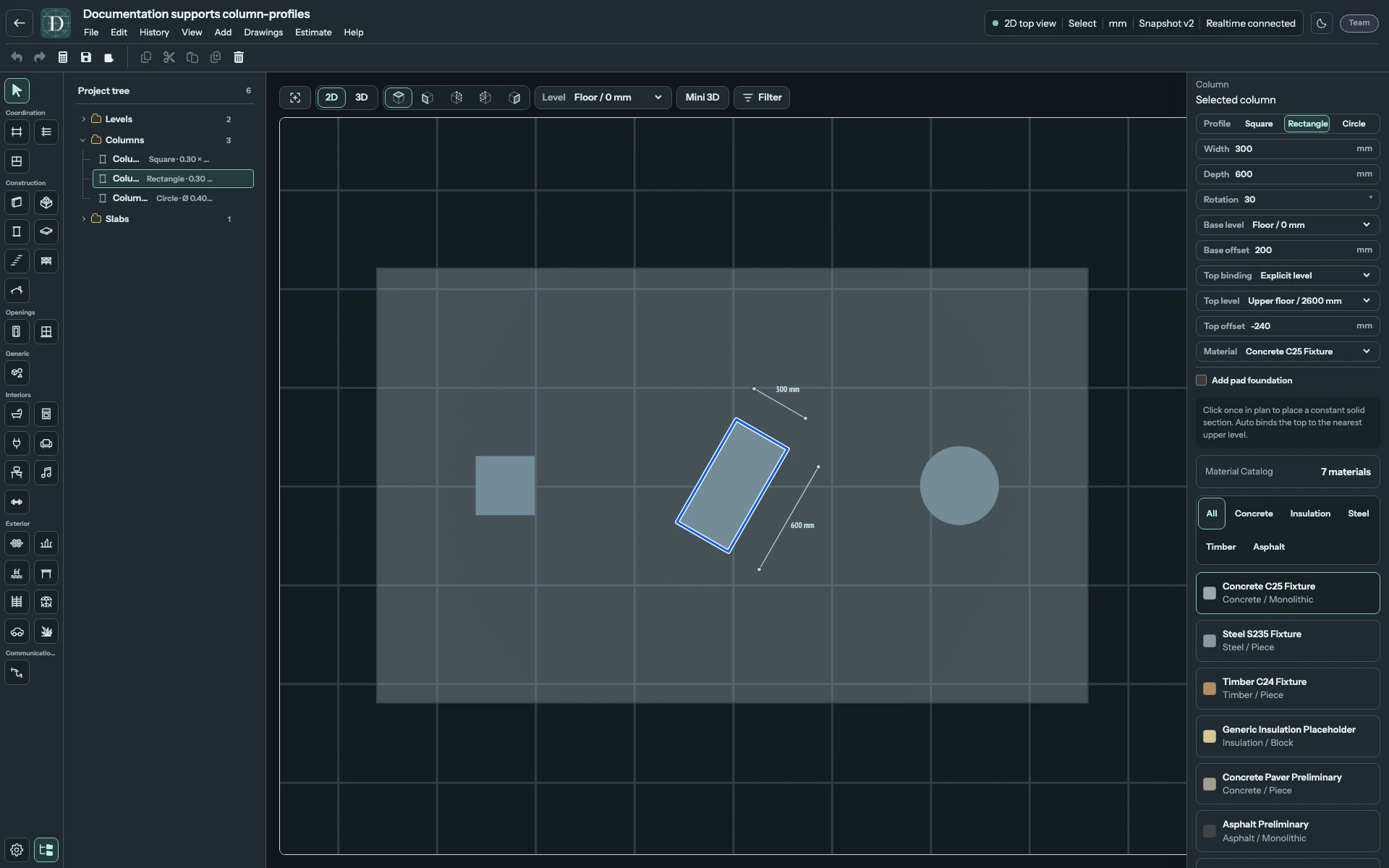
Ver la captura a tamaño completo.
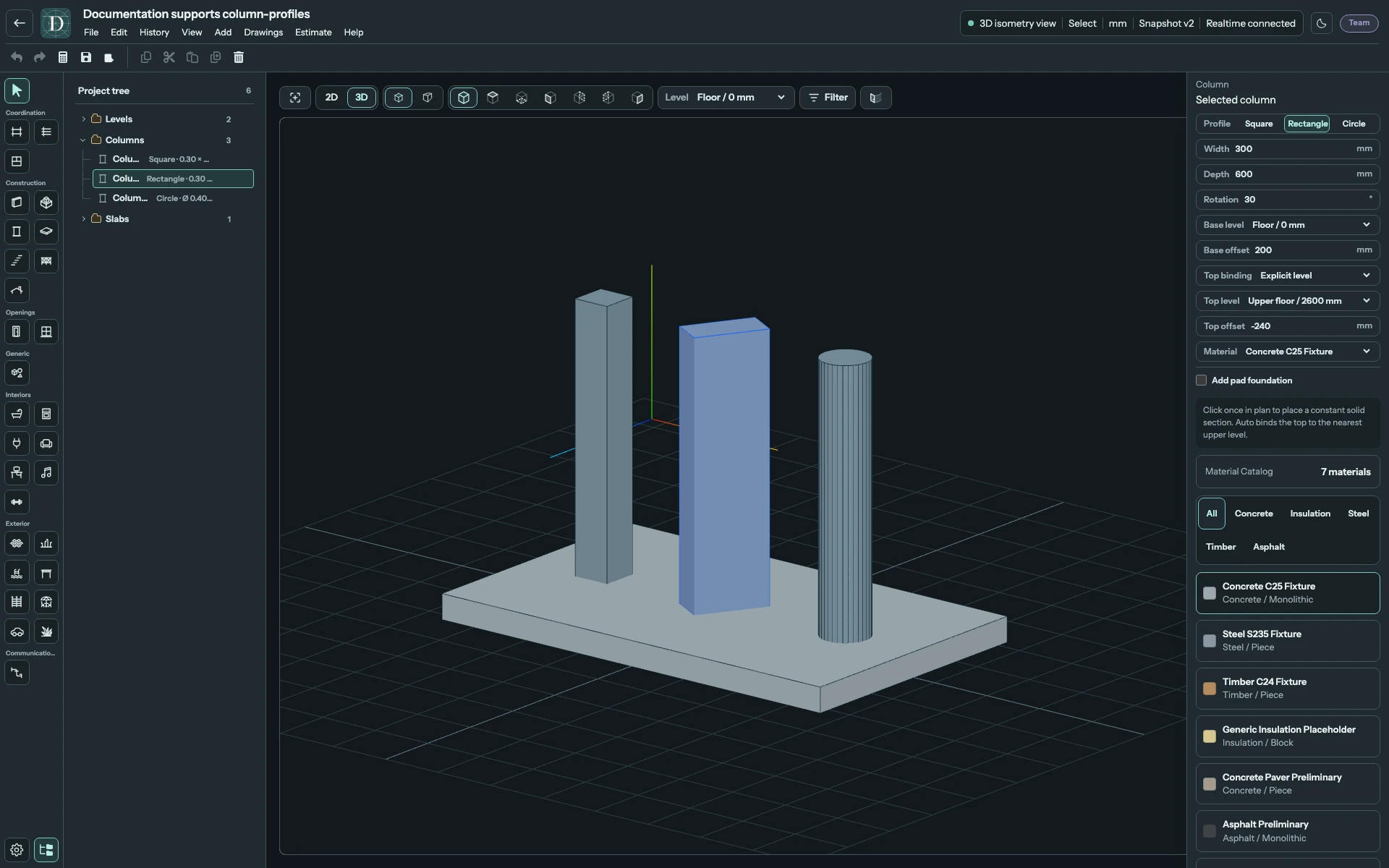
Ver la captura a tamaño completo.
Cambiar a Cuadrado vincula ambos lados con la Anchura actual. Gire un pilar rectangular mediante Rotación y cambie las dimensiones de su sección en el panel de propiedades. Actualmente los pilares no tienen tirador central de desplazamiento; el contorno de selección no es un control general de escala libre. Elija el centro con cuidado al colocarlo. Para sustituir un pilar en otra ubicación, anote sus ajustes, elimínelo y coloque el sustituto; Deshacer está disponible si el sustituto no es adecuado. Mover un eje vinculado es una operación coordinada independiente.
Controlar la base y la coronación
Nivel de base proporciona la referencia. Desfase de base se suma a su cota; un valor positivo eleva la base del pilar y uno negativo la baja. Los controles superiores cambian según Vínculo superior:
| Vínculo superior | Campos disponibles y coronación resuelta |
|---|---|
| Auto · nivel superior más cercano | Desfase superior. Utiliza el nivel más cercano por encima de la base resuelta del pilar y añade el desfase. |
| Nivel explícito | Nivel superior; Desfase superior. Utiliza la cota del nivel seleccionado más el desfase. |
| Altura sin vincular | Altura. Suma esta altura positiva a la base resuelta del pilar. Desfase superior no se muestra en este modo. |
Por ejemplo, Nivel de base de 0 mm y Desfase de base de 200 mm dan una base a 200 mm. Un forjado superior en el nivel 2600 mm, con vínculo por la cara superior y Espesor de 240 mm, tiene su cara inferior a 2360 mm. Elija Nivel explícito, ese nivel superior y Desfase superior de -240 mm para llevar la coronación del pilar hasta esa cara inferior. La altura del pilar es entonces 2360 - 200 = 2160 mm.
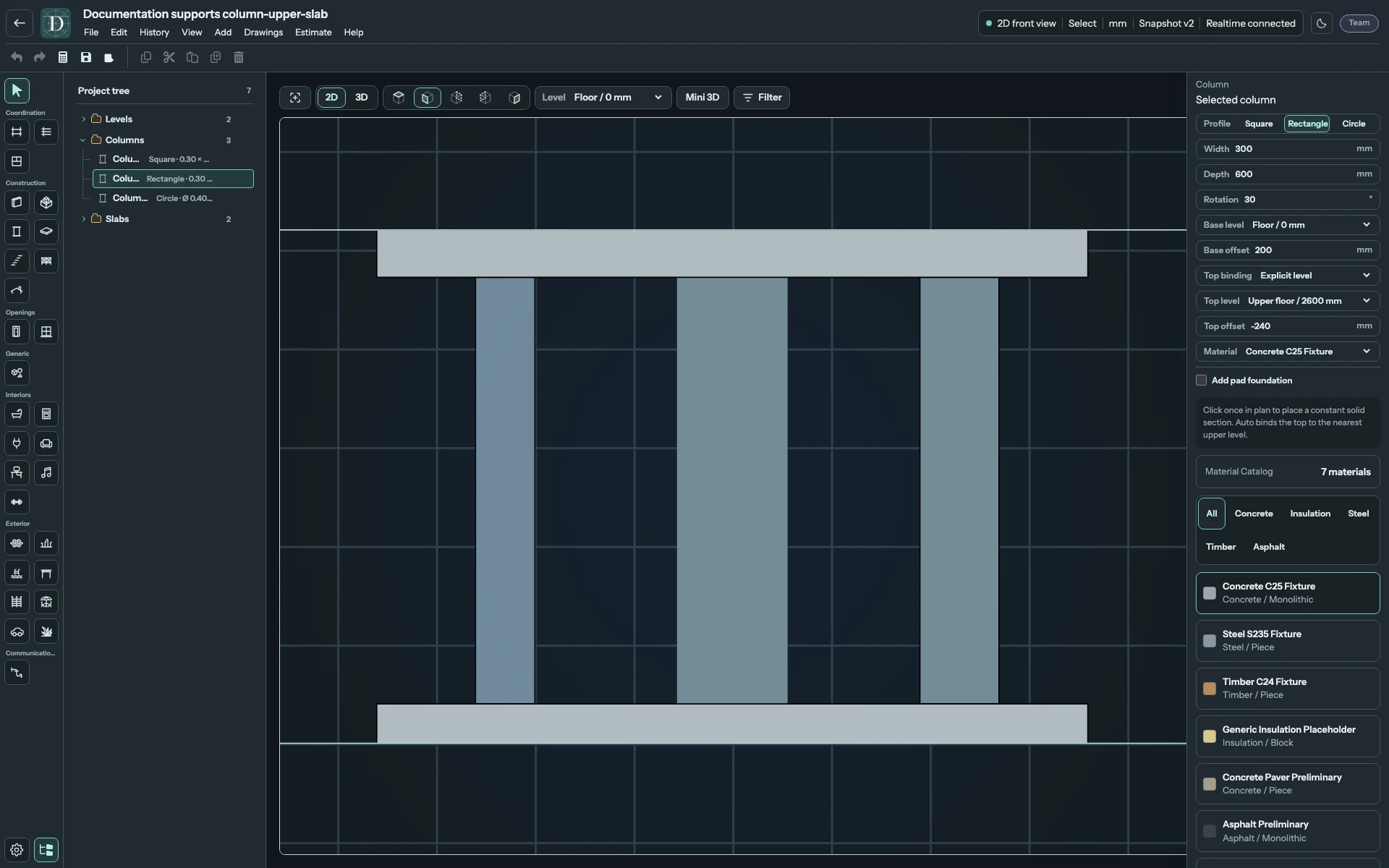
Ver la captura a tamaño completo.
La coronación debe quedar por encima de la base. Si Auto no encuentra un nivel superior, Dravit utiliza la altura sin vincular de reserva y muestra Revisión necesaria. Elija un nivel superior explícito o Altura sin vincular para dejar clara la relación prevista. Lea cualquier mensaje Geometría no válida. antes de aceptar un cambio. Un pilar no se recorta automáticamente contra una superficie de cubierta.
Configurar la zapata aislada
Active Añadir zapata aislada para crear una zapata y un pedestal bajo la base del pilar. El pedestal utiliza la sección del pilar y asciende desde la zapata hasta la base del pilar.
| Campo de cimentación | Significado |
|---|---|
| Profundidad de cimentación | Distancia positiva desde la base del pilar hacia abajo hasta la cara inferior de la zapata. |
| Ancho de la zapata | Anchura positiva; no puede ser menor que la Anchura o el Diámetro de la sección. |
| Longitud de la zapata | Longitud positiva; no puede ser menor que la Profundidad o el Diámetro de la sección. |
| Espesor de la zapata | Espesor positivo sobre la cara inferior de la zapata; no puede superar la Profundidad de cimentación. |
Al activar la zapata, su huella almacenada se amplía si hace falta para contener la sección. Compruébela de nuevo tras cambiar las dimensiones del pilar. Con una profundidad de cimentación de 1200 mm y un espesor de zapata de 300 mm, la altura del pedestal es de 900 mm. Desactivar la casilla elimina la cimentación modelada y conserva el pilar.
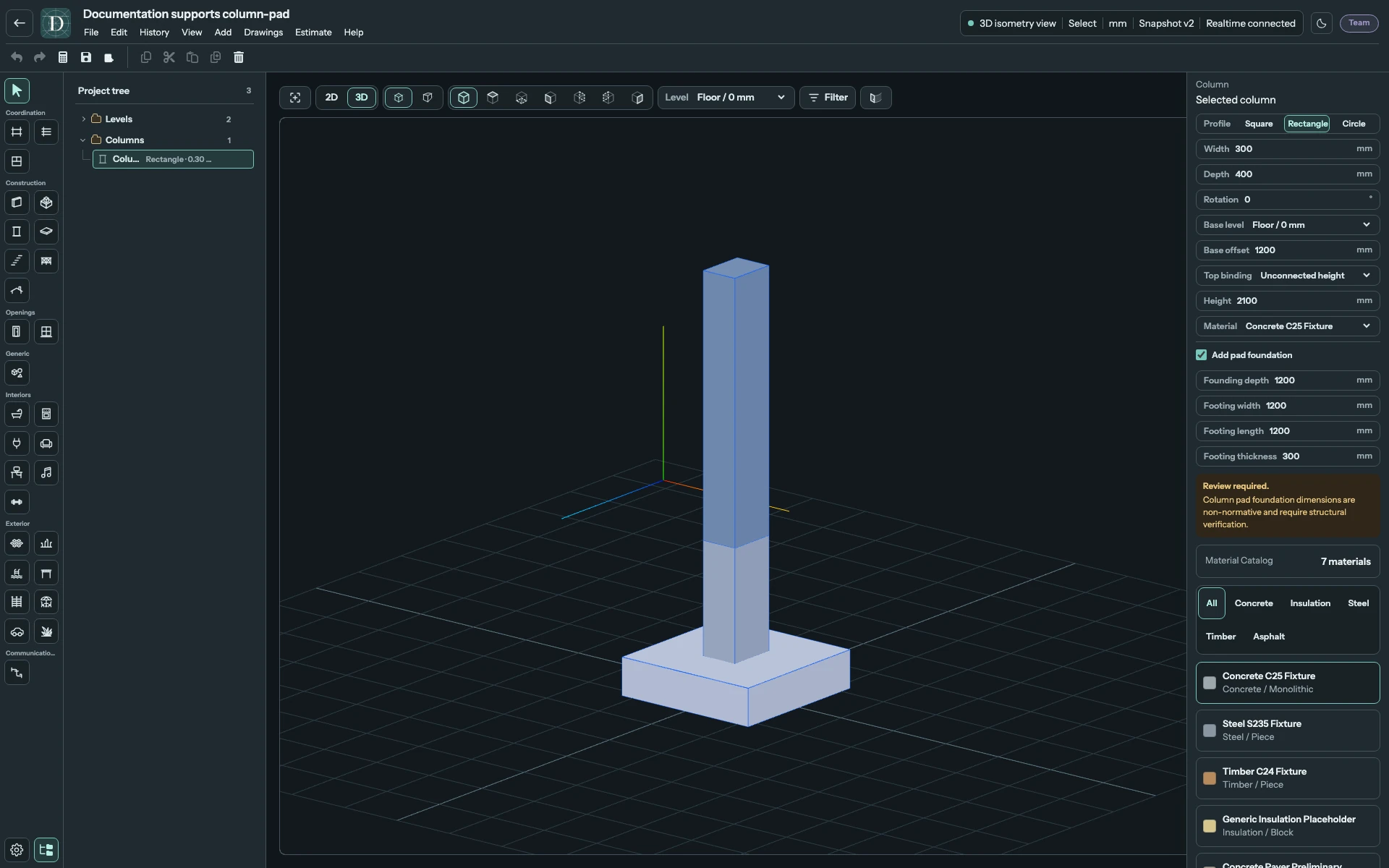
Ver la captura a tamaño completo.
La zapata pertenece a esta configuración del pilar. Es distinta de una cimentación con línea base. Su mensaje Revisión necesaria. indica que las dimensiones elegidas necesitan verificación estructural.
Material y guardado
Material asigna el material del catálogo seleccionado. No transforma una sección maciza en un perfil en I, un tubo hueco o un elemento compuesto. El Catálogo de materiales es un panel compartido independiente del editor.
El panel del pilar seleccionado muestra el estado de su geometría debajo de la configuración. Actualmente no tiene un campo Nombre de instancia ni filas de inspección independientes de área y volumen. Los controles de sección y verticales anteriores definen su geometría. El volumen del fuste es el área de la sección multiplicada por la altura resuelta; la zapata y el pedestal tienen sus propias cantidades geométricas.
Revise la sección en Superior y la altura y la cimentación en una vista lateral o en 3D. Seleccione Guardar y vuelva a abrir el proyecto para verificar dimensiones, vínculos, material y zapata. Eliminar retira el pilar seleccionado y su zapata configurada; Deshacer restaura una eliminación accidental.