
Un alzado muestra el modelo desde un lado. Una sección lo corta para revelar los elementos que atraviesa el plano. Elija el lado de observación y active Mostrar el corte cuando necesite una sección.
Configurar un alzado
- Abra Planos → Nueva hoja de plano…, espere a que cargue la lista guardada y elija el Nivel correspondiente. También puede abrir los planos desde una vista lateral o 3D; el lado de observación del dibujo se elige en el siguiente paso.
- Elija Vista → Frente, Detrás, Izquierda o Derecha.
- Deje Mostrar el corte desactivado. Compruebe el contorno visible, los huecos y las cotas de nivel compatibles.
- Introduzca el Nombre y elija papel, escala y presentación. Seleccione Norma de dibujo, active o desactive Cajetín y rellene el cajetín si está incluido; después seleccione Guardar plano.
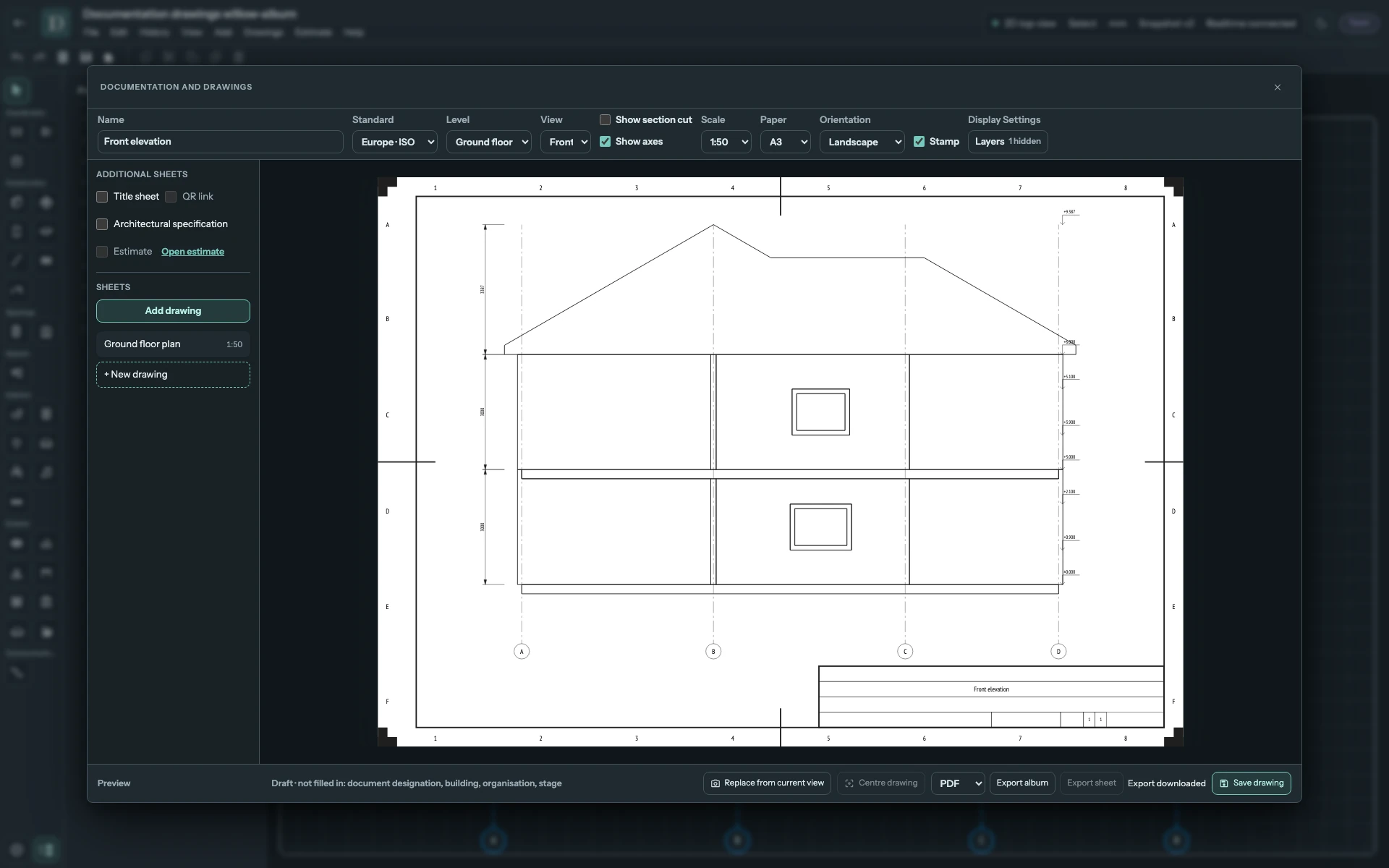
Ver la captura a tamaño completo.
Colocar una sección a través del edificio
Active Mostrar el corte. Ubicación del corte aparece junto a la vista previa. Arrastre su línea roja en el pequeño plano de referencia visto desde arriba o introduzca la profundidad debajo. Espere al dibujo actualizado antes de valorar el resultado.
| Control | Significado |
|---|---|
| Frente, Detrás, Izquierda, Derecha | Dirección desde la que se observa el alzado o el corte. |
| Mostrar el corte | Disponible para estas cuatro vistas laterales. Desactivado produce un alzado; activado, una sección. |
| Ubicación del corte | El plano de referencia superior sitúa el plano de corte respecto al modelo. Arrastre la línea para cambiarlo de posición. |
| Campo de profundidad bajo el plano de referencia | Profundidad en las coordenadas del modelo, en metros, según la dirección seleccionada. Los valores negativos pueden ser válidos. Elija la posición a partir de su modelo, en lugar de copiar el ejemplo. |
Los dos ejemplos siguientes utilizan la misma dirección Frente y la misma escala. Mover el plano de la profundidad 0 m a 3 m cambia los elementos que atraviesa. Vuelva a comprobar muros, forjados, cubierta, huecos y el pequeño plano de referencia impreso en la lámina. Son vistas previas con la identificación sin terminar; el ejemplo de profundidad 0 también indica que el dibujo completo no cabe. Resuelva la distribución de papel correspondiente antes de utilizar la lámina.
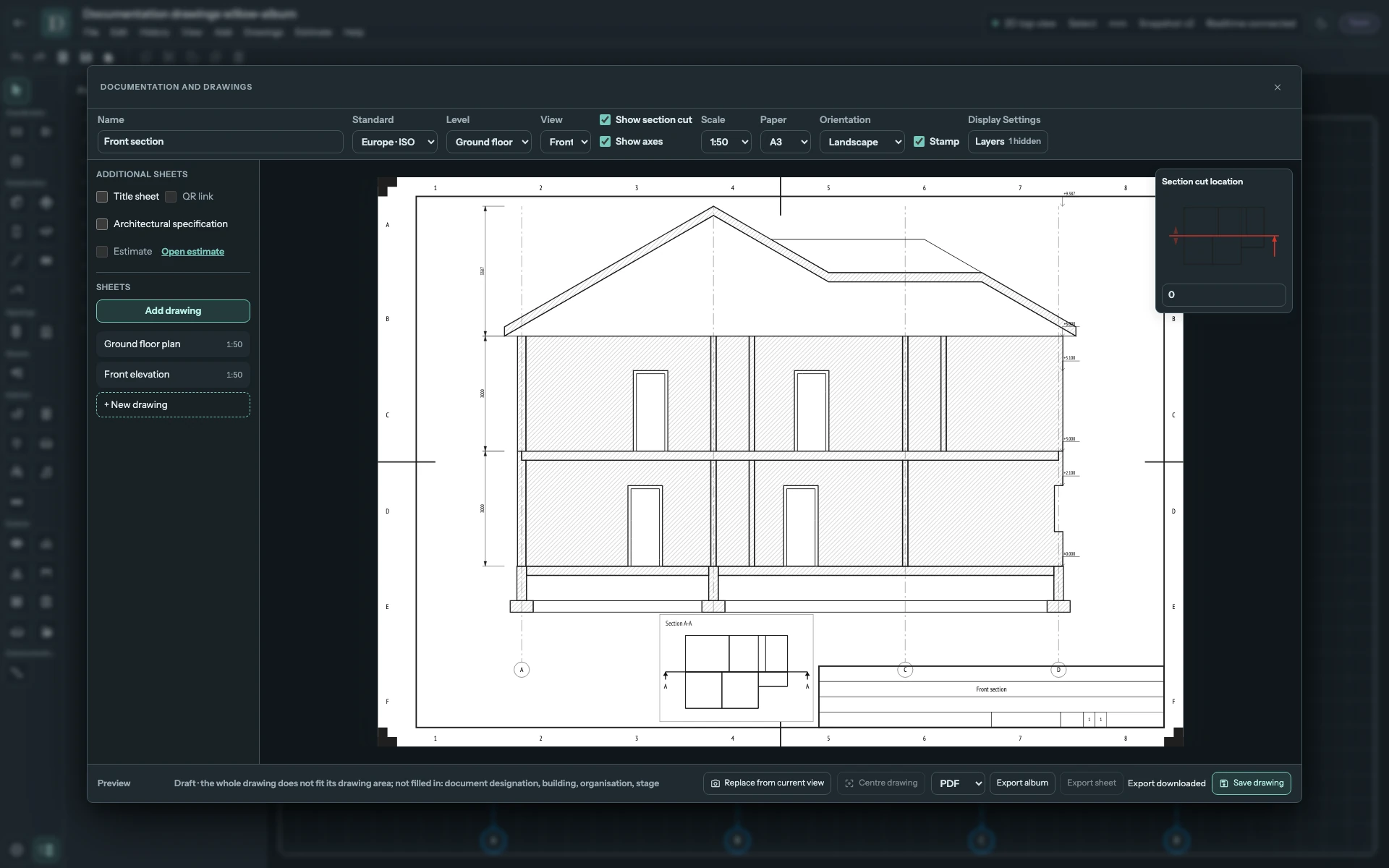
Ver la captura a tamaño completo.
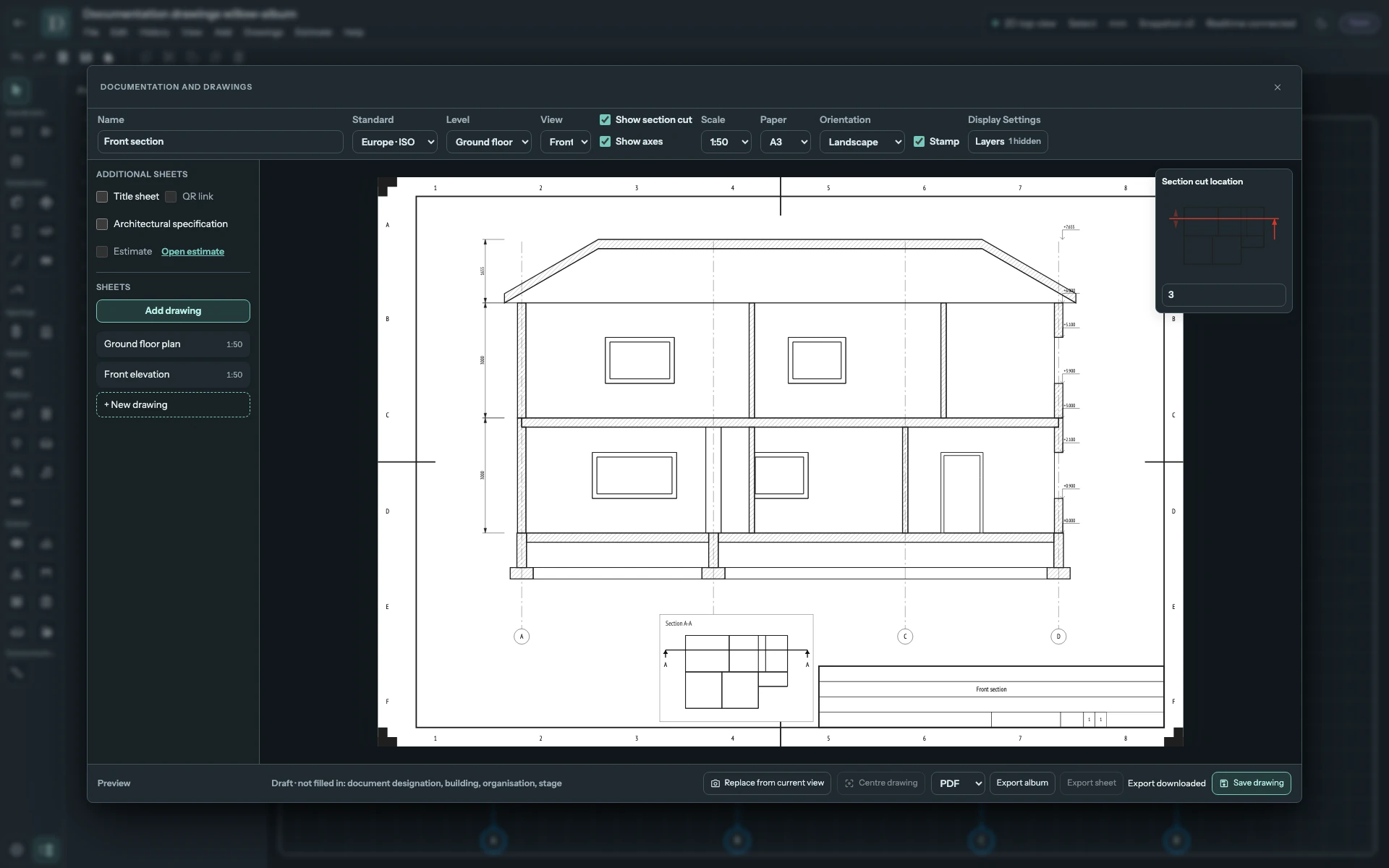
Ver la captura a tamaño completo.
Cambiar el lado de observación cambia la interpretación de la profundidad; revise el plano de referencia después de cada cambio de dirección. La vista superior y 3D tienen controles distintos y no ofrecen este interruptor de sección lateral. Asigne un nombre a la sección aceptada, guárdela y vuelva a abrirla antes de añadirla al juego de planos. El corte es un dibujo derivado del modelo, no una comprobación de ingeniería.