
Un material describe la sustancia asignada a un elemento. Una composición describe un sistema constructivo. Un tipo del proyecto es una definición reutilizable con dimensiones propias y un precio completo en el proyecto. Utilice primero los campos específicos del elemento, ya que cada familia ofrece distintas opciones constructivas.
Elegir el control adecuado
| Elemento | Control que debe utilizar |
|---|---|
| Muro | Tipo de muro fija la construcción y el espesor. |
| Cimentación | Tipo de cimentación fija los componentes de la sección. |
| Forjado | Material elige el material principal; Composición elige el sistema de forjado. |
| Pilar | Material elige su material; Perfil elige la geometría de su sección. |
| Puerta o ventana | Predefinido selecciona una configuración de producto fija; Tamaño libre modifica la instancia. |
| Estancia | Selectores independientes Acabado del suelo, Acabado de pared y Acabado del techo. |
Un cambio de material no define todas las capas, uniones o piezas de una composición. Un color en la vista no constituye una especificación completa de producto. Consulte tipos y ajustes de objetos para conocer los conceptos comunes.
Utilizar el Catálogo de materiales
Para los elementos seleccionados compatibles, el panel derecho incluye el Catálogo de materiales debajo de los ajustes principales. Desplácese hacia abajo si es necesario.
- Seleccione el elemento en la vista o en el árbol del proyecto.
- Elija una categoría, como Hormigón, Acero o Madera, o utilice Todos.
- Seleccione una fila de material para examinar sus propiedades, su fuente y su apariencia de renderizado. Seleccionar una fila muestra una vista previa de esa entrada; todavía no la asigna.
- En Asignación, compruebe el objeto seleccionado y elija Asignar material. Lea los campos resultantes Material, Validación, Impacto y Recalcular.
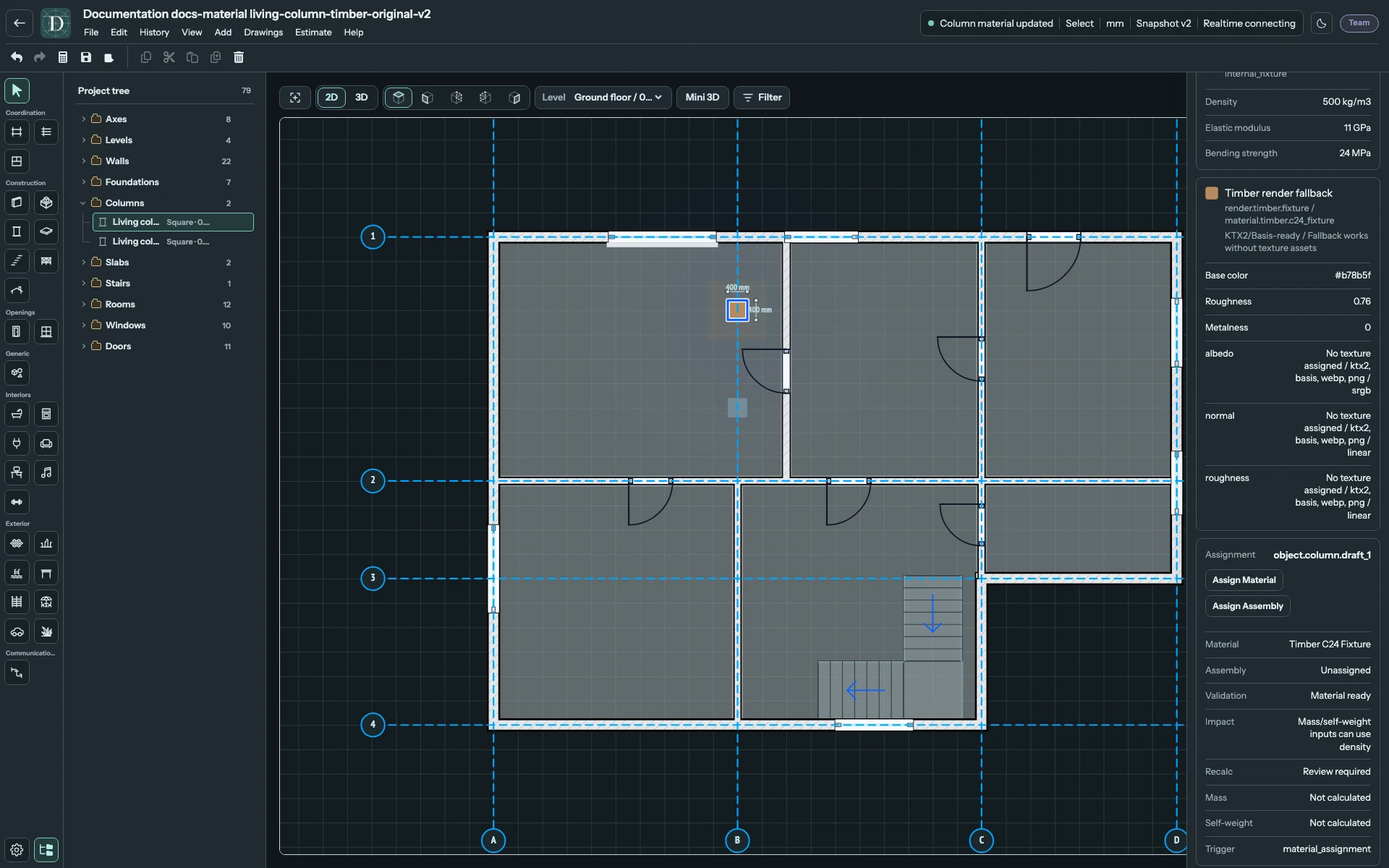
Ver la captura de asignación de material a tamaño completo.
El catálogo identifica las entradas preliminares o de prueba y las propiedades que faltan. Lea esas indicaciones al interpretar sus cálculos. Un resultado mostrado para una entrada de prueba incluida no constituye una verificación independiente de un producto real. Si un elemento indica que falta una asignación, elija un material o una composición adecuado y examine el estado resultante.
Para una composición disponible, elija una entrada en Opciones de composición y después seleccione Asignar composición. Utilice únicamente una construcción compatible con el elemento seleccionado. En un forjado, el campo específico Composición permite elegir directamente el sistema compatible.
Crear una definición reutilizable del proyecto
Utilice el diálogo propio de la familia en lugar de un nombre de material genérico:
- Los tipos de muro almacenan función, familia constructiva, espesor, moneda y un precio completo en la unidad requerida por la familia.
- Los tipos de cimentación almacenan las dimensiones del alma, la zapata y el hormigón de limpieza, y un precio completo por m³.
- Los predefinidos del proyecto de puertas y ventanas almacenan una configuración y un tamaño fijos, y un precio completo por unidad con suministro e instalación.
Cambiar la instancia seleccionada a otro tipo afecta a esa instancia. Editar el tipo modifica la definición compartida del proyecto y actualiza todos los muros o cimentaciones que la utilizan. Una puerta o ventana de tamaño libre requiere su propia estimación en lugar de conservar silenciosamente el precio de tamaño fijo.
Después de una asignación o de editar un tipo compartido, examine la geometría y el estado afectados; después seleccione Guardar y vuelva a abrir el proyecto. Utilice los ajustes de estimación cuando esté listo para calcular los costes del proyecto.