
Un poteau est l’enveloppe d’un support vertical à section pleine constante. Choisissez sa position, sa section et ses limites verticales, puis modélisez éventuellement une semelle isolée sous sa base. Le profil décrit la géométrie ; il ne dimensionne pas le support en fonction des charges.
Placer et comparer les profils
- Ouvrez 2D, choisissez l’icône de vue Dessus, puis Poteau sous Construction, ou appuyez sur C.
- Choisissez Profil et ses dimensions dans le tableau ci-dessous.
- Réglez Niveau de base, Décalage de base, Liaison haute et Matériau.
- Cliquez au centre prévu de la section. Sélectionnez le résultat dans la vue ou sous Poteaux dans l’arborescence du projet pour le modifier.
| Profil | Champs de section modifiables | Effet |
|---|---|---|
| Carré | Dimension ; Rotation | Largeur et profondeur égales. Modifier Dimension change les deux côtés. |
| Rectangulaire | Largeur ; Profondeur ; Rotation | Dimensions des côtés indépendantes ; Rotation tourne la section autour de son axe vertical central. |
| Rond | Diamètre | Section circulaire. Rotation est omise car elle ne change pas la forme. |
Les dimensions de section doivent être positives. L’étude ci-dessous compare un Carré de 300 mm, un Rectangle de 300 × 600 mm tourné de 30° et un Rond de 400 mm. Ce sont des exemples de modélisation, pas des dimensions structurelles recommandées.
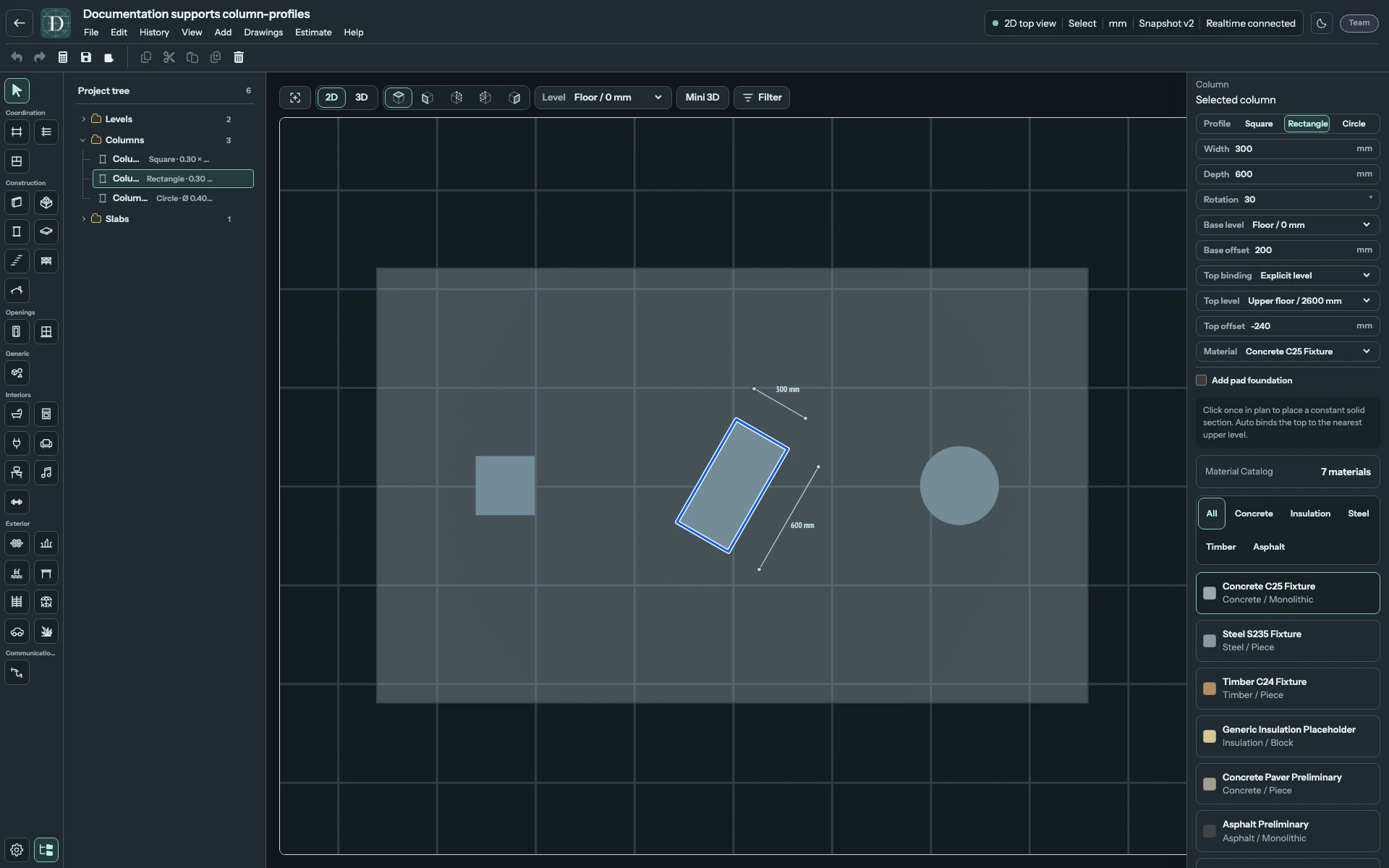
Voir la capture en taille réelle.
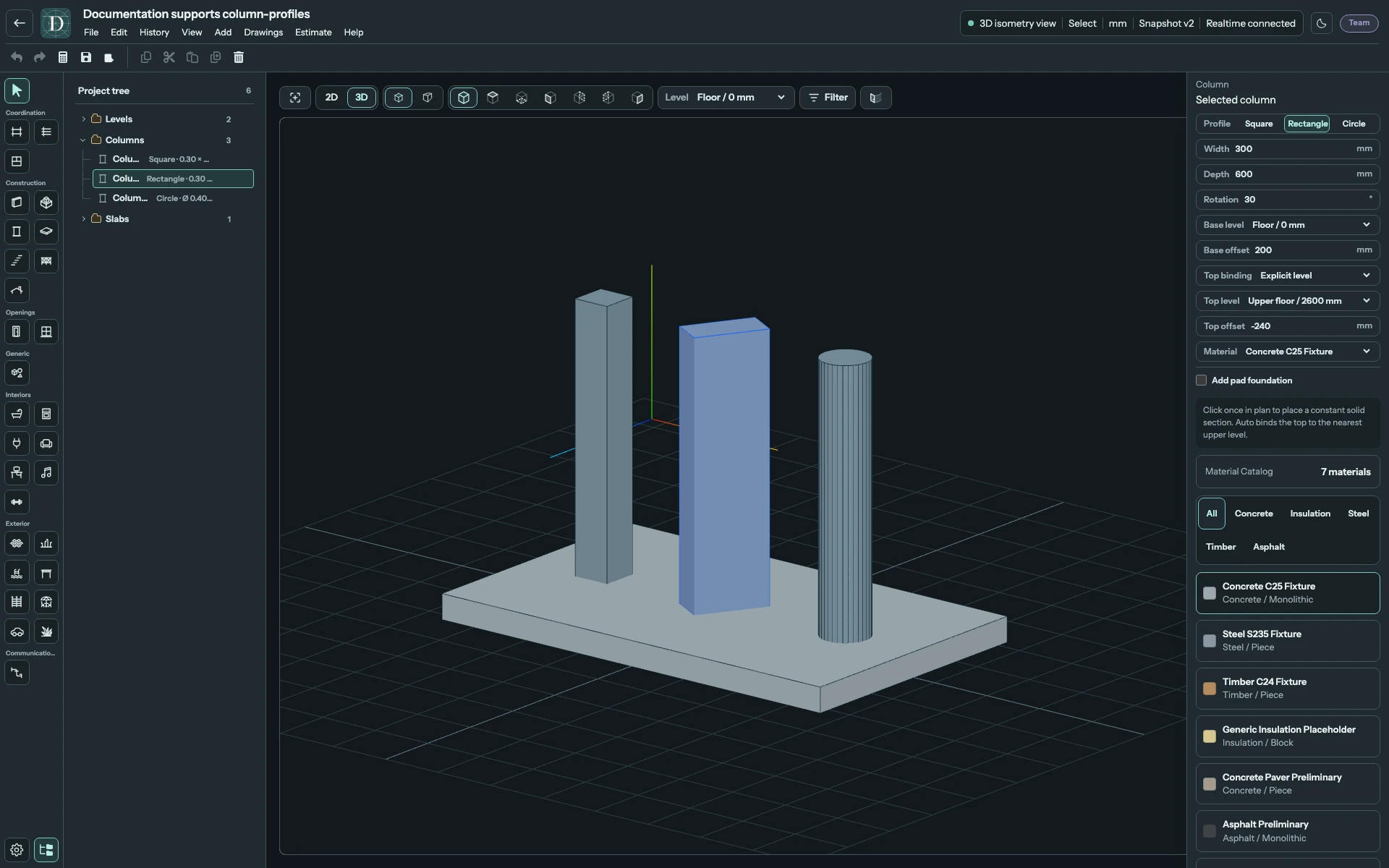
Voir la capture en taille réelle.
Passer à Carré lie les deux côtés à la Largeur actuelle. Tournez un poteau rectangulaire avec Rotation et modifiez ses dimensions de section dans le panneau des propriétés. Les poteaux n’ont actuellement pas de poignée centrale de déplacement ; le contour de sélection ne permet pas une mise à l’échelle libre générale. Choisissez soigneusement le centre lors du placement. Pour remplacer un poteau à un autre emplacement, notez ses réglages, supprimez-le et placez le remplacement ; Annuler reste disponible si celui-ci ne convient pas. Le déplacement d’un axe lié est une opération coordonnée distincte.
Contrôler la base et le sommet
Niveau de base fournit la référence. Décalage de base s’ajoute à son altitude ; positif, il relève le bas du poteau, négatif, il l’abaisse. Les commandes du sommet changent selon Liaison haute :
| Liaison haute | Champs disponibles et sommet résolu |
|---|---|
| Auto · niveau supérieur le plus proche | Décalage haut. Utilise le niveau le plus proche au-dessus de la base résolue du poteau, puis ajoute le décalage. |
| Niveau explicite | Niveau supérieur ; Décalage haut. Utilise l’altitude du niveau sélectionné plus le décalage. |
| Hauteur non liée | Hauteur. Ajoute cette hauteur positive à la base résolue du poteau. Décalage haut n’est pas affiché dans ce mode. |
Par exemple, un Niveau de base à 0 mm et un Décalage de base de 200 mm donnent une base à 200 mm. Un plancher supérieur au niveau 2600 mm, avec une liaison par le dessus et une Épaisseur de 240 mm, a sa sous-face à 2360 mm. Choisissez Niveau explicite, ce niveau supérieur et un Décalage haut de -240 mm pour amener le sommet du poteau à cette sous-face. La hauteur du poteau est alors 2360 - 200 = 2160 mm.
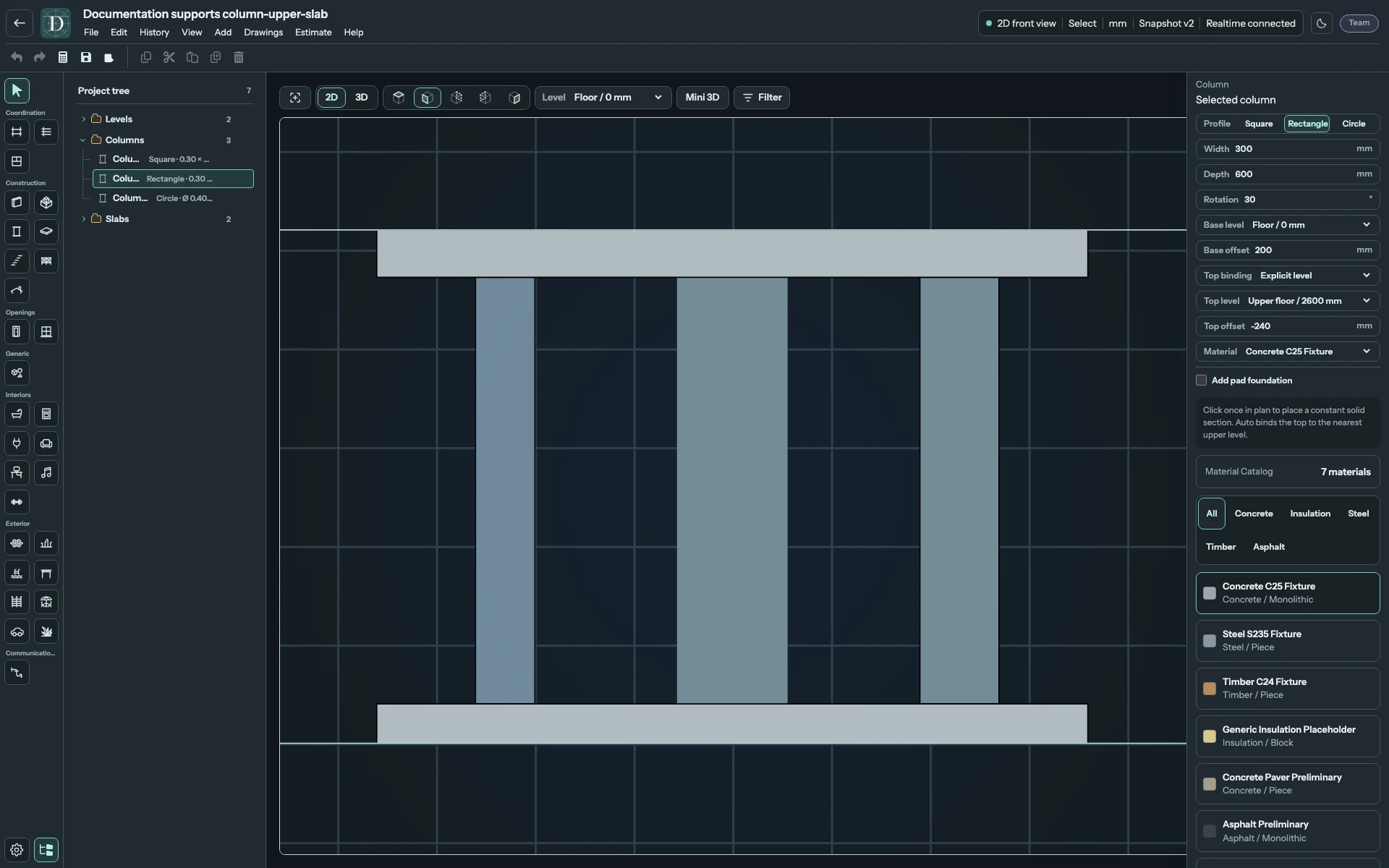
Voir la capture en taille réelle.
Le sommet doit rester au-dessus de la base. Si Auto ne trouve aucun niveau supérieur, Dravit utilise la hauteur non liée de repli et affiche Vérification requise. Choisissez un niveau supérieur explicite ou Hauteur non liée pour clarifier la relation souhaitée. Lisez tout message Géométrie non valide. avant d’accepter une modification. Un poteau ne se recoupe pas automatiquement contre une surface de toiture.
Configurer la semelle isolée
Activez Ajouter une semelle isolée pour placer une semelle et un dé sous la base du poteau. Le dé reprend la section du poteau et monte de la semelle jusqu’au bas du poteau.
| Champ de fondation | Signification |
|---|---|
| Profondeur de fondation | Distance positive depuis la base du poteau vers le bas jusqu’au dessous de la semelle. |
| Largeur de la semelle | Largeur positive ; ne peut être inférieure à la Largeur ou au Diamètre de la section. |
| Longueur de la semelle | Longueur positive ; ne peut être inférieure à la Profondeur ou au Diamètre de la section. |
| Épaisseur de la semelle | Épaisseur positive au-dessus du dessous de la semelle ; ne peut dépasser la Profondeur de fondation. |
Activer la fondation agrandit son emprise enregistrée si nécessaire pour contenir la section. Vérifiez-la à nouveau après avoir modifié les dimensions du poteau. Avec une profondeur de fondation de 1200 mm et une épaisseur de semelle de 300 mm, la hauteur du dé est de 900 mm. Désactiver la case retire la fondation modélisée tout en conservant le poteau.
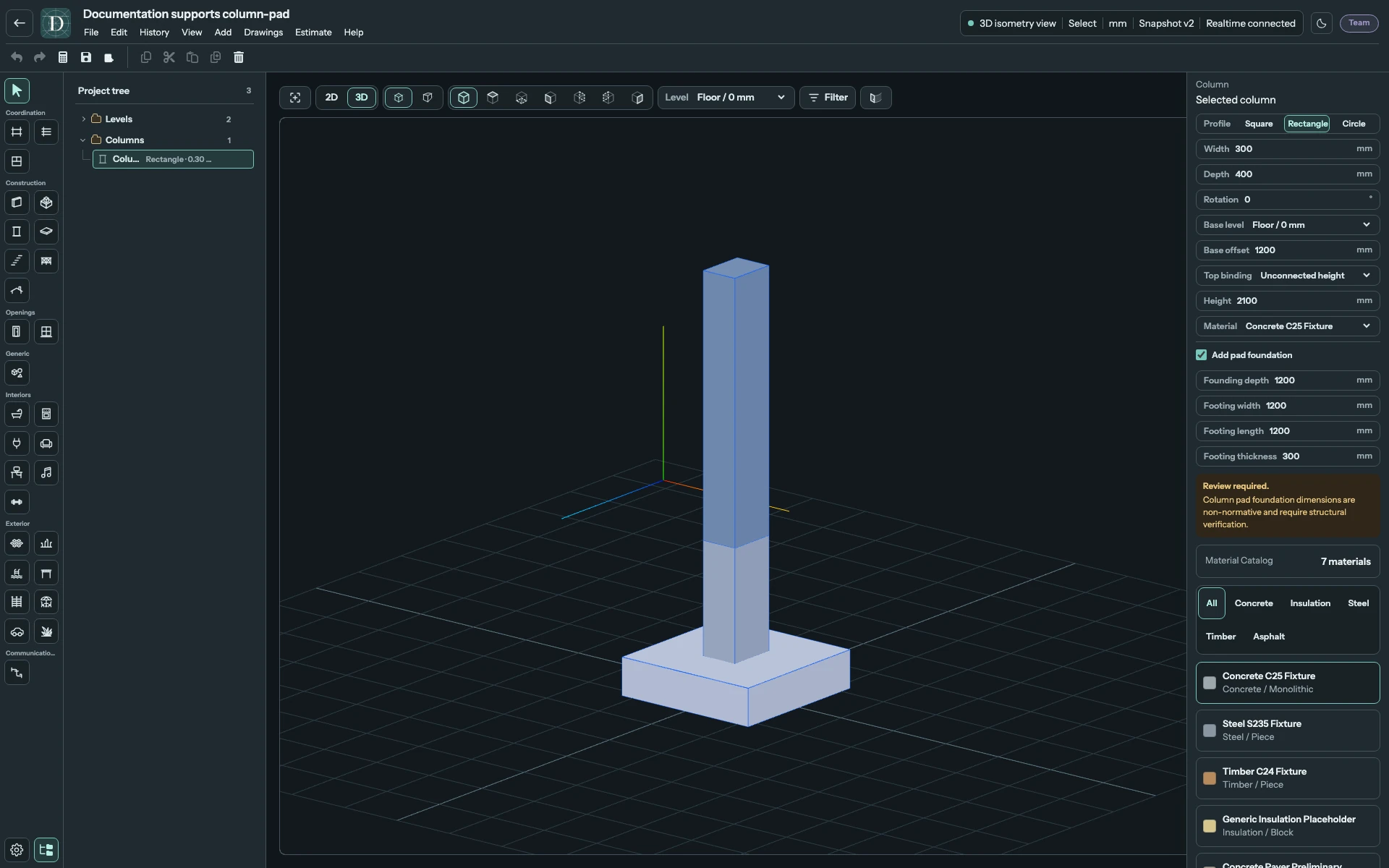
Voir la capture en taille réelle.
La fondation appartient à cette configuration de poteau. Elle est distincte d’une fondation sur ligne de base. Son message Vérification requise. signale la nécessité d’une vérification structurelle des dimensions choisies.
Matériau et enregistrement
Matériau attribue le matériau du catalogue sélectionné. Il ne transforme pas une section pleine en profilé en I, tube creux ou élément composé. Le Catalogue de matériaux est un panneau commun distinct de l’éditeur.
Le panneau du poteau sélectionné indique l’état de sa géométrie sous la configuration. Il ne propose actuellement ni champ Nom d’instance ni lignes d’inspection séparées pour la surface et le volume. Les commandes de section et de limites verticales ci-dessus définissent sa géométrie. Le volume du fût correspond à l’aire de la section multipliée par la hauteur résolue ; la semelle et le dé ont leurs propres quantités géométriques.
Vérifiez la section dans Dessus et la hauteur et la fondation dans une vue latérale ou en 3D. Choisissez Enregistrer et rouvrez le projet pour vérifier dimensions, liaisons, matériau et fondation. Supprimer retire le poteau sélectionné et sa fondation configurée ; Annuler rétablit une suppression accidentelle.