
Un matériau décrit la substance attribuée à un élément. Une composition décrit un système constructif. Un type de projet est une définition réutilisable avec ses propres dimensions et son prix complet dans le projet. Utilisez d’abord les champs spécifiques de l’élément, car chaque famille propose des choix de construction différents.
Choisir la bonne commande
| Élément | Commande à utiliser |
|---|---|
| Mur | Type de mur fixe la construction et l’épaisseur. |
| Fondation | Type de fondation fixe les composants de la section. |
| Plancher | Matériau choisit le matériau principal ; Composition choisit le système de plancher. |
| Poteau | Matériau choisit son matériau ; Profil choisit la géométrie de sa section. |
| Porte ou fenêtre | Préréglage sélectionne une configuration de produit fixe ; Taille libre modifie l’occurrence. |
| Pièce | Sélecteurs distincts Revêtement de sol, Finition murale et Finition du plafond. |
Changer de matériau ne définit pas toutes les couches, liaisons ou pièces d’une composition. Une couleur dans la vue n’est pas une spécification de produit complète. Consultez les types et réglages des objets pour les notions communes.
Utiliser le Catalogue de matériaux
Pour les éléments sélectionnés compatibles, le panneau droit contient le Catalogue de matériaux sous les réglages principaux. Faites défiler le panneau si nécessaire.
- Sélectionnez l’élément dans la vue ou l’arborescence du projet.
- Choisissez une catégorie, comme Béton, Acier ou Bois, ou utilisez Tous.
- Sélectionnez une ligne de matériau pour examiner ses propriétés, sa source et son apparence de rendu. Sélectionner une ligne affiche un aperçu de cette entrée ; cela ne l’attribue pas encore.
- Dans Attribution, vérifiez l’objet sélectionné et choisissez Attribuer un matériau. Consultez les champs Matériau, Validation, Impact et Recalculer obtenus.
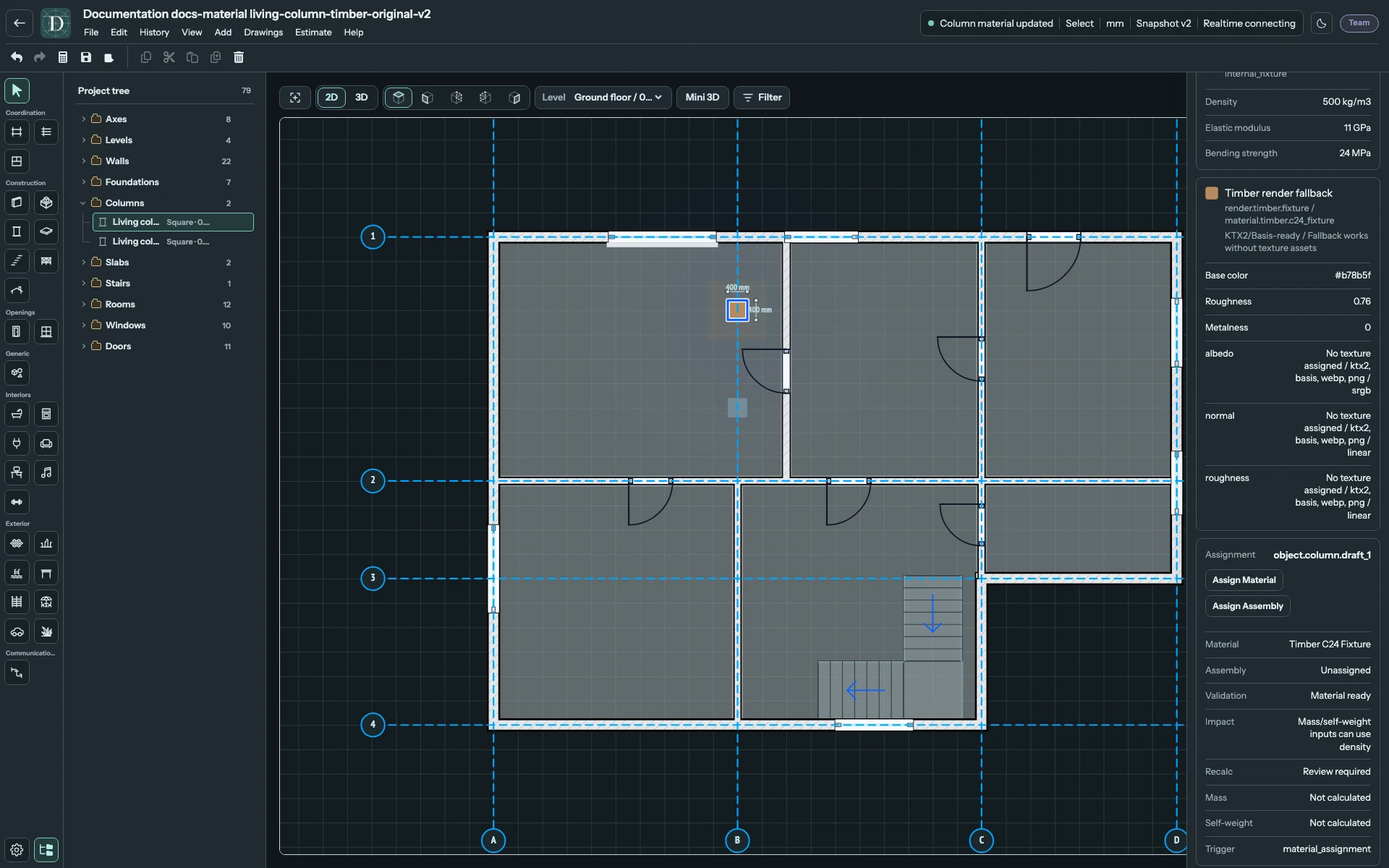
Voir la capture d’attribution du matériau en taille réelle.
Le catalogue signale les entrées préliminaires ou d’essai et les propriétés manquantes. Tenez compte de ces indications pour interpréter ses calculs. Un résultat affiché pour une entrée d’essai fournie ne constitue pas une vérification indépendante d’un produit réel. Si un élément signale une attribution manquante, choisissez un matériau ou une composition adapté et examinez l’état obtenu.
Pour une composition disponible, choisissez une entrée dans Options de composition, puis Attribuer une composition. Utilisez uniquement une construction compatible avec l’élément sélectionné. Pour un plancher, le champ spécifique Composition permet de choisir directement son système pris en charge.
Créer une définition de projet réutilisable
Utilisez le dialogue propre à la famille plutôt qu’un nom de matériau générique :
- Les types de mur enregistrent le rôle, la famille de construction, l’épaisseur, la devise et un prix complet dans l’unité requise pour la famille.
- Les types de fondation enregistrent les dimensions du mur, de la semelle et du béton de propreté, ainsi qu’un prix complet par m³.
- Les préréglages de projet des portes et fenêtres enregistrent une configuration et des dimensions fixes, ainsi qu’un prix unitaire complet fourni-posé.
Attribuer un autre type à l’instance sélectionnée ne modifie que cette instance. Modifier le type change la définition commune du projet et met à jour tous les murs ou fondations qui l’utilisent. Une porte ou une fenêtre de taille libre nécessite sa propre estimation au lieu de conserver silencieusement le prix des dimensions fixes.
Après une attribution ou la modification d’un type commun, examinez la géométrie et l’état concernés, puis choisissez Enregistrer et rouvrez le projet. Utilisez les réglages de l’estimation lorsque vous êtes prêt à calculer les coûts du projet.