
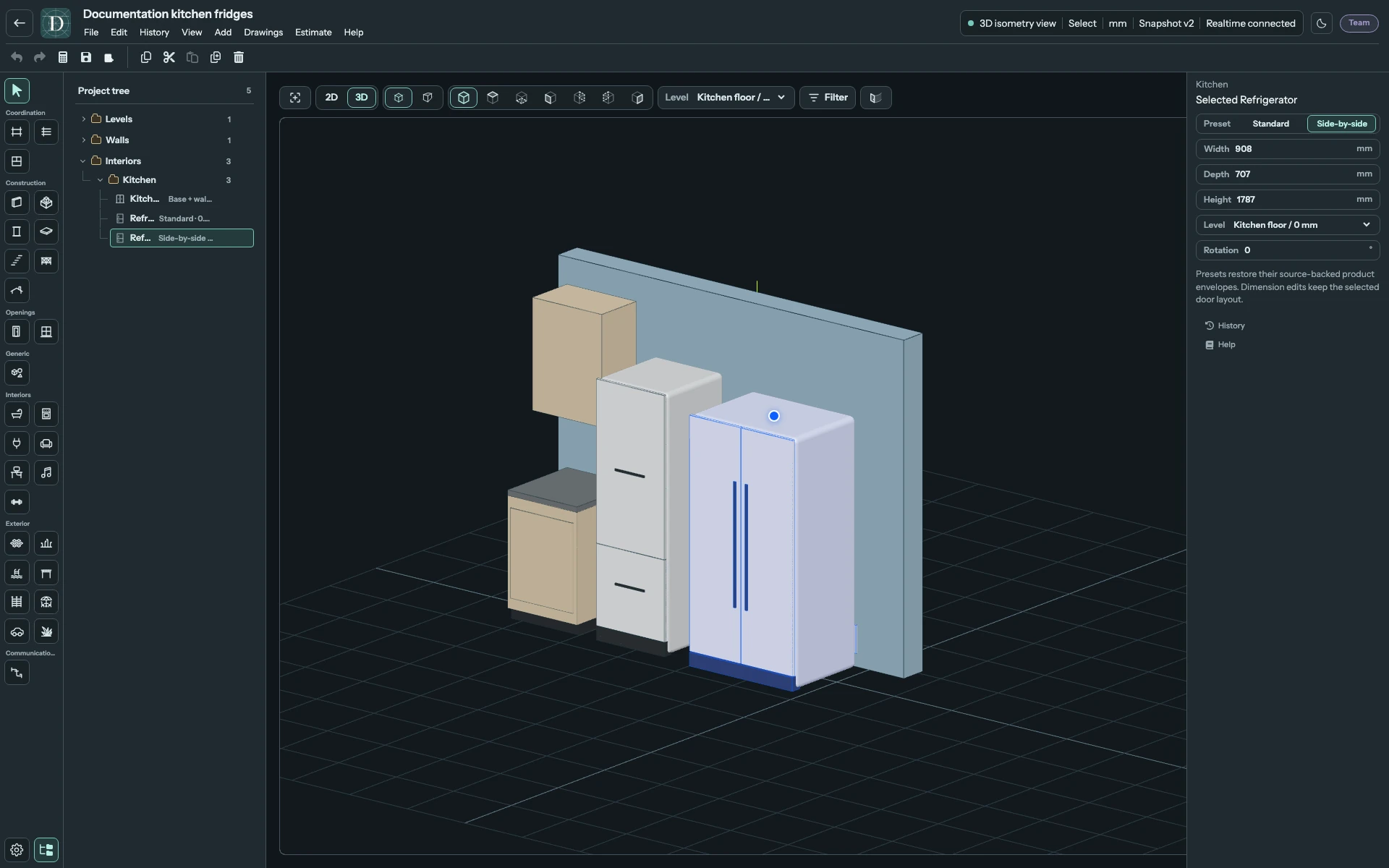
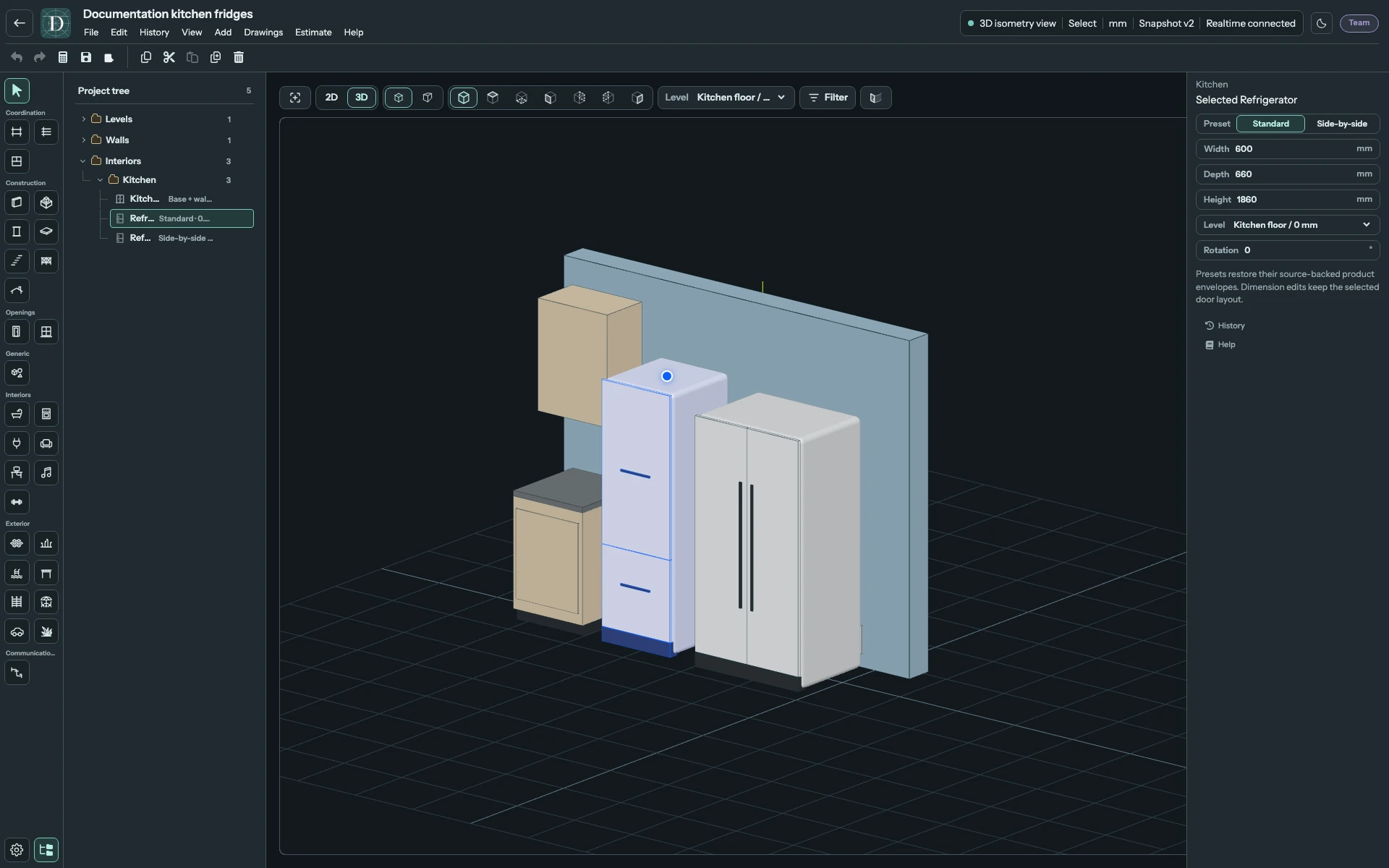
Ein Kühlschrank ist ein eigenständiges freistehendes Gerät mit eigenen Maßen, eigener Position und Ebene. Wählen Sie Standard für eine Anordnung mit Gefrierteil unten oder Side-by-Side für zwei senkrechte Türen. Das Beispiel zeigt beide neben einem Schrank, damit Breite, Tiefe und Höhe in derselben Szene vergleichbar sind.
Ein im Küchenmodul gewählter Geschirrspüler, ein Kochfeld, Backofen oder eine Mikrowelle gehört zu diesem Modul. Hochschrank → Kühlschrankumbau erzeugt eine Hochschrankkonfiguration; sie unterscheidet sich vom freistehenden Kühlschrankwerkzeug. Auch Waschmaschine im Küchenmenü startet ein Modul. Für eine separate Waschmaschine verwenden Sie Sanitärobjekte und Geräte.
Screenshot in voller Größe ansehen.
Eine Vorlage wählen
| Vorlage | Türanordnung | Ausgangsbreite × -tiefe × -höhe | Mindestbreite × -tiefe × -höhe |
|---|---|---|---|
| Standard | Obere Kühlschranktür und untere Gefrierteiltür. | 600 × 660 × 1860 mm | 450 × 500 × 1200 mm |
| Side-by-Side | Zwei nebeneinanderliegende Türen über die gesamte Höhe. | 908 × 707 × 1787 mm | 750 × 550 × 1400 mm |
Dies sind Ausgangsmaße und Untergrenzen des Editors. Geben Sie die Maße des vorgesehenen Geräts ein. Ein Klick auf eine Vorlage stellt ihre Ausgangsmaße wieder her, auch beim erneuten Klick auf die bereits gewählte Vorlage. Manuelle Maßänderungen erhalten die Türanordnung.
Screenshot in voller Größe ansehen.
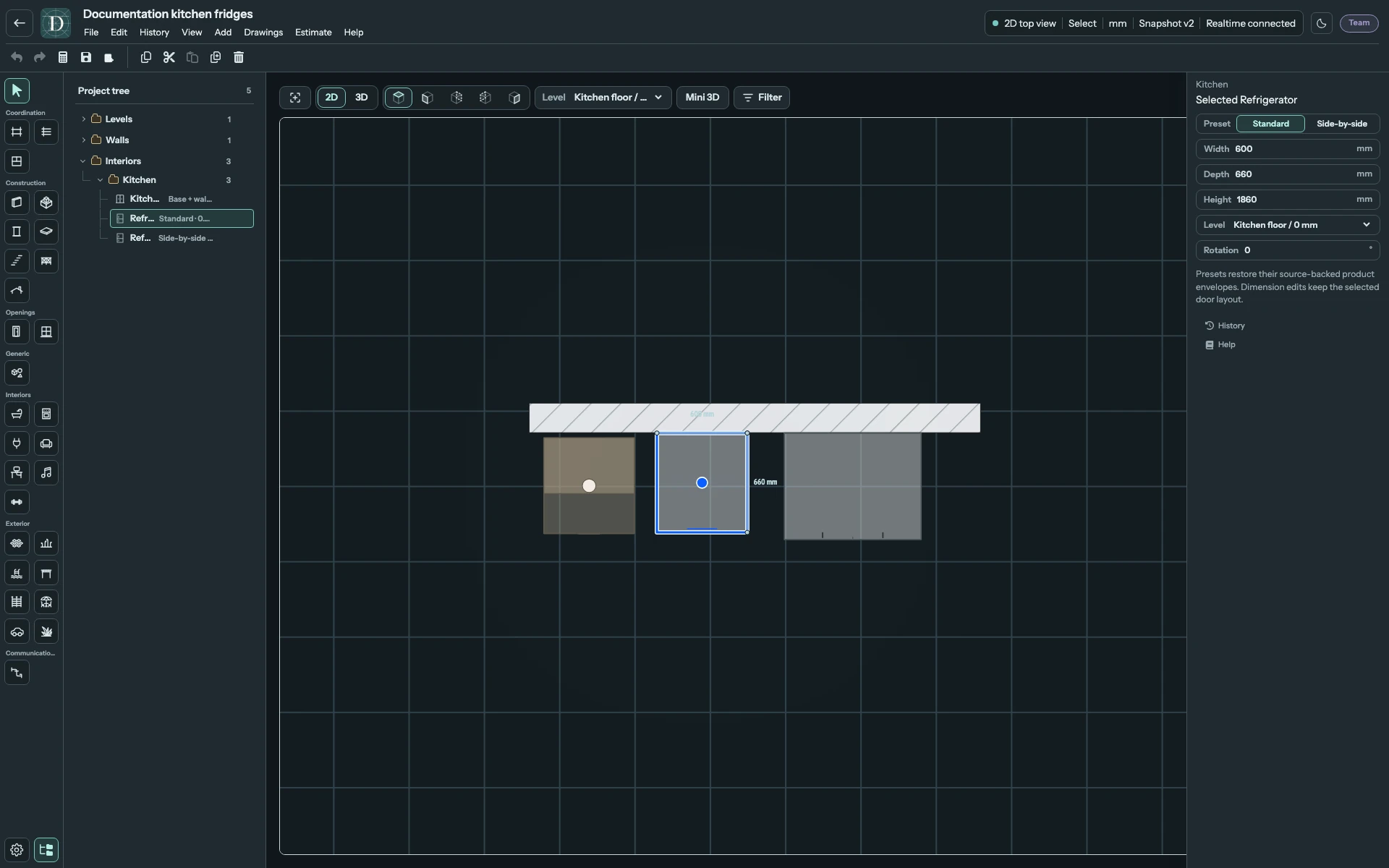
Neben Schränken oder einer Wand platzieren
- Wählen Sie 2D, dann das Ansichtssymbol Oben und die Arbeitsebene.
- Öffnen Sie Innenausstattung → Küche → Kühlschrank.
- Wählen Sie Standard oder Side-by-Side und stellen Sie rechts Breite, Tiefe, Höhe, Ebene und Drehung ein.
- Verschieben Sie die vollständige Vorschau an ihren Platz. Richten Sie ihre Rückkante in der Draufsicht selbst neben der Wand aus.
- Klicken Sie zum Platzieren. Wählen Sie danach Auswählen und wählen Sie das Gerät im Arbeitsbereich oder unter Innenausstattung → Küche im Projektbaum, um es zu bearbeiten.
Das Gerät steht auf seiner gewählten Ebene und wird frei platziert. Richten Sie seine Rückkante in der Draufsicht von Hand zur Wand aus. Eine Wandverschiebung bewegt das Gerät nicht. Sein Mittelpunkt kann es einem Raum derselben Ebene zuordnen; diese Zuordnung beschreibt seinen Standort.
Screenshot in voller Größe ansehen.
Alle Einstellungen
| Einstellung | Wirkung |
|---|---|
| Vorlage | Standard- oder Side-by-Side-Türanordnung mit Wiederherstellen der jeweiligen Ausgangsmaße. |
| Breite | Korpusbreite von links nach rechts. Die Untergrenze hängt wie oben gezeigt von der Vorlage ab. |
| Tiefe | Korpustiefe von hinten nach vorn. Bestimmt Grundfläche und Überstand gegenüber benachbarten Schränken. |
| Höhe | Korpushöhe über der Ebene. In Seitenansicht oder 3D prüfen. |
| Ebene | Höhenlage der Gerätebasis. Wählen Sie eine vorhandene Ebene. Dieses Werkzeug hat keinen separaten Höhenversatz. |
| Drehung | Grundrissausrichtung in Grad. 90° entspricht einer Vierteldrehung; andere Winkel sind ebenfalls möglich. |
Breite, Tiefe und Höhe sind unabhängig. Eine Maßänderung erhält die Proportionen der anderen Maße nicht. Wählen Sie zuerst die Vorlage und passen Sie dann die Maße an, damit ein späterer Vorlagenklick Ihre Maße nicht zurücksetzt.
Verschieben, drehen, speichern oder entfernen
Wählen Sie den Kühlschrank und verwenden Sie die unterstützten Verschiebe- und Drehgriffe oder geben Sie Drehung direkt ein. Prüfen Sie die Grundfläche in Oben, Korpus und Türanordnung in 3D. Speichern Sie, öffnen Sie das Projekt erneut und wählen Sie dasselbe Gerät, um Maße und Position zu prüfen. Löschen entfernt das ausgewählte Gerät; Rückgängig kann dies rückgängig machen.
Die Türen werden geschlossen dargestellt. Das aktuelle Werkzeug berechnet weder Türöffnungsfreiräume noch Lüftungsabstände oder Versorgungsanschlüsse. Berücksichtigen Sie diese Räume für das vorgesehene Gerät bei der Anordnung der Module.