
Mit Innenausstattung → Büro ordnen Sie einen Arbeitsplatz mit Tisch, Stuhl und Stauraum an. Ein Arbeitstisch enthält seine Ausstattung als eine Baugruppe; ein Bürostuhl ist ein separates Objekt. Offenes Regal startet eine offene Schrankvorgabe. Das Beispiel vergleicht einen Arbeitsplatz mit zwei Monitoren und einen Laptoptisch mit unterschiedlichen Stühlen an derselben Wand.
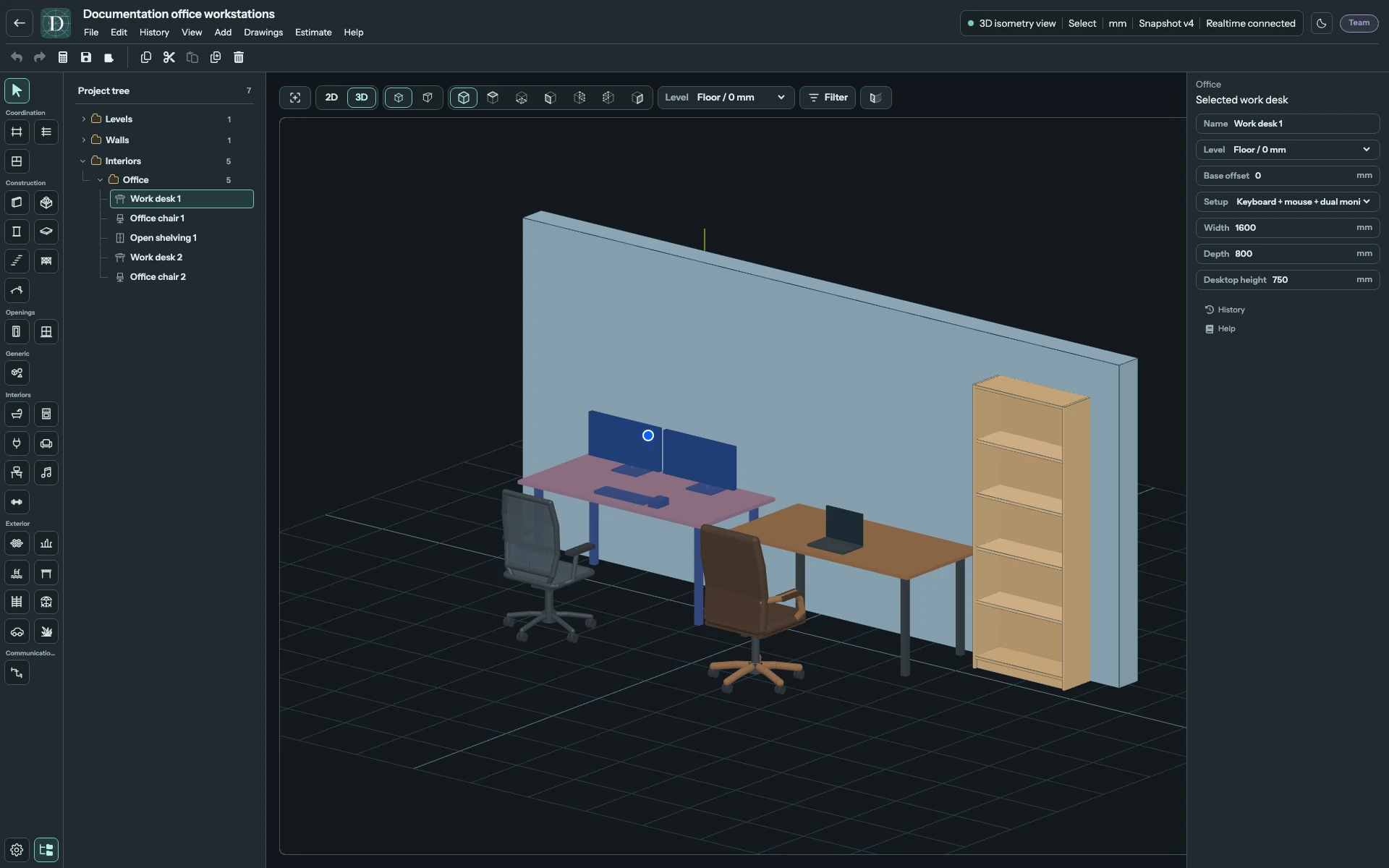
Screenshot in voller Größe ansehen.
Einen Arbeitsplatz platzieren und konfigurieren
- Wählen Sie 2D, dann das Ansichtssymbol Oben und die Arbeitsebene.
- Öffnen Sie Innenausstattung → Büro und wählen Sie Arbeitstisch, Ergonomischer Netzstuhl, Chefsessel aus Leder und Holz oder Offenes Regal.
- Wählen Sie Ausstattung oder Stil und stellen Sie rechts die Maße ein. Prüfen Sie Ebene und bei Tischen oder Bürostühlen Basisversatz.
- Positionieren Sie die vollständige Vorschau und klicken Sie. Wählen Sie nach der Platzierung Auswählen oder drücken Sie Escape.
- Wählen Sie eine Instanz im Arbeitsbereich oder Projektbaum aus, um sie zu bearbeiten. Verwenden Sie Name, sofern angezeigt, um die beiden Arbeitsplätze zu unterscheiden.
Tische, Stühle und Regale werden frei platziert. Richten Sie die Rückkante eines Tischs oder Regals in der Draufsicht von Hand neben der Wand aus. Der Objektmittelpunkt bestimmt die optionale Raumzuordnung auf derselben Ebene.
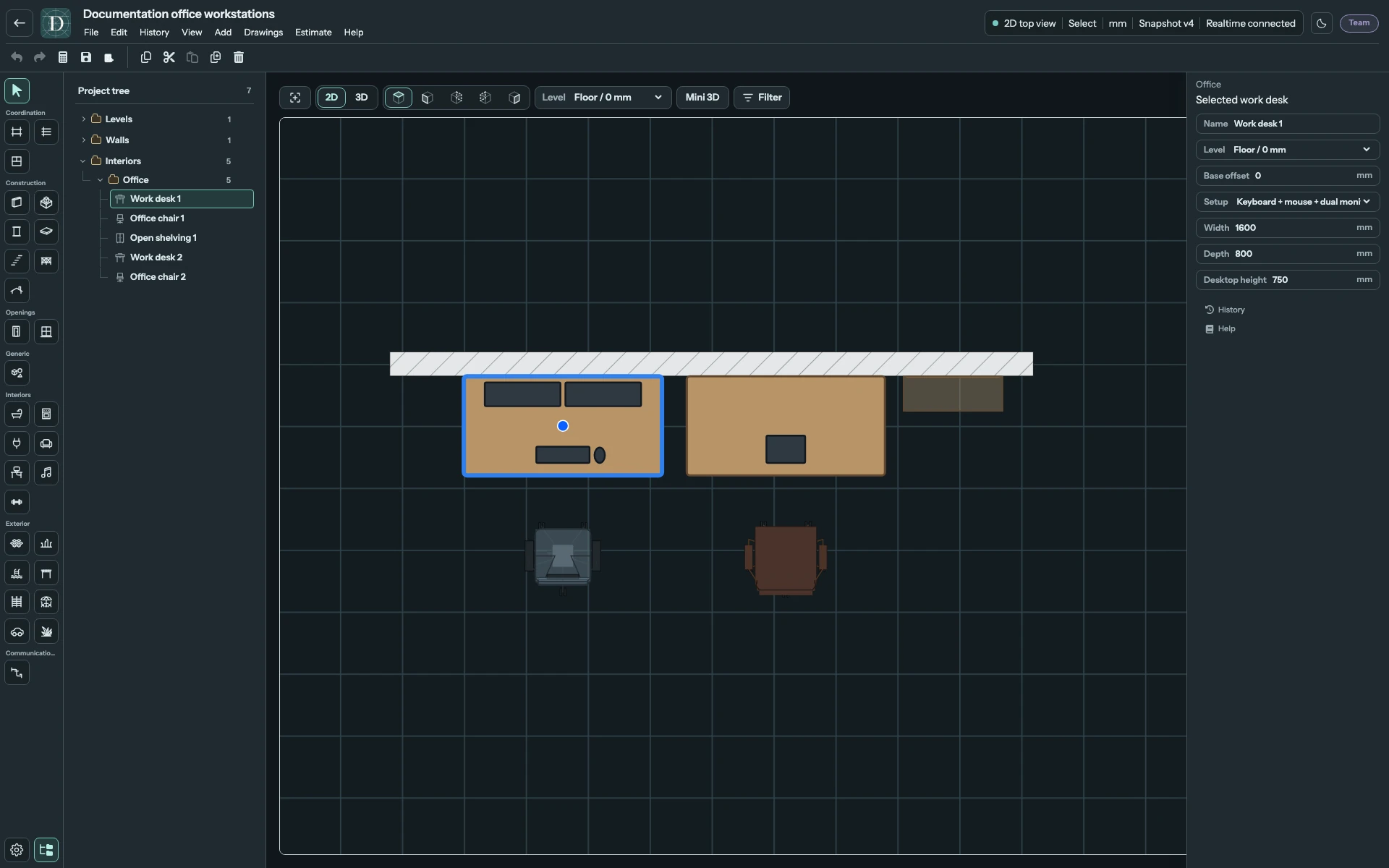
Screenshot in voller Größe ansehen.
Arbeitstisch: alle Ausstattungen
| Ausstattung | Enthaltene Ausstattung |
|---|---|
| Ohne Ausstattung | Tischplatte und Stützen ohne Ausstattung. |
| Nur Laptop | Ein Laptop auf der Tischplatte. |
| Tastatur + Maus + Monitor | Tastatur, Maus und ein Monitor. |
| Tastatur + Maus + zwei Monitore | Tastatur, Maus und zwei nebeneinanderstehende Monitore. |
| Monitor + Laptopständer | Tastatur, Maus, ein Monitor und ein Laptop auf einer erhöhten Halterung. |
Eine Änderung von Ausstattung baut die Tischausstattung neu auf. Ein Klick auf Monitor oder Tastatur wählt den ganzen Tisch aus: Geräte können nicht als separate Objekte verschoben oder skaliert werden. Die Tischplattenmaße sind veränderbar, während die Geräte ihre darstellungsbezogene Größe behalten; die gewählte Anordnung muss weiterhin auf die nutzbare Tischplatte passen. Eine nicht passende Maß- oder Ausstattungsänderung wird abgewiesen.
Alle Arbeitstischfelder
| Feld | Wirkung und Grenzen |
|---|---|
| Name | Instanzbezeichnung mit bis zu 120 Zeichen, sichtbar bei ausgewähltem Tisch. |
| Ebene | Höhenbezug für die Tischbasis. |
| Basisversatz | Höhe mit Vorzeichen über oder unter dieser Ebene. Ebenenhöhe plus Versatz bestimmt die Basis. |
| Ausstattung | Eine der fünf oben genannten Ausstattungen. |
| Breite | Tischplattenbreite, 800–3200 mm, unter Berücksichtigung des Platzbedarfs der Ausstattung. |
| Tiefe | Tischplattentiefe, 500–1400 mm, unter Berücksichtigung des Platzbedarfs der Ausstattung. |
| Tischplattenhöhe | Oberkante der Tischplatte über ihrer Basis, 620–1300 mm. |
Die anfängliche Tischplatte misst 1600 × 800 mm und ist 750 mm hoch. Für einen kompakten leeren Tisch wählen Sie Ohne Ausstattung und verringern danach Breite und Tiefe. Für zwei Monitore wählen Sie Tastatur + Maus + zwei Monitore und behalten genügend Breite für die fest bemessenen Geräte bei. Die Maßgrenzen sind Editorgrenzen, keine ergonomischen Empfehlungen.
Bürostuhl: beide Stile und alle Felder
Stil → Ergonomisch, Netz verwendet eine Sitzfläche und Rückenlehne in Netzoptik; Chefsessel, Leder/Holz verwendet gepolsterte Sitzfläche und Lehne mit Holzdetails. Ein Stilwechsel stellt die anfänglichen Stuhlmaße wieder her. Wählen Sie den Stil, bevor Sie eigene Werte eingeben.
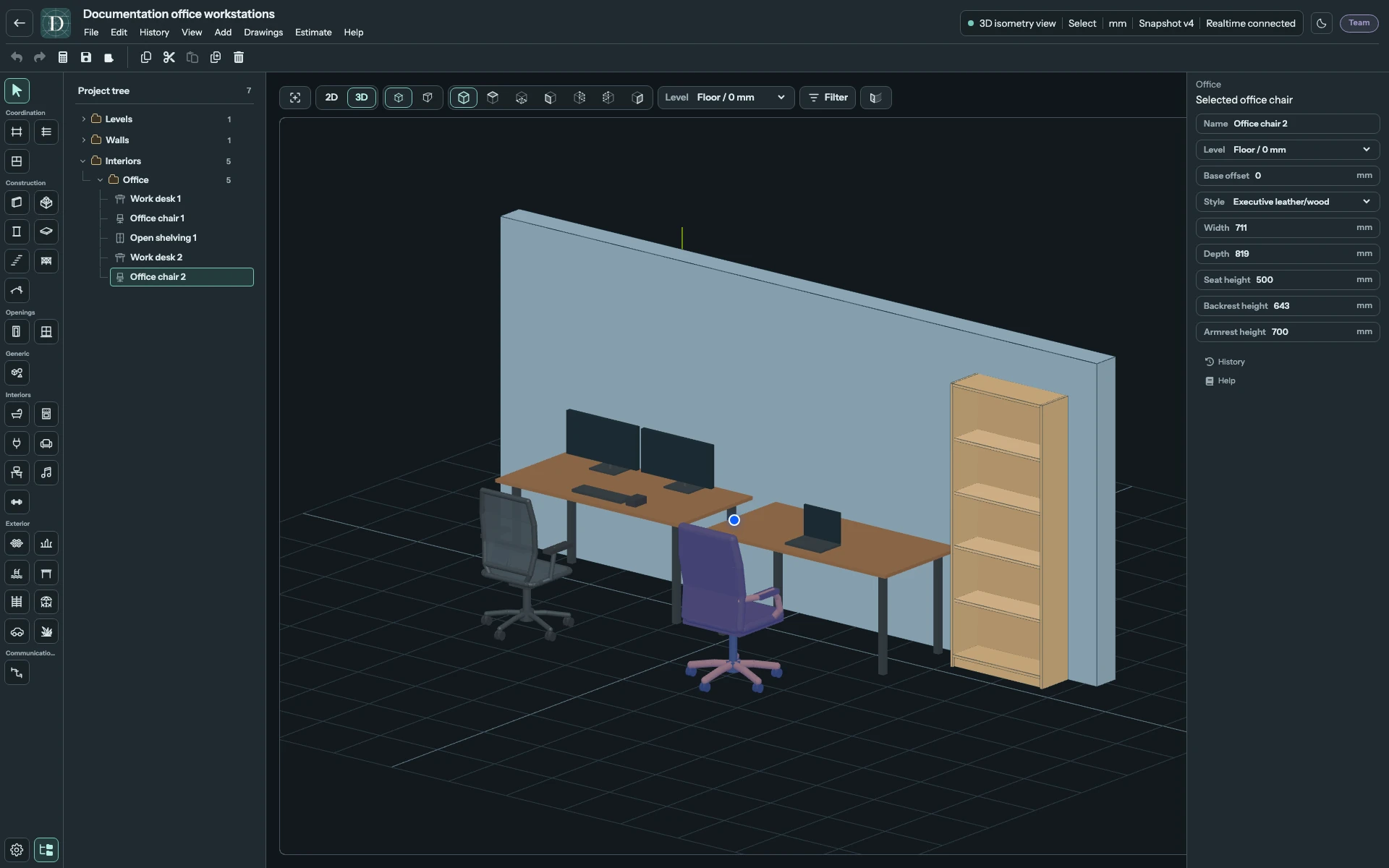
Screenshot in voller Größe ansehen.
| Feld | Wirkung und Grenzen |
|---|---|
| Name | Instanzbezeichnung mit bis zu 120 Zeichen, sichtbar bei ausgewähltem Stuhl. |
| Ebene | Höhenbezug für die Stuhlbasis. |
| Basisversatz | Abstand mit Vorzeichen über oder unter der Ebene. |
| Stil | Ergonomisch, Netz oder Chefsessel, Leder/Holz; stellt die Standardwerte des Stils wieder her. |
| Breite | Stuhlbreite, 550–1000 mm. |
| Tiefe | Stuhltiefe, 550–1000 mm. |
| Sitzhöhe | Sitzhöhe über der Basis, 360–650 mm. |
| Rückenlehnenhöhe | Lehnenhöhe über dem Sitz, 450–850 mm. |
| Armlehnenhöhe | Höhe über der Basis. Muss über dem Sitz liegen und darf Sitzhöhe plus Rückenlehnenhöhe nicht überschreiten. |
Das anfängliche Netzmodell misst 685 × 680 mm, mit 430 mm Sitzhöhe, 600 mm Rückenlehne und 650 mm Armlehnenhöhe. Das anfängliche Chefmodell misst etwa 711 × 819 mm, mit 500 mm Sitzhöhe, 643 mm Rückenlehne und 700 mm Armlehnenhöhe. Diese Werte beschreiben das Modell; sie ersetzen keine Bemessung für die vorgesehene Person.
Offenes Regal
Offenes Regal beginnt als Schrank von 800 × 280 × 2020 mm mit einem Fach und ausgeschalteter Option Türen. Die offenen Regalböden werden innerhalb dieses Objekts erzeugt. Mit Breite, Tiefe, Höhe und Fächer ändern Sie die Stauraumaufteilung; Türen ergänzt geschlossene Fronten. Ebene bestimmt die Höhenlage und Drehung die Ausrichtung im Grundriss. Dieses Objekt hat keinen Basisversatz wie ein Tisch. Die vollständige Schrankreferenz erklärt die Grenzen der Fachaufteilung.
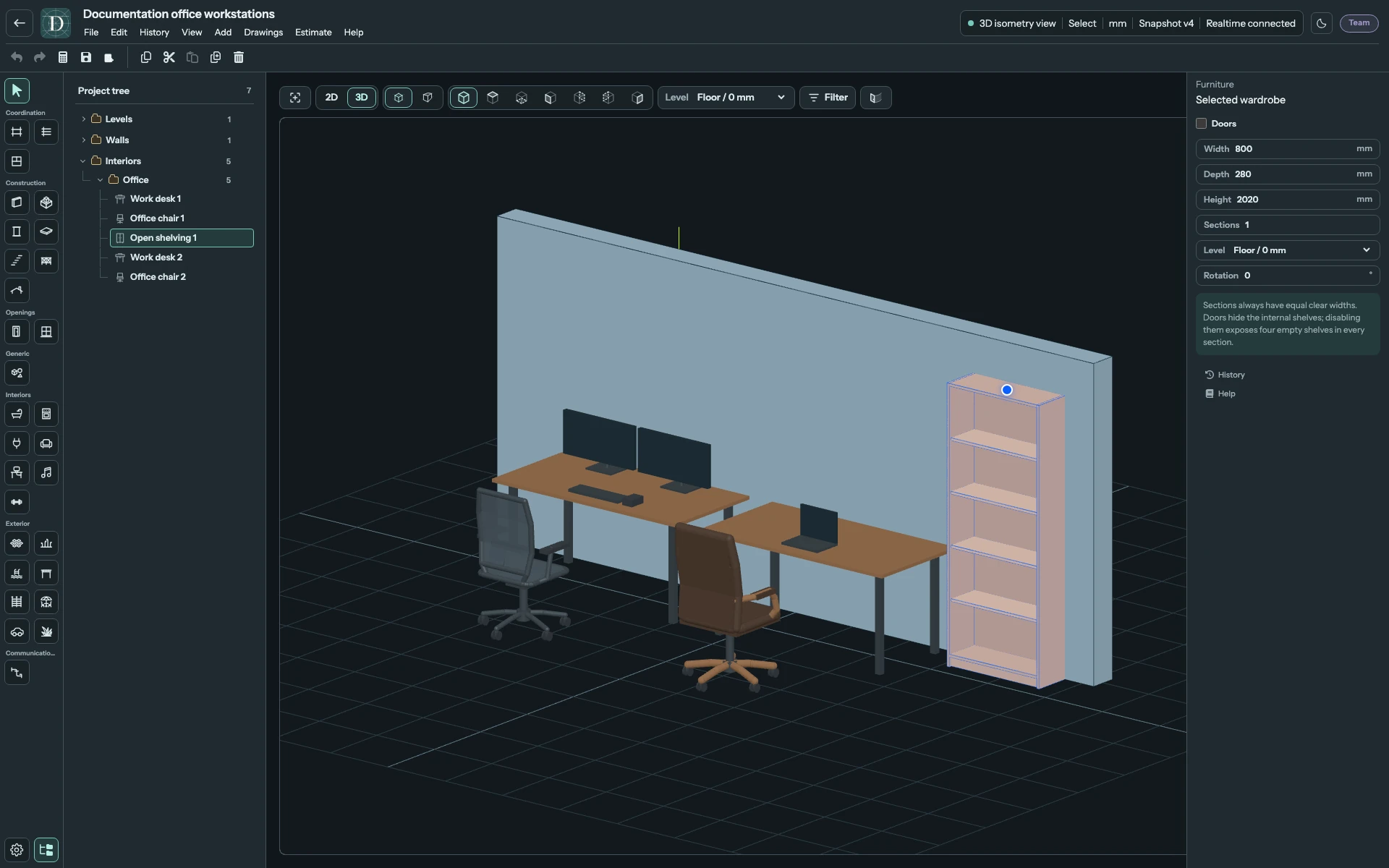
Screenshot in voller Größe ansehen.
Verschieben, drehen und prüfen
Ordnen Sie Tische, Stühle und Regale mit den unterstützten Verschiebe- und Drehgriffen an. Die Bedienfelder für Arbeitstisch und Bürostuhl haben kein Drehungsfeld; verwenden Sie ihren Drehgriff. Erzeugte Geräte bleiben beim Tisch. Eine geänderte Stuhlposition verschiebt seinen Tisch nicht.
Prüfen Sie die Grundfläche in Oben und Ausstattung, Stauraum und Sitzhöhen in 3D. Speichern Sie das Projekt, öffnen Sie es erneut und wählen Sie dieselbe Instanz aus, um ihre Einstellungen zu prüfen. Zum Entfernen wählen Sie ein Objekt aus und verwenden Löschen; Rückgängig stellt es wieder her. Das Modell prüft weder ergonomische Eignung noch verbindet es Geräte mit einer Elektroinstallation.