
Geben Sie einen Preis für das vollständige, in der Position beschriebene Bauteil je angezeigter Einheit und in der Preiswährung der Kostenschätzung ein. Summen anzeigen in kann eine andere Währung anzeigen; die Währung Ihres eingegebenen Preises ändert sich dadurch nicht.
Einen Preis speichern
- Berechnen Sie für den passenden Markt. Suchen Sie die Position und wählen Sie Preis festlegen oder klicken Sie auf ihren vorhandenen Preis.
- Geben Sie den Preis pro Einheit ein. Verwenden Sie Ihren eigenen aktuellen Preis und die Einheit der Position: Eine Fundamentposition wird beispielsweise je m³ fertiger Konstruktion bepreist, ein Fenster je vollständig geliefertem und eingebautem Stück.
- Wählen Sie Speichern, dann Berechnen. Prüfen Sie den resultierenden Preis, die Zwischensumme und die Quelle Projektpreis. Abbrechen schließt die Bearbeitung ohne Speichern des Entwurfs.
Berücksichtigen Sie die notwendigen Materialien, Arbeiten, Lieferung und weiteren Kosten, die Ihr Preis für das fertige Bauteil bereits abdeckt. Fügen Sie diese Bestandteile nicht erneut als manuelle Positionen hinzu. Null wird als ausdrücklicher Preis akzeptiert; verwenden Sie diesen Wert daher nur, wenn er Ihrer beabsichtigten Annahme entspricht.
Preise herunterladen, ausfüllen und hochladen
- Wählen Sie Preise herunterladen, um die gemessenen Positionen dieser Kostenschätzung als Excel-Arbeitsmappe (
prices.xlsx) herunterzuladen. Die lesbaren Spalten heißen Nr., Abschnitt, Position, Einheit, Menge, Aktueller Preis und Ihr Preis. Die Preisüberschriften nennen ihre Währungen. - Tragen Sie Ihren Preis in die hervorgehobene Spalte Ihr Preis (G) ein, in der in ihrer Überschrift genannten Währung. Das Blatt ist geschützt: Nur diese Preiszellen sind bearbeitbar. Lassen Sie die Struktur und die verborgenen Spalten zur Zeilenidentifikation unverändert.
- Wählen Sie Preise hochladen und die ausgefüllte Arbeitsmappe. Prüfen Sie die Meldung zu übernommenen Preisen und übersprungenen Zeilen, wählen Sie dann Berechnen und kontrollieren Sie die aktualisierte Tabelle.
Die Arbeitsmappe verwendet beim Herunterladen die Zielsprache des Projekts. Ihre Überschriften können daher von der Sprache der umgebenden Benutzeroberfläche abweichen.
Preise werden ausschließlich aus Ihr Preis importiert. Eine leere Zeile behält ihren aktuellen Preis; eine unverändert hochgeladene Arbeitsmappe übernimmt deshalb keine Preise.
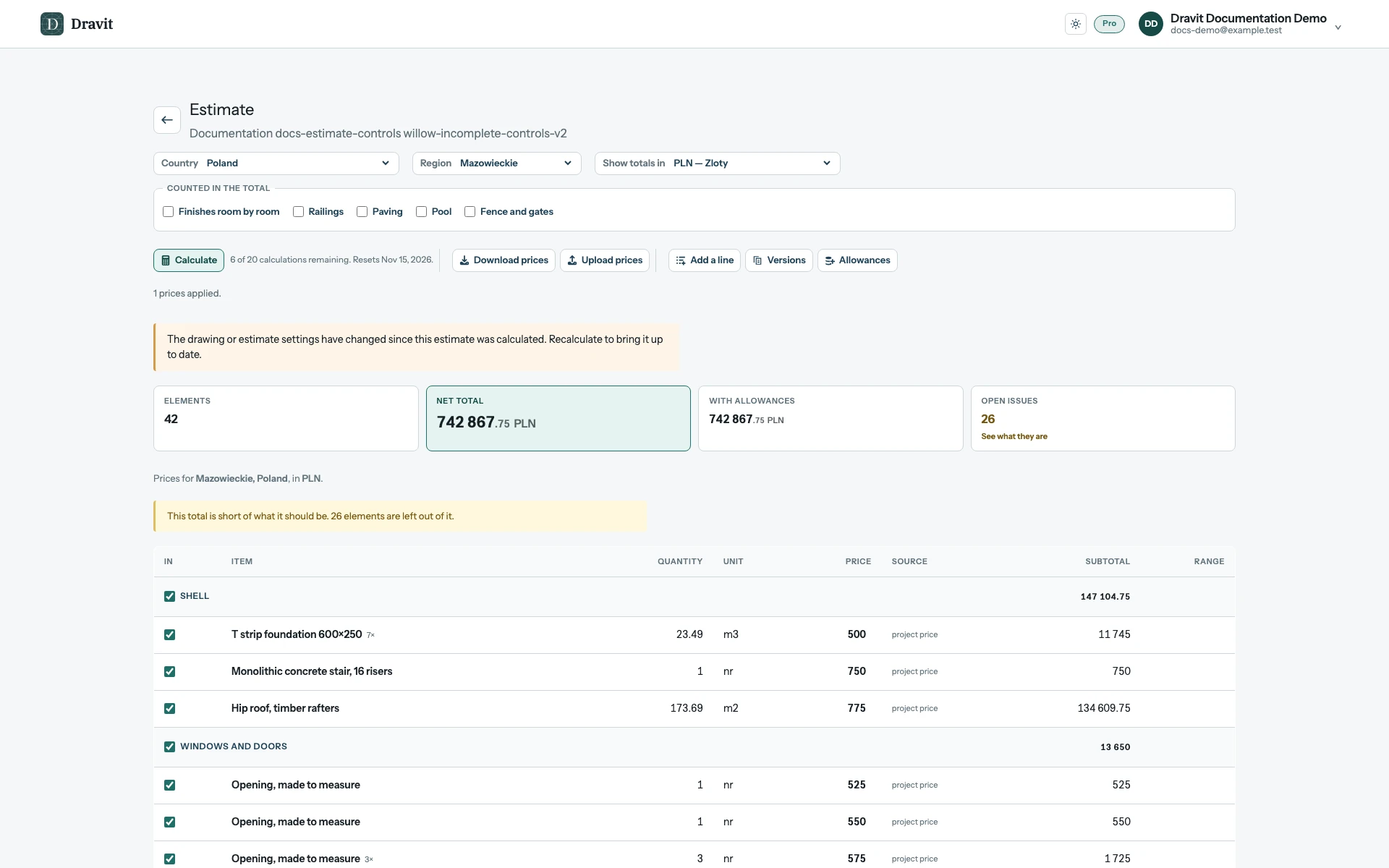
Das vollständige Ergebnis des Preisimports ansehen.
Diese Preise gehören zu diesem Projekt und haben für passende Positionen Vorrang vor regionalen Richtwerten. Sie ändern die Modellmengen nicht. Verwenden Sie manuelle Positionen für zusätzliche Arbeiten, die eine eigene Beschreibung und Menge benötigen.
Wenn ein Upload abgelehnt wird
Dravit prüft das in der Arbeitsmappe vermerkte Projekt, bevor Preise übernommen werden. Eine Arbeitsmappe aus einem anderen Projekt wird abgelehnt; die Preise der Kostenschätzung bleiben unverändert. Auch eine Tabelle ohne Dravit-Preisblattstruktur oder gültige Projektangaben wird abgelehnt. Dazu gehören ältere Downloads ohne Projektangaben.
Wird die Datei abgelehnt, wählen Sie im gewünschten Projekt Preise herunterladen, füllen Ihr Preis erneut aus und laden die neue Datei hoch. Beginnen Sie nach Modell- oder Marktänderungen, einschließlich einer Änderung der Preiswährung, mit einem neuen Download.
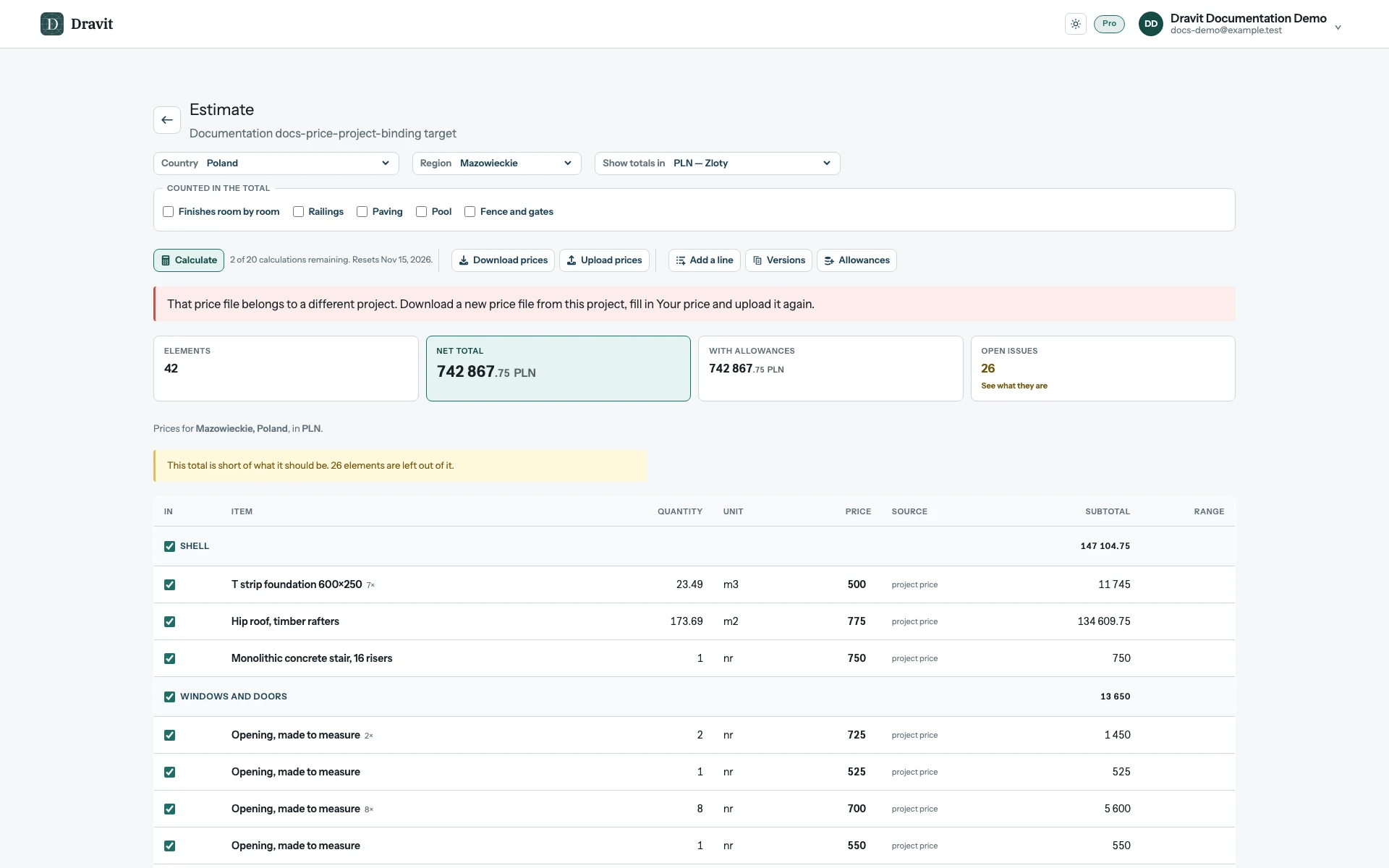
Die vollständige Meldung zur Datei aus einem anderen Projekt ansehen.