
Legen Sie den Umfang der Modellbearbeitung und die unabhängigen Vorgänge getrennt fest. Alle Mitglieder können das Projekt ansehen. Eine nicht angekreuzte Objektfamilie verhindert das Bearbeiten dieser Familie, nicht deren Anzeige.
| Zugangsart | Modellvorgänge |
|---|---|
| Nur ansehen | Das Modell prüfen, ohne seine Objekte zu bearbeiten. Die unten aufgeführten unabhängigen Berechtigungen können dennoch vergeben werden. |
| Volle Bearbeitungsrechte | Alle Objektfamilien des Modells bearbeiten. Für Kostenschätzung, Dokumente und Verlauf gelten weiterhin eigene Schalter. |
| Individuell | Nur die angekreuzten Familien im Berechtigungsbaum bearbeiten. Gruppenschalter wählen ihre untergeordneten Familien aus oder ab. |
Der Eigentümer hat immer vollen Zugang und verwaltet die Projektmitgliedschaft sowie die öffentliche Ansicht. Die Bearbeitungsrechte eines Mitglieds machen es weder zum Eigentümer noch berechtigen sie zur Verwaltung anderer Mitglieder.
Individuell freigegebene Modellfamilien
| Gruppe | Familien im aktuellen Zugangsdialog |
|---|---|
| Modellstruktur | Achsen; Ebenen; Räume. |
| Allgemein | Formen. |
| Konstruktion | Wände und Stützen; Böden und Decken; Treppen; Dächer. |
| Öffnungen | Türen; Fenster. |
| Innenraum | Möbel; Küche; Bad; Elektronik; Musik; Fitness. |
| Außenbereich | Möbel; Bepflanzung; Fahrzeuge; Überdachungen. |
| Grundstück | Pflaster und Beläge; Gelände; Schwimmbecken; Zäune. |
| Haustechnik | Sanitär; Elektro; Heizung; Lüftung. |
Dies sind Berechtigungsgruppen. Ihre Auflistung erzeugt kein Modellierungswerkzeug und erweitert nicht die aktuellen Funktionen einer Familie.
Unabhängige Berechtigungen
Berechnung der Kostenschätzung erlaubt die Verwaltung der Kostenschätzung. Dokumente und Export erlaubt Dokumentvorgänge und Exporte. Verlauf und Wiederherstellung erlaubt die Wiederherstellung gespeicherter Versionen. Änderungsverlauf erlaubt unabhängig davon das Lesen des Journals gespeicherter Änderungen, wofür der Projekteigentümer Pro oder Team benötigt. Jede dieser Berechtigungen kann bei jeder Zugangsart angekreuzt werden; Volle Bearbeitungsrechte allein schaltet sie nicht ein.
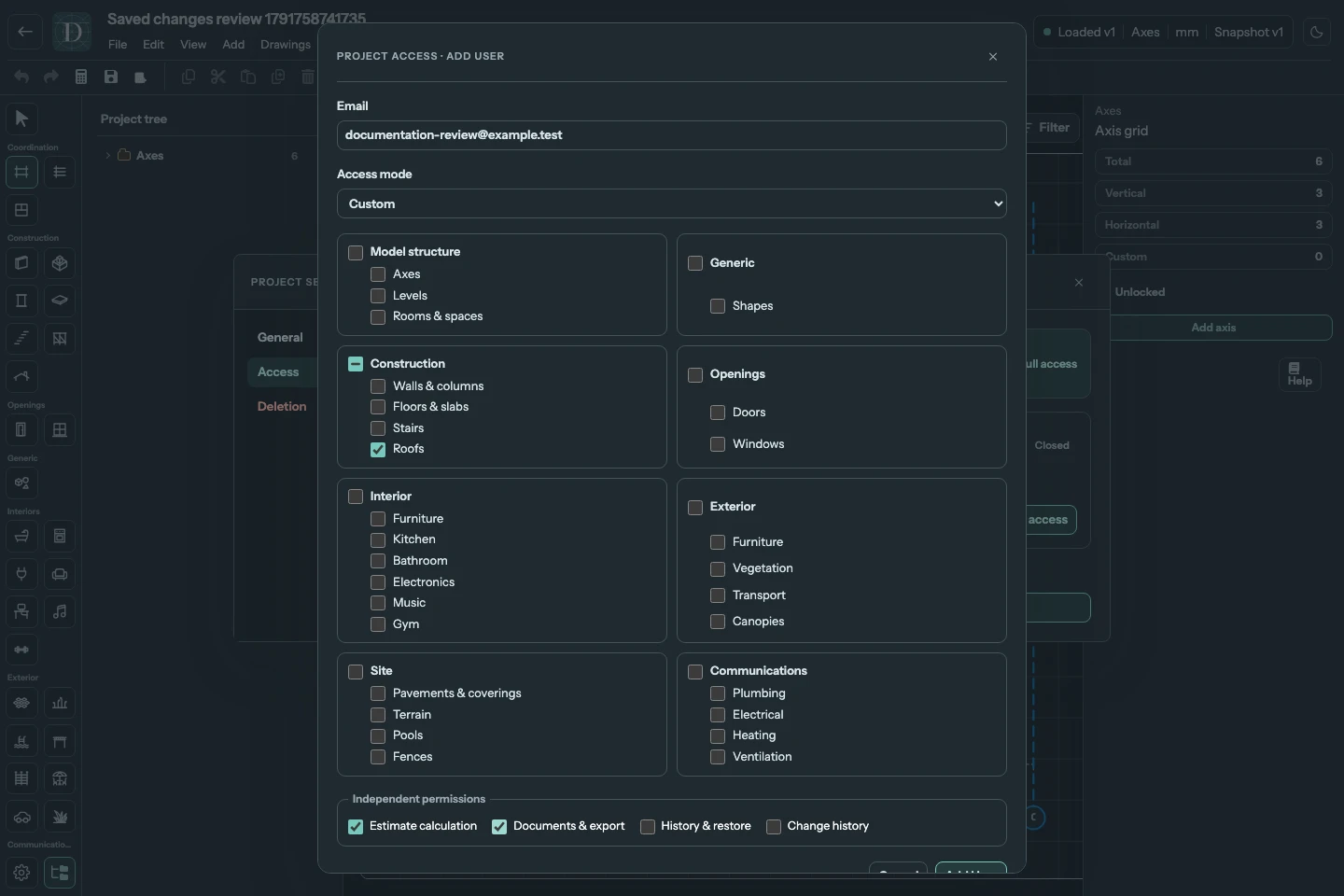
Den Dialog für individuellen Zugang in voller Größe ansehen.
Wählen Sie Zugang bearbeiten → Zugang speichern, um Änderungen anzuwenden. Prüfen Sie die Zusammenfassung in der Mitgliederliste und lassen Sie die mitwirkende Person die betreffende Aktion überprüfen. Sie sieht ihre eigene Zugangszusammenfassung, kann diese vom Eigentümer verwalteten Berechtigungen aber nicht ändern. Siehe ein Konto hinzufügen oder Zugang entfernen.