
Der Änderungsverlauf zeigt, was sich beim Speichern des Projekts geändert hat, wer es geändert hat und wann. Finden Sie damit frühere Änderungen eines Elements oder kehren Sie zu diesem Element im Editor zurück.
Der Projekteigentümer benötigt Pro oder Team. Er kann den Verlauf lesen; Mitglieder benötigen die separate Berechtigung Änderungsverlauf. Volle Bearbeitungsrechte und Verlauf und Wiederherstellung erteilen diese Berechtigung nicht. Siehe Mitgliederberechtigungen.
Verlauf öffnen
Wählen Sie Verlauf → Änderungsverlauf… für das ganze Projekt. Um mit einem Element zu beginnen, wählen Sie es aus und dann Verlauf neben Hilfe im rechten Bereich. Dasselbe Fenster öffnet sich mit diesem Element als Filter.
Die neuesten gespeicherten Versionen stehen zuerst. Jeder Block zeigt Name und E-Mail des Autors, Versionsnummer sowie Datum und Uhrzeit. Die Zeilen zeigen Elementtyp und Symbol, aufgezeichneten Namen, Aktion und Details. Bei skalaren Änderungsdetails trennt ein Pfeil den vorherigen und den neuen Wert. Bewegen Sie den Zeiger über gekürzten Text, um ihn vollständig zu lesen.
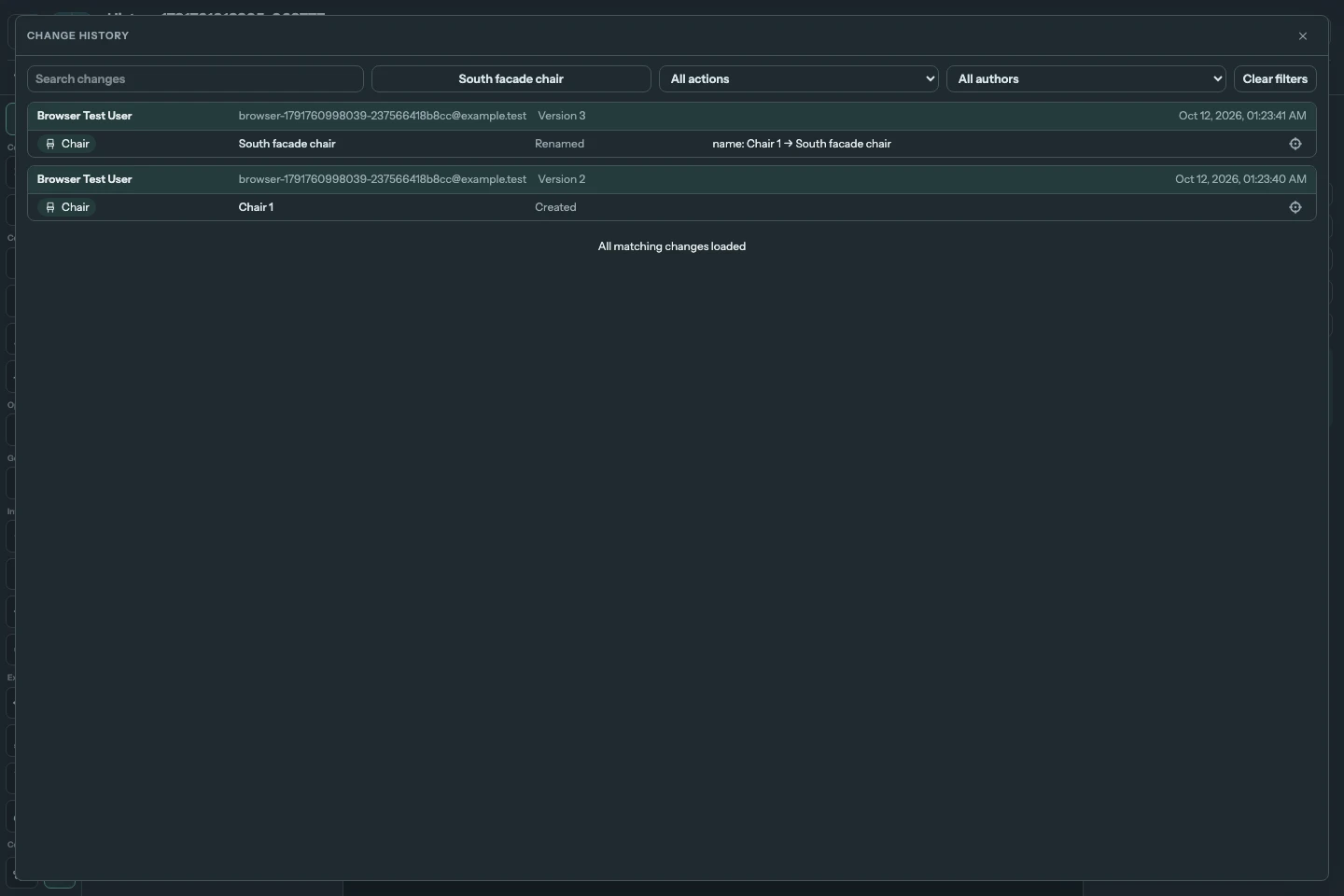
Verlaufsbildschirmfoto in voller Größe ansehen.
Das Fenster lädt Änderungen beim Öffnen und zeigt dabei Änderungen werden geladen…. Scrollen Sie nach unten, um weitere zu laden. Jeder Abschnitt strebt etwa 50 passende Einträge an und vervollständigt die letzte gespeicherte Version; ein großer Speichervorgang kann daher mehr als 50 Zeilen liefern. Mehr laden fordert ebenfalls den nächsten Abschnitt an, wenn die Schaltfläche sichtbar ist. Alle passenden Änderungen geladen kennzeichnet das Ende.
Filter kombinieren
| Steuerelement | Auswahl |
|---|---|
| Änderungen durchsuchen | Wörter im aufgezeichneten Elementnamen, in Änderungsdetails oder im Namen und der E-Mail des Autors. |
| Alle Elemente oder der Name des ausgewählten Elements | Ein Element aus demselben Projektbaum wie im Editor. Die Auswahl ändert hier den Verlaufsfilter, ohne es im Editor auszuwählen. |
| Alle Aktionen | Eine Änderungsart, etwa Erstellt, Gelöscht oder Umbenannt. |
| Alle Autoren | Ein Autor oder Gelöschter Benutzer, falls Aufzeichnungen eines entfernten Kontos existieren. |
| Filter zurücksetzen | Wieder der Verlauf des gesamten Projekts. |
Sie können diese Steuerelemente kombinieren. Eine Filteränderung beginnt wieder bei der neuesten passenden gespeicherten Version. Suche und andere Filter gelten für den gesamten gespeicherten Verlauf, auch für noch nicht geladene Versionen.
Der Elementbaum öffnet sich direkt unter seinem Filter. Wählen Sie ein Element, um zu filtern, oder drücken Sie Escape bzw. klicken Sie an eine andere Stelle im Verlaufsfenster, um den Baum zu schließen und das Fenster offen zu lassen.
Die Suche ignoriert Groß- und Kleinschreibung und zerlegt die Anfrage in Wörter. Jedes Wort muss irgendwo im selben Eintrag vorkommen; die Reihenfolge ist unerheblich und ein Namensteil genügt. Zum Beispiel kann Ivan facade einen Eintrag von Ivan für ein Element namens South facade finden. Die Wörter müssen nicht als zusammenhängende Phrase vorkommen. Die Suche korrigiert keine Schreibfehler und erweitert Wörter nicht um andere grammatische Formen. Verwenden Sie Alle Aktionen, um eine Aktion zu finden, statt ihre Bezeichnung einzugeben.
Der Elementfilter folgt der Identität des Elements durch Umbenennungen. Klicken Sie auf einen Elementnamen in einer Verlaufszeile, um danach zu filtern, auch bei gelöschten Elementen, die nicht mehr im Projektbaum stehen. Die Suche nach einem alten Namen kann auch eine Umbenennung finden, deren Details diesen Namen enthalten.
Bei einem Dach umfasst der Filter dessen aufgezeichnete Dachkörper, Dachflächen und gehostete Elemente. Ein Dachkörper oder eine Dachfläche umfasst Änderungen seiner historisch zugeordneten Kinder; eine Gaube umfasst ihr eingebettetes Fenster. Zeilen für Dachkinder behalten den zum Änderungszeitpunkt aufgezeichneten Dach- und Flächenkontext bei, auch nach dem Löschen oder dem Verschieben auf eine andere Dachfläche.
Zu einem Element zurückkehren
Wählen Sie das Fadenkreuz Im Editor anzeigen am rechten Zeilenende. Das Verlaufsfenster schließt sich und der Editor wählt das aktuelle Element mit derselben Suchfunktion wie im Projektbaum aus und zeigt es an. Bei einem gehosteten Dachelement öffnet er die zugehörige Dachauswahl.
Ein gelöschtes oder anderweitig nicht verfügbares Element behält seinen Verlauf, aber sein Fadenkreuz ist deaktiviert. Die Rückkehr zeigt den aktuellen Zustand des Elements; die Verlaufszeile bleibt ein Nachweis der früheren Änderung.
Was aufgezeichnet wird
Der Verlauf vergleicht das gespeicherte Dokument mit dem nächsten gespeicherten Dokument. Er erfasst Erstellung, Löschung, Bewegung, Drehung, Form- oder Größenänderungen, Ebene oder Höhenlage, Host oder Gruppe, Typ oder Material, Namen, andere selbst eingegebene Parameter sowie Sperren und Entsperren. Dachkörper, logische Dachflächen, Dachfenster, Gauben und ihre eingebetteten Fenster sind eigene Einträge.
Ungespeicherte Änderungen, Kameranavigation und vorübergehende Sichtbarkeitsüberschreibungen im Editor werden nicht aufgezeichnet. Gespeicherte Sichtbarkeitsparameter von Dachkindern können erfasst werden. Speichern ohne Dokumentänderung erzeugt weder Eintrag noch Version. Der Verlauf beschreibt den resultierenden gespeicherten Unterschied: Änderungen, die vor dem Speichern rückgängig gemacht wurden, werden nicht zu eigenen Einträgen. Frühere Änderungen vor Aktivierung der Verlaufsaufzeichnung werden nicht rekonstruiert.
Die Aufzeichnungen verfallen derzeit nicht altersbedingt. Das Entfernen eines Elements behält seine Einträge; das Entfernen des ganzen Projekts löscht auch seinen Verlauf. Das Wiederherstellen einer separat gespeicherten Version löscht dauerhaft alle Verlaufseinträge nach deren Quellversion, auch Änderungen des Eigentümers und anderer Autoren. Es wird kein neuer Wiederherstellungseintrag angelegt.
Leere Ergebnisse und Ladefehler
Noch keine Änderungen bedeutet, dass für dieses Projekt keine Änderungen aufgezeichnet sind. Speichern Sie ein geändertes Dokument, während die Verlaufsaufzeichnung verfügbar ist, um erste Einträge anzulegen. Keine passenden Änderungen bedeutet, dass die aktuellen Filter nichts gefunden haben; ändern Sie sie oder wählen Sie Filter zurücksetzen.
Falls eine Anfrage fehlschlägt, wählen Sie Erneut versuchen. Ein Fehler beim Nachladen lässt bereits geladene Zeilen sichtbar. Hat der Eigentümer kein berechtigtes Abonnement mehr oder wurde Ihre Berechtigung entzogen, verweigert der Server weitere Lesezugriffe. Der Verlust des Projektzugriffs schließt das Fenster.