
L'Historique des modifications indique ce qui a changé lors de l'enregistrement du projet, qui a effectué les modifications et quand. Utilisez-le pour retrouver les modifications antérieures d'un élément ou revenir à cet élément dans l'éditeur.
Le propriétaire du projet doit disposer de Pro ou Team. Il peut consulter l'historique ; un membre a besoin de l'autorisation distincte Historique des modifications. Accès complet en édition et Historique et restauration n'accordent pas cette autorisation. Voir les autorisations des membres.
Ouvrir l'historique
Choisissez Historique → Historique des modifications… pour tout le projet. Pour commencer par un élément, sélectionnez-le et choisissez Historique à côté d'Aide dans le panneau de droite. La même fenêtre s'ouvre avec cet élément comme filtre.
Les versions enregistrées les plus récentes apparaissent en premier. Chaque bloc indique le nom et l'adresse e-mail de l'auteur, le numéro de version, la date et l'heure. Ses lignes montrent le type et l'icône de l'élément, son nom enregistré, l'action et ses détails. Pour les détails scalaires, une flèche sépare l'ancienne et la nouvelle valeur. Survolez un texte tronqué pour le lire en entier.
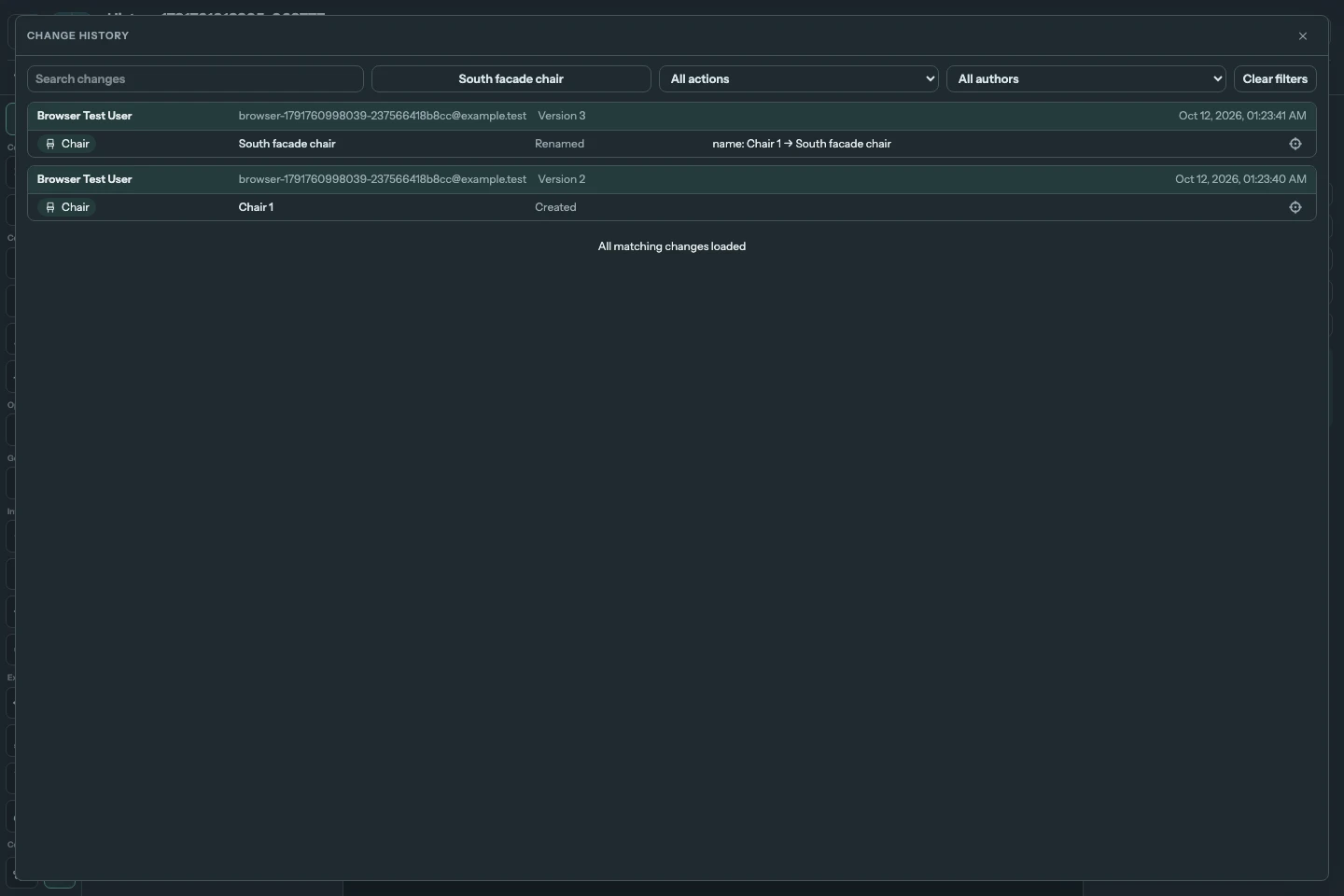
Voir la capture de l'historique en pleine taille.
La fenêtre charge les modifications à son ouverture et affiche Chargement des modifications… pendant l'attente. Faites défiler vers le bas pour en charger davantage. Chaque lot vise environ 50 entrées correspondantes et termine la dernière version enregistrée ; un enregistrement volumineux peut donc renvoyer plus de 50 lignes. Charger plus demande également le lot suivant lorsque ce bouton est visible. Toutes les modifications correspondantes sont chargées marque la fin.
Combiner les filtres
| Commande | Sélection |
|---|---|
| Rechercher des modifications | Mots dans le nom enregistré d'un élément, les détails de modification, ou le nom et l'adresse e-mail de l'auteur. |
| Tous les éléments ou le nom de l'élément sélectionné | Un élément du même arbre du projet que dans l'éditeur. Le choisir ici modifie le filtre de l'historique sans le sélectionner dans l'éditeur. |
| Toutes les actions | Un type de modification, par exemple Créé, Supprimé ou Renommé. |
| Tous les auteurs | Un auteur, ou Utilisateur supprimé si des enregistrements d'un compte supprimé existent. |
| Effacer les filtres | À nouveau l'historique du projet entier. |
Vous pouvez combiner ces commandes. Une modification de filtre repart de la version enregistrée correspondante la plus récente. La recherche et les autres filtres portent sur tout l'historique stocké, y compris les versions qui ne sont pas encore chargées.
L'arbre des éléments s'ouvre directement sous sa commande de filtre. Choisissez un élément pour appliquer le filtre, ou appuyez sur Échap ou cliquez ailleurs dans la fenêtre d'historique pour fermer l'arbre en gardant cette fenêtre ouverte.
La recherche ignore la casse et décompose la requête en mots. Chaque mot doit apparaître quelque part dans la même entrée ; leur ordre n'importe pas et une partie d'un nom suffit. Par exemple, Ivan facade peut trouver une entrée d'Ivan pour un élément nommé South facade. La recherche n'exige pas que ces mots forment une expression continue. Elle ne corrige pas l'orthographe et n'étend pas les mots à d'autres formes grammaticales. Utilisez Toutes les actions pour trouver une action plutôt que de saisir son libellé.
Le filtre suit l'identité de l'élément malgré ses changements de nom. Cliquez sur un nom d'élément dans une ligne pour filtrer sur lui, y compris s'il a été supprimé et n'apparaît plus dans l'arbre du projet. Chercher un ancien nom peut aussi retrouver un renommage dont les détails contiennent ce nom.
Pour une toiture, le filtre inclut ses volumes, pans et éléments hébergés enregistrés. Un volume ou pan de toiture inclut les modifications de ses enfants historiquement rattachés ; une lucarne inclut sa fenêtre imbriquée. Les lignes des enfants de toiture conservent le contexte de toiture et de pan enregistré au moment de la modification, même après suppression ou déplacement vers un autre pan.
Revenir à un élément
Choisissez le réticule Localiser dans l'éditeur à droite d'une ligne. La fenêtre d'historique se ferme et l'éditeur sélectionne et localise l'élément courant avec la même opération que l'arbre du projet. Pour un élément hébergé par une toiture, il ouvre la sélection de toiture concernée.
Un élément supprimé ou indisponible conserve son historique, mais son réticule est désactivé. Revenir à un élément montre son état actuel ; la ligne historique reste le relevé de la modification antérieure.
Ce qui est enregistré
L'historique compare le document enregistré au document enregistré suivant. Il consigne création, suppression, déplacement, rotation, modifications de forme ou de taille, de niveau ou d'altitude, d'hôte ou de groupe, de type ou de matériau, de nom, d'autres paramètres saisis par l'utilisateur, ainsi que verrouillage et déverrouillage. Les volumes de toiture, pans logiques, fenêtres de toit, lucarnes et fenêtres imbriquées sont des sujets distincts.
Les modifications non enregistrées, la navigation de caméra et les substitutions temporaires de visibilité dans l'éditeur ne sont pas consignées. Les paramètres enregistrés de visibilité des enfants de toiture peuvent l'être. Enregistrer sans modifier le document n'ajoute ni entrée ni version. L'historique décrit la différence finale enregistrée : des modifications annulées avant l'enregistrement ne deviennent pas des entrées distinctes. Il ne reconstitue pas les modifications antérieures à l'activation de l'historique.
Les enregistrements n'expirent actuellement pas selon leur ancienneté. Supprimer un élément conserve ses enregistrements ; supprimer tout le projet supprime aussi son historique. Restaurer une version enregistrée séparément supprime définitivement chaque entrée postérieure à la version source de cette copie, y compris les modifications du propriétaire et des autres auteurs. Aucune nouvelle entrée de restauration n'est ajoutée.
Résultats vides et échecs de chargement
Aucune modification pour l'instant signifie que ce projet n'a aucune modification consignée. Enregistrez un document modifié lorsque l'historique est disponible pour créer les premières entrées. Aucune modification correspondante signifie que les filtres actuels ne trouvent rien ; modifiez-les ou choisissez Effacer les filtres.
Si une requête échoue, choisissez Réessayer. Un échec de chargement supplémentaire laisse les lignes déjà chargées visibles. Si le propriétaire n'a plus d'abonnement admissible ou si votre autorisation est retirée, le serveur refuse les lectures suivantes. La perte d'accès au projet ferme la fenêtre.