
Ein Geländer erzeugt eine Geländerkonstruktion entlang eines Verlaufs. Verwenden Sie es an Balkon-, Terrassen- oder Plattformkanten. Es hat eine eigene Ebene und Höhe und ist von den eingebauten Geländereinstellungen einer Treppe unabhängig.
Einen Verlauf entlang einer Kante zeichnen
- Öffnen Sie 2D, wählen Sie das Ansichtssymbol Oben und unter Konstruktion das Geländer.
- Legen Sie Typ, Höhe, Maximale Modulbreite, Ebene und Basisversatz fest.
- Wählen Sie die unten beschriebenen Einstellungen für Zeichenrichtung und Segmentlänge. Klicken Sie den Anfang und die weiteren Verlaufspunkte an. Folgen Sie der einzufassenden Kante und lassen Sie die gewünschte Zugangsseite offen.
- Drücken Sie Enter oder Esc, doppelklicken Sie oder klicken Sie rechts, um einen offenen Verlauf zu beenden. Ein erneuter Klick auf den ersten Punkt erzeugt einen geschlossenen Verlauf, sofern dieser gültig ist.
Ein offener Verlauf benötigt mindestens zwei verschiedene Punkte, ein geschlossener mindestens drei. Segmente müssen eine Länge größer null haben, und der Verlauf darf sich nicht selbst kreuzen. Wählen Sie das Ergebnis in der Ansicht oder unter Geländer im Baum. Backspace entfernt beim Zeichnen den letzten Punkt. Esc beendet einen gültigen offenen Verlauf; entfernen Sie daher mit Backspace die noch nicht abgeschlossenen Punkte, wenn Sie ohne Geländer abbrechen möchten. Bei nur einem Punkt verwirft Esc den unfertigen Verlauf.
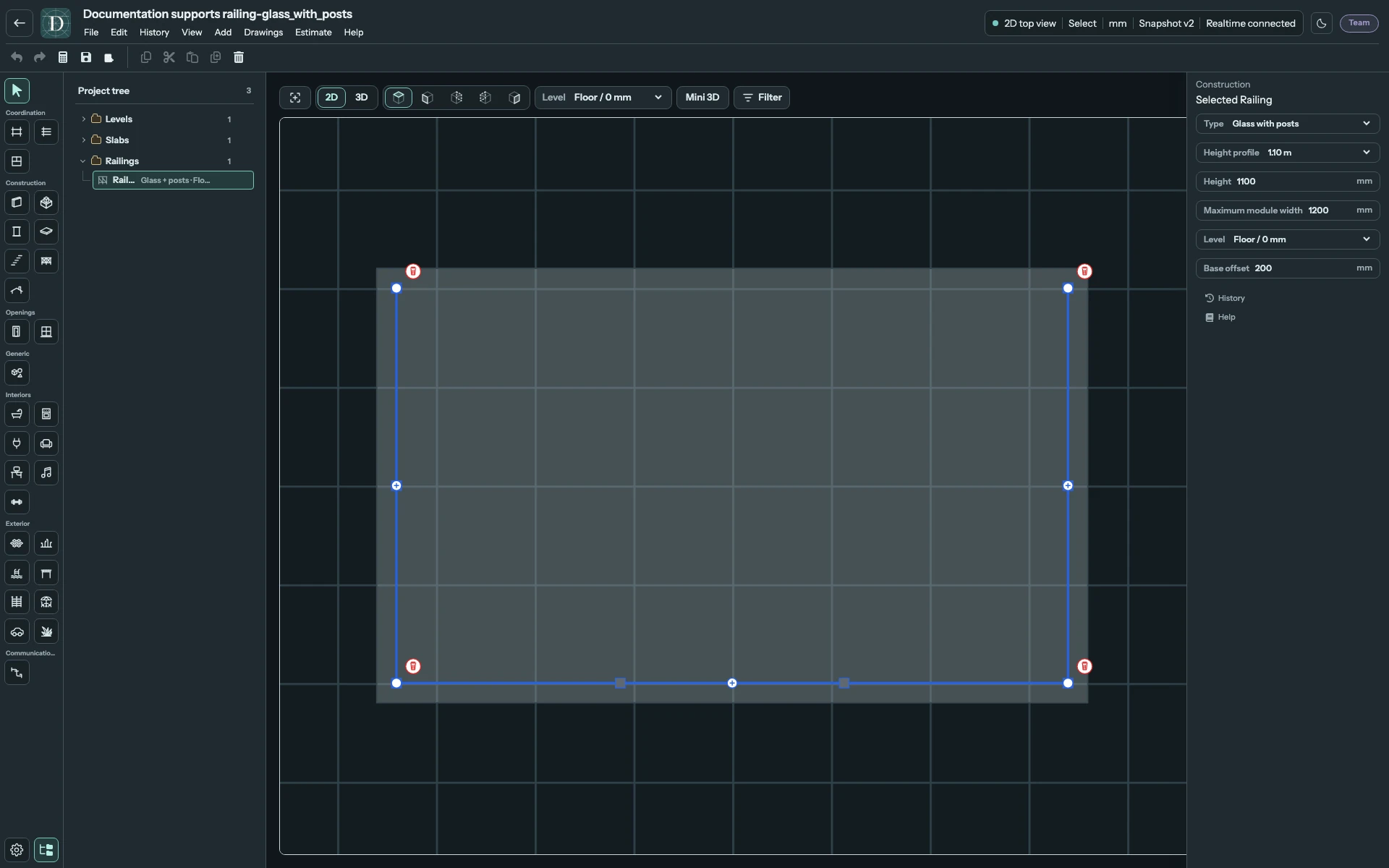
Den Screenshot in voller Größe ansehen.
Zeichenrichtung und Segmentlänge
Bei aktivem Geländerwerkzeug bietet die Zeichenleiste in der Ansicht Folgendes:
| Bedienelement | Wirkung beim Zeichnen |
|---|---|
| Frei / 90° | Frei erlaubt unterschiedliche Richtungen. 90° beschränkt das nächste Segment auf eine waagerechte oder senkrechte Richtung ab dem letzten Punkt. |
| Länge → Frei / Raster | Frei erlaubt eine beliebige Segmentlänge. Schritt rundet die Länge auf Vielfache des eingegebenen Schritts. |
| Längenraster des Geländers | Im Schrittmodus aktiv. Geben Sie ein positives Inkrement in der angezeigten Projekteinheit ein und drücken Sie Enter oder verlassen Sie das Feld. Das Minimum beträgt je nach Projekteinheit 1 mm, 0,1 cm oder 0,01 m. Ungültige Werte erhalten den vorherigen Schritt; Esc in diesem Feld stellt den vorherigen Eintrag wieder her. |
Diese Einstellungen gelten für das nächste gezeichnete Segment. Sie formen keinen bestehenden Verlauf um und bestimmen nicht die maximale Modulbreite der Konstruktion. Eine physische Fangfunktion kann Vorrang vor einer Zeichenbeschränkung haben; prüfen Sie Vorschau und endgültigen Endpunkt.
Die vier Füllungen vergleichen
Alle vier Typen verwenden denselben Verlauf und dieselben Grundeinstellungen. Ein Wechsel von Typ baut die Konstruktion neu auf, ohne den Verlauf zu verändern.
| Typ | Modellierte Bauteile |
|---|---|
| Glas mit Pfosten | Transparente Scheiben zwischen Pfosten und waagerechten Riegeln. |
| Rahmenloses Glas | Transparente Scheiben in einem durchgehenden Bodenprofil, ohne senkrechte Pfosten. |
| Senkrechte Metallstäbe | Pfosten und Riegel mit wiederholten senkrechten Füllstäben. |
| Holz mit Andreaskreuz | Pfosten und Riegel mit diagonalen Kreuzstreben. |
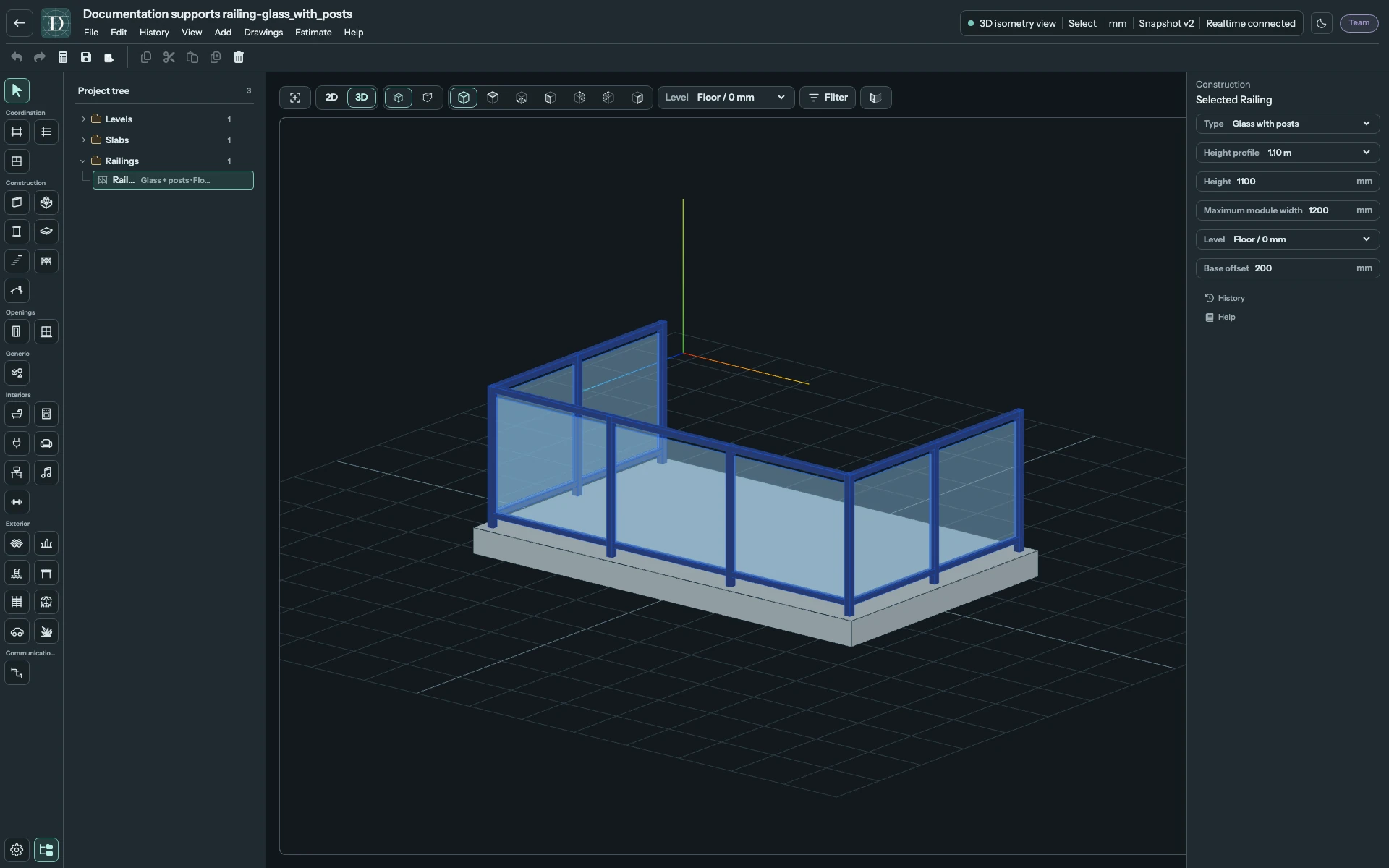
Den Screenshot in voller Größe ansehen.
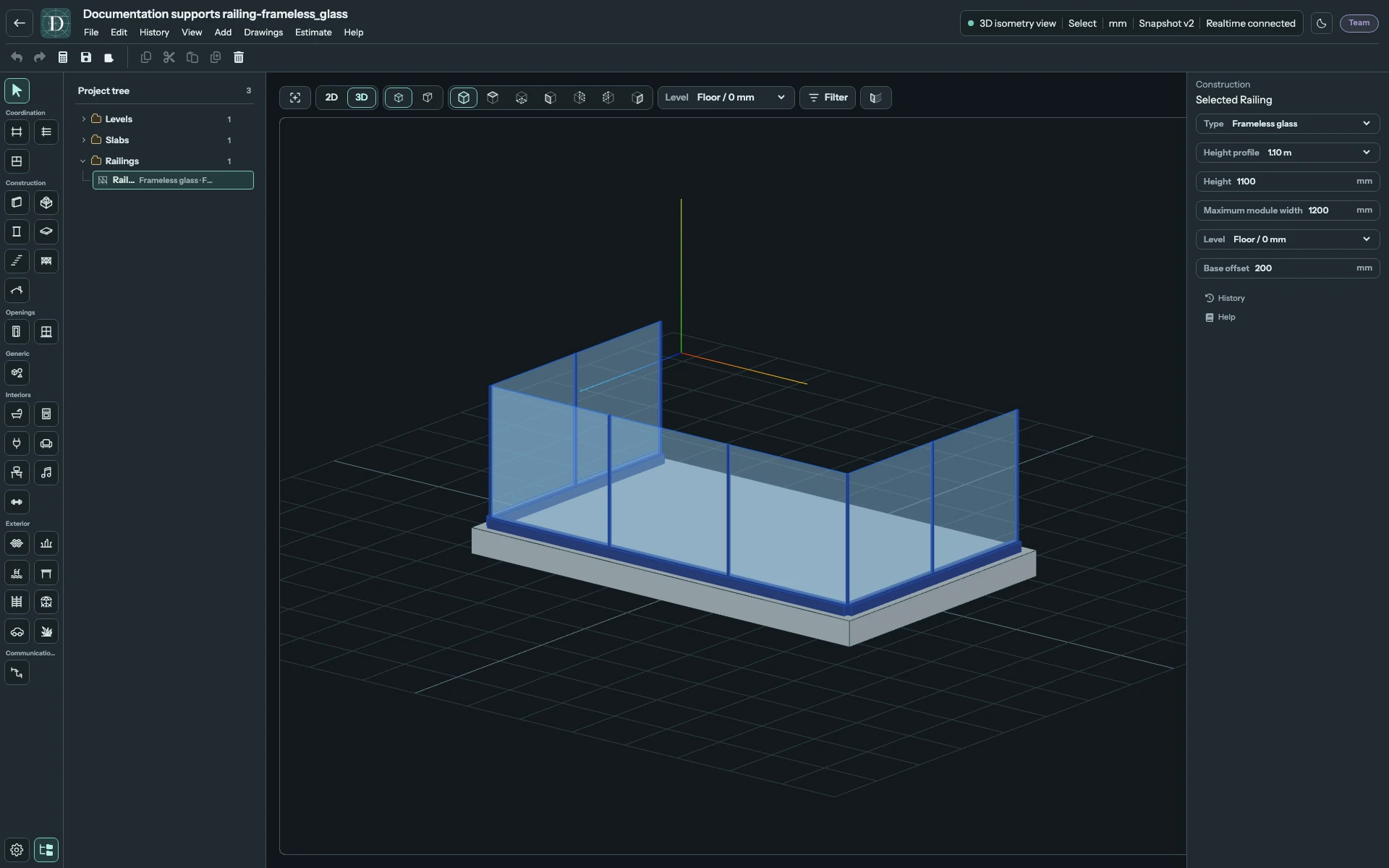
Den Screenshot in voller Größe ansehen.
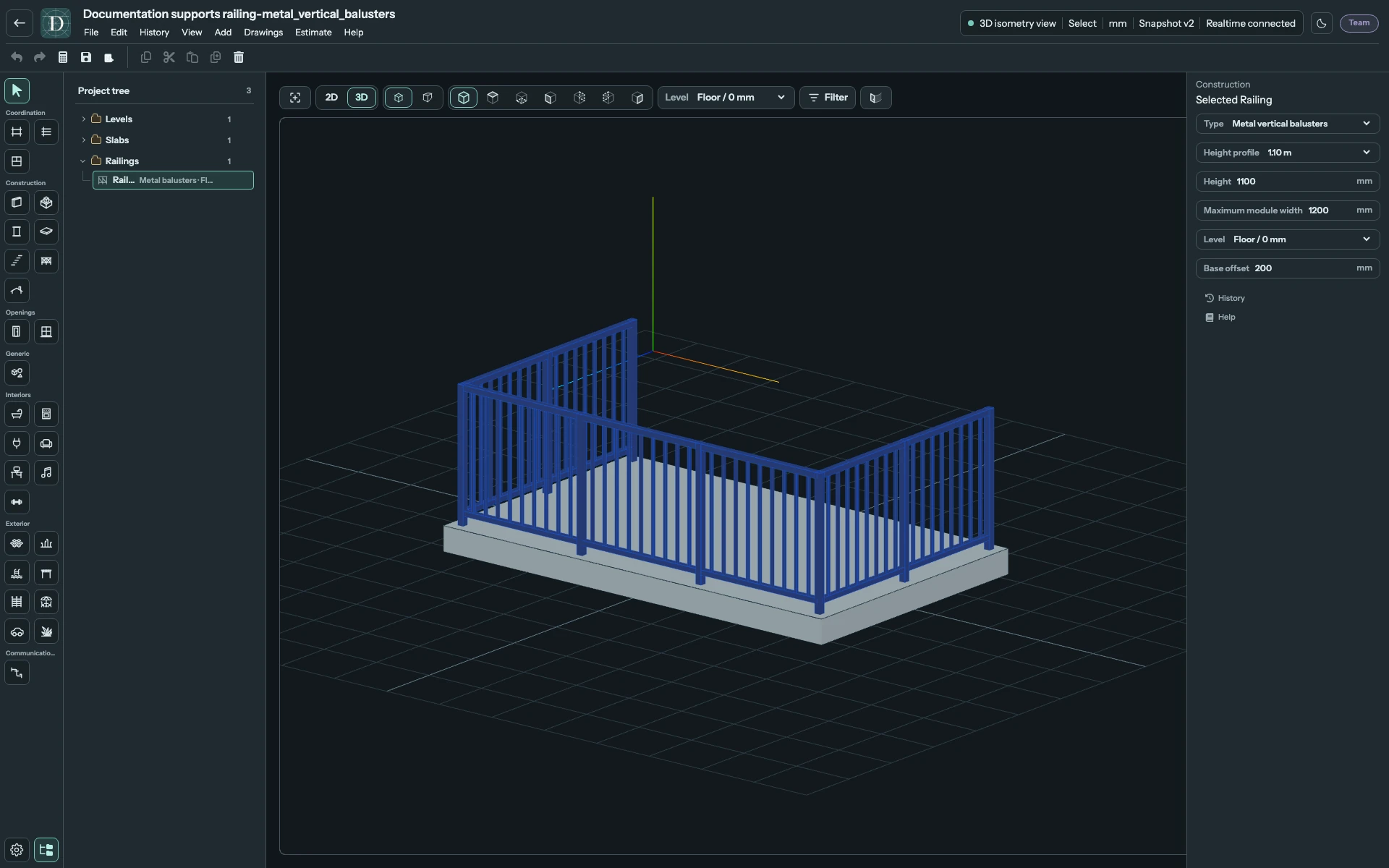
Den Screenshot in voller Größe ansehen.
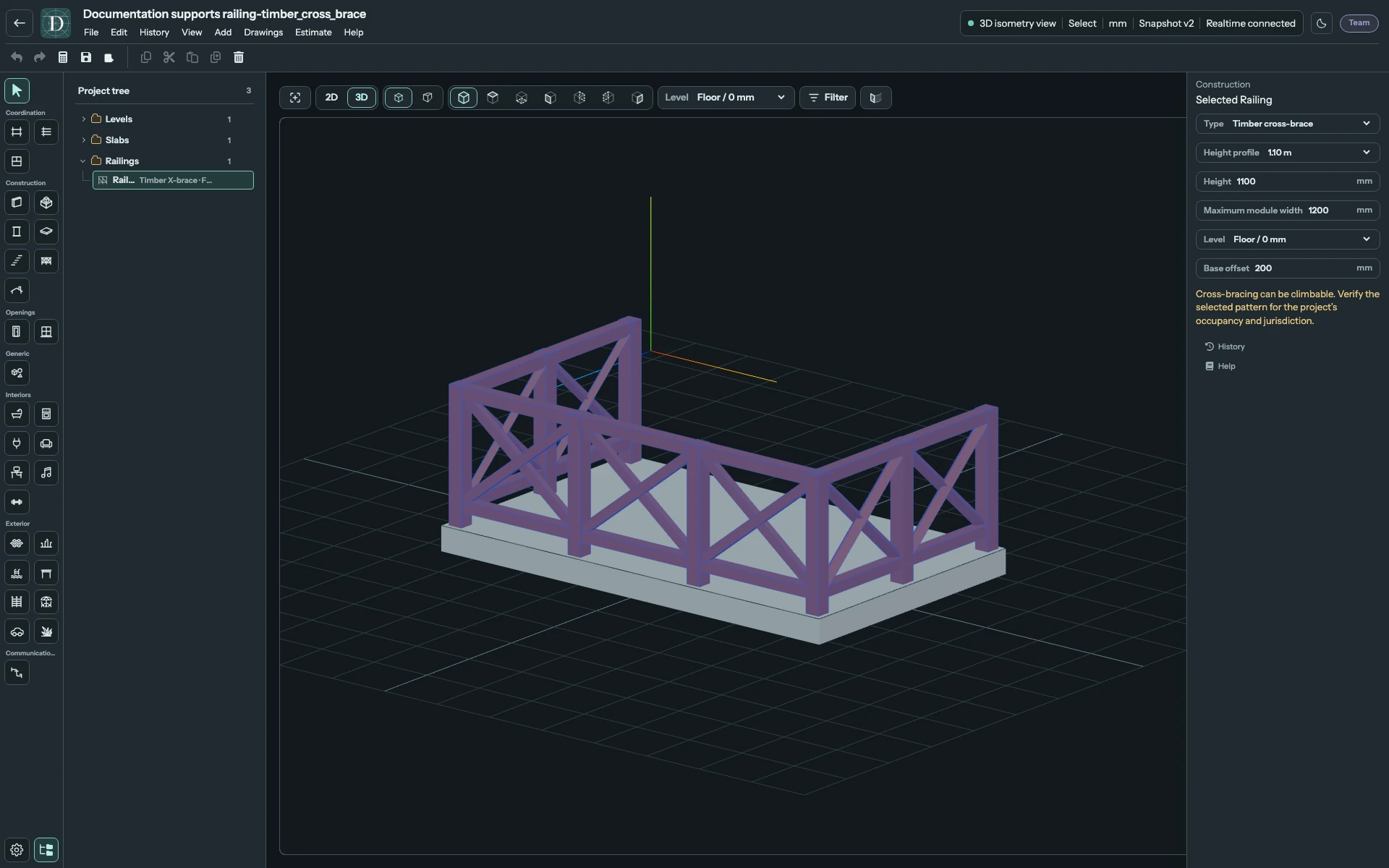
Den Screenshot in voller Größe ansehen.
Alle Verlaufs- und Konstruktionseinstellungen anpassen
| Einstellung | Bedeutung und Wirkung |
|---|---|
| Typ | Eine der vier oben beschriebenen Konstruktionen. |
| Höhenprofil | 0,90 m, 1,10 m oder 1,20 m setzt die Höhe auf diesen Wert. Benutzerdefiniert steht für eine andere eingegebene Höhe; die bloße Auswahl von Benutzerdefiniert legt keinen neuen Zahlenwert fest. |
| Höhe | Positiver senkrechter Abstand vom Geländerfuß bis zur Oberkante. Geben Sie die neben dem Feld angezeigte Projektlängeneinheit ein. |
| Maximale Modulbreite | Positive obere Spannweitengrenze für wiederholte Scheiben oder Pfostenfelder. Dies ist weder die Gesamtlänge des Verlaufs noch der Abstand jedes einzelnen Füllstabs. |
| Ebene | Höhenbezug für den Geländerfuß. |
| Basisversatz | Vorzeichenbehafteter Abstand von dieser Ebene zum Fuß der gesamten Konstruktion. Positiv hebt sie an, negativ senkt sie ab. |
Die Beispiel-Decke hat ihre Oberkante 200 mm über Level 0. Das Geländer verwendet diese Ebene mit 200 mm Basisversatz und trifft damit die Oberkante. Verschieben der Decke bewegt dieses unabhängige Geländer nicht automatisch; prüfen Sie nach einer Änderung beide Höhenbezüge.
Verringern Sie am selben Verlauf die maximale Modulbreite von 1200 auf 800 mm, um kleinere Felder zu erhalten. Dravit unterteilt jeden geraden Abschnitt und passt die Endfelder an; prüfen Sie Ecken und kurze Abschnitte in 3D.
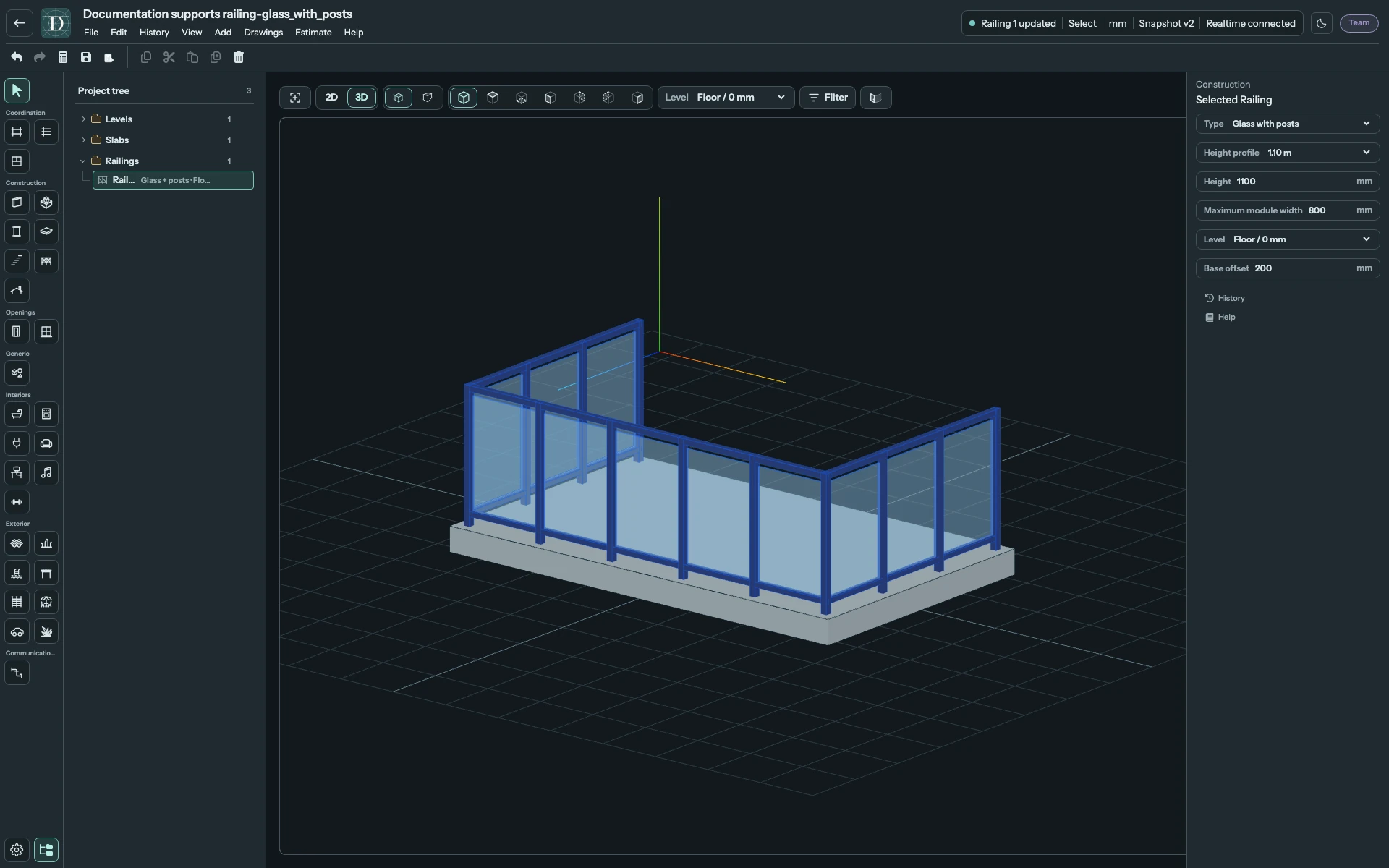
Den Screenshot in voller Größe ansehen.
Diese Höhenprofile sind Modellierungsoptionen. Die Konstruktion prüft weder die Tragfähigkeit der Füllung noch Verankerungen oder Anforderungen einer bestimmten Nutzung. Prüfen Sie bei Holz mit Andreaskreuz das im Panel als bekletterbar bezeichnete Muster.
Das Geländer umformen oder entfernen
Ziehen Sie in der Draufsicht einen Verlaufsknoten, um die Ecke zu verschieben. Mit + auf einem Abschnitt fügen Sie einen Punkt ein, mit dem roten Löschgriff entfernen Sie einen Punkt. Das Entfernen verbindet seine Nachbarn; prüfen Sie deshalb das neue Segment. Wenn bei einem offenen Verlauf nur noch zwei Punkte oder bei einem geschlossenen drei vorhanden sind, löscht das Entfernen eines Knotens das gesamte Geländer. Es gibt keinen Griff zum Verschieben des ganzen Geländers; versetzen Sie seine Verlaufsknoten einzeln.
Das Panel des ausgewählten Geländers hat derzeit kein Namensfeld für die Instanz, keine bearbeitbare Punktanzahl und keinen Offen/Geschlossen-Schalter. Die eingegebenen Punkte und die Art des Abschlusses bestimmen den Verlauf. Ändern Sie seine Form mit den oben beschriebenen Verlaufsgriffen.
Prüfen Sie den Fuß in einer Seitenansicht und die Module in 3D, wählen Sie Speichern und öffnen Sie erneut. Mit Löschen löschen Sie das ausgewählte Geländer vollständig. Rückgängig stellt eine versehentliche Änderung oder Löschung wieder her.