
Un Garde-corps crée un assemblage de protection le long d’un tracé. Utilisez-le en bord de balcon, de terrasse ou de plateforme. Il possède son propre niveau et sa propre hauteur ; il est indépendant des réglages de garde-corps intégrés à un escalier.
Dessiner un tracé le long d’un bord
- Ouvrez 2D, choisissez l’icône Dessus, puis Garde-corps sous Construction.
- Réglez Type, Hauteur, Largeur maximale de module, Niveau et Décalage de base.
- Choisissez les commandes de direction et de longueur de segment décrites ci-dessous. Cliquez sur le départ puis sur les points successifs du tracé. Suivez le bord à protéger en laissant ouvert le côté d’accès prévu.
- Appuyez sur Enter ou Esc, double-cliquez ou cliquez droit pour terminer un tracé ouvert. Cliquer à nouveau sur le premier point crée un tracé fermé s’il est valide.
Un tracé ouvert nécessite au moins deux points distincts ; un tracé fermé au moins trois. Les segments doivent avoir une longueur non nulle et le tracé ne doit pas se croiser. Sélectionnez le résultat dans la vue ou sous Garde-corps dans l’arborescence. Backspace retire le dernier point pendant le dessin. Esc termine un tracé ouvert valide ; pour abandonner sans créer de garde-corps, retirez donc les points inachevés avec Backspace. Avec un seul point, Esc abandonne le tracé inachevé.
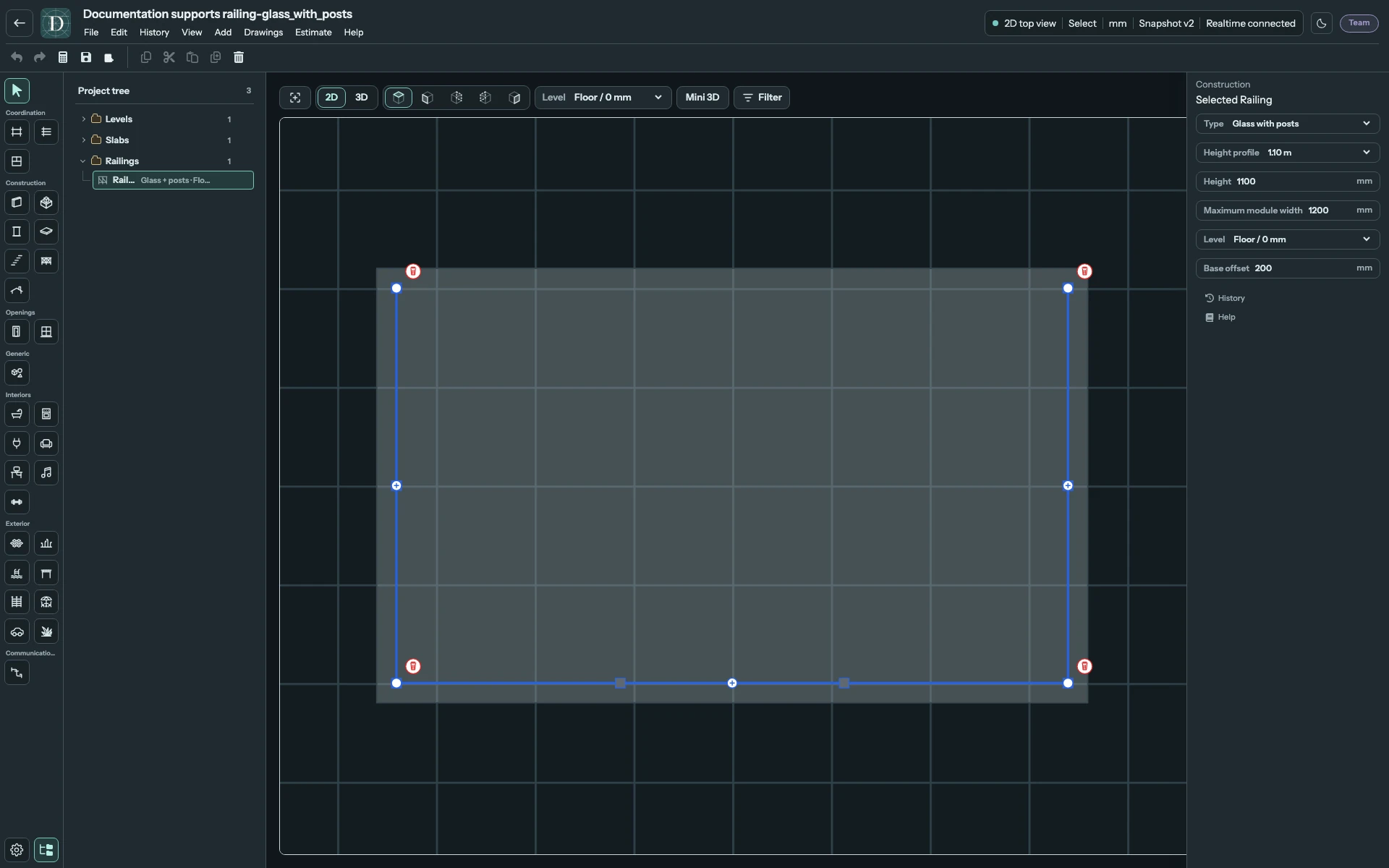
Voir la capture en pleine taille.
Direction de dessin et longueur de segment
Lorsque l’outil Garde-corps est actif, la barre de dessin de la vue propose :
| Commande | Effet pendant le dessin |
|---|---|
| Libre / 90° | Libre autorise différentes directions. 90° contraint le prochain segment horizontalement ou verticalement depuis le dernier point. |
| Longueur → Libre / Pas | Libre autorise une longueur quelconque. Pas arrondit la longueur aux multiples du pas saisi. |
| Pas de longueur du garde-corps | Activé en mode Pas. Saisir un incrément positif dans l’unité du projet affichée, puis appuyer sur Enter ou quitter le champ. Le minimum est de 1 mm, 0,1 cm ou 0,01 m selon l’unité du projet. Une valeur invalide conserve le pas précédent ; Esc dans ce champ rétablit la saisie précédente. |
Ces commandes s’appliquent au prochain segment dessiné. Elles ne remodèlent pas un tracé existant et ne définissent pas la largeur maximale de module de l’assemblage. Un accrochage physique peut être prioritaire sur une contrainte de dessin ; vérifiez l’aperçu et le point d’arrivée obtenu.
Comparer les quatre remplissages
Les quatre types partagent le tracé et les commandes principales. Changer Type reconstruit l’assemblage sans modifier le tracé.
| Type | Composants modélisés |
|---|---|
| Verre avec poteaux | Panneaux transparents séparés par des poteaux et des lisses horizontales. |
| Verre sans cadre | Panneaux transparents soutenus par un profil de sol continu, sans poteaux verticaux. |
| Barreaudage métallique vertical | Poteaux et lisses avec éléments de remplissage verticaux répétés. |
| Bois à croisillons | Poteaux et lisses avec croisillons diagonaux. |
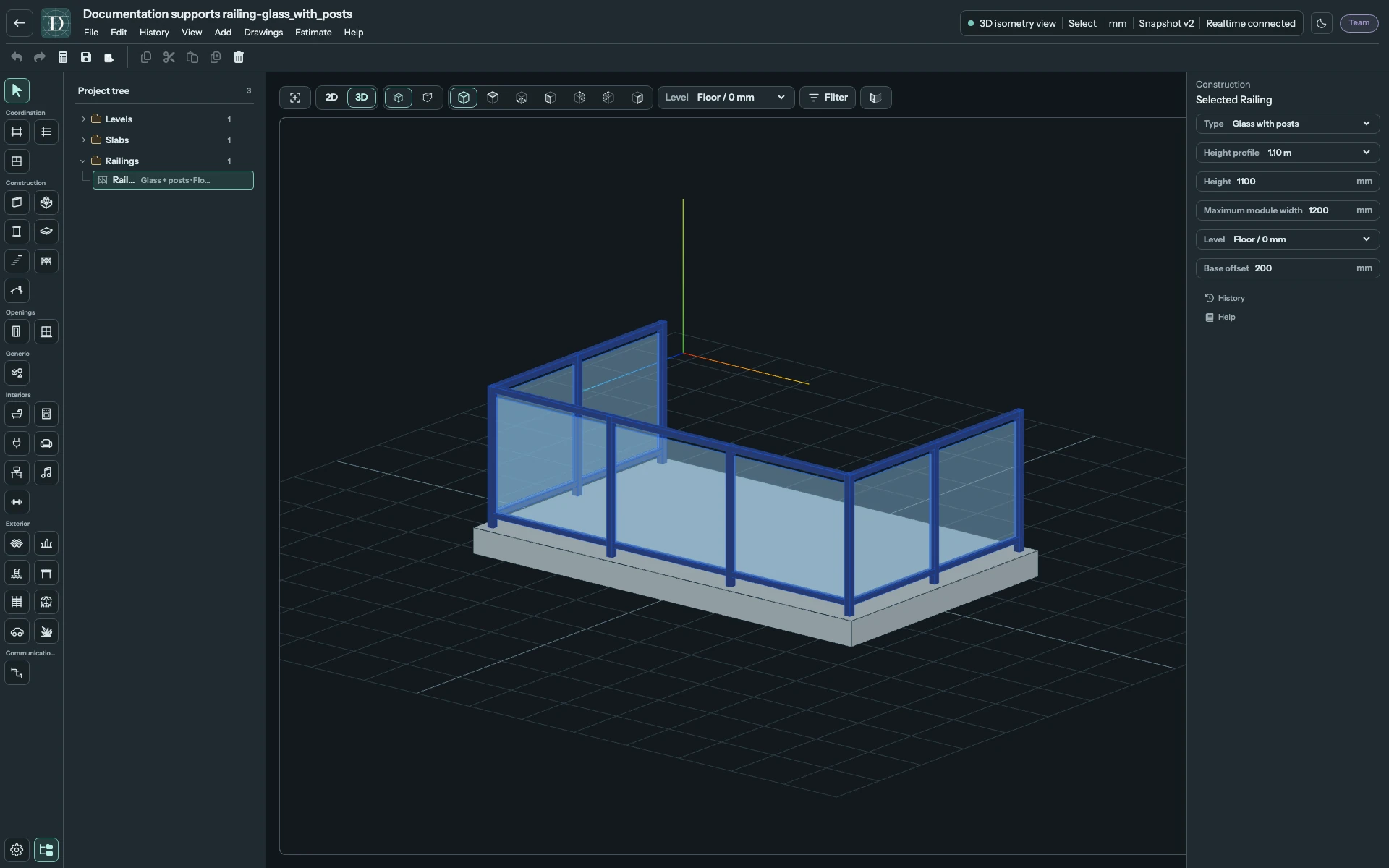
Voir la capture en pleine taille.
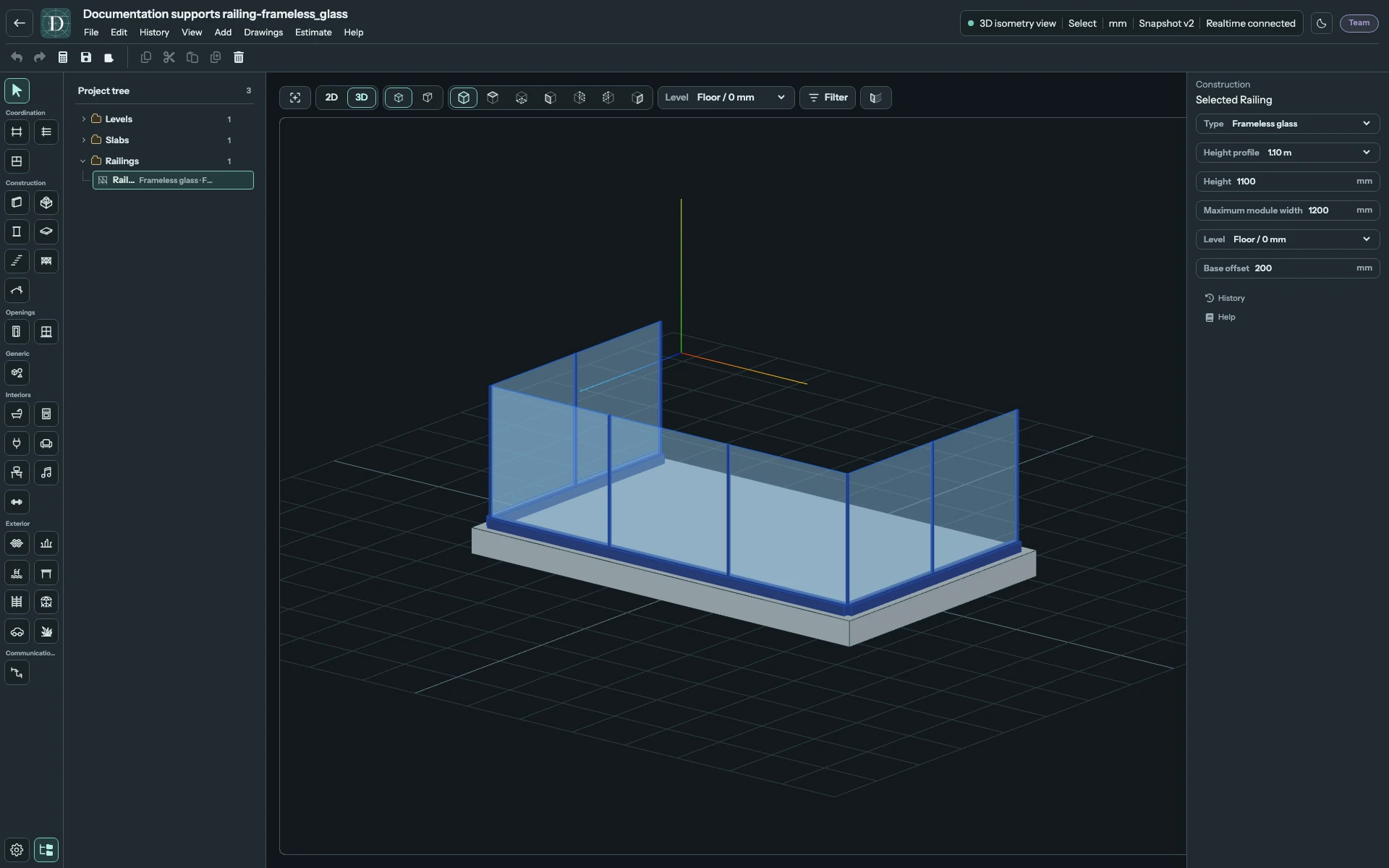
Voir la capture en pleine taille.
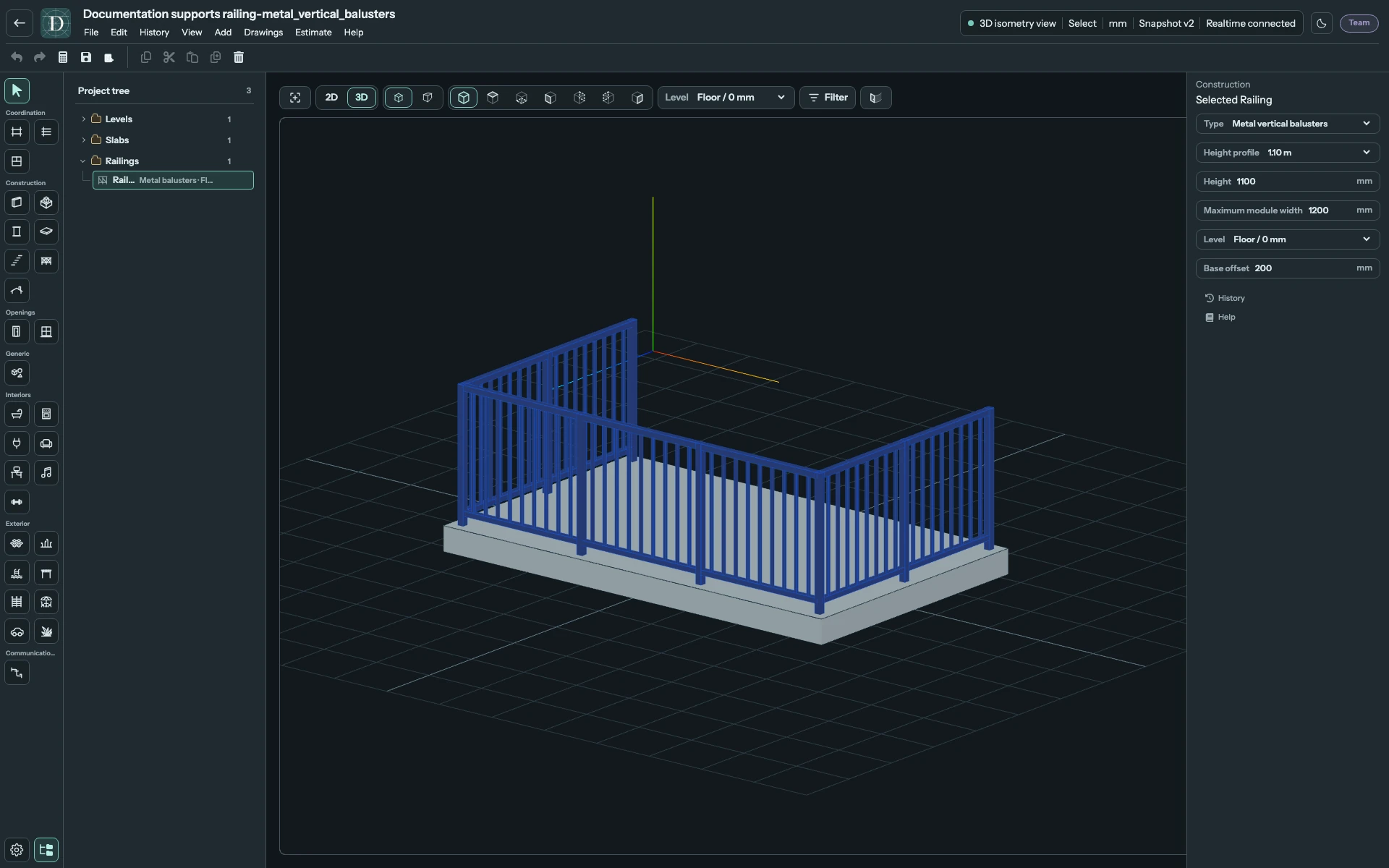
Voir la capture en pleine taille.
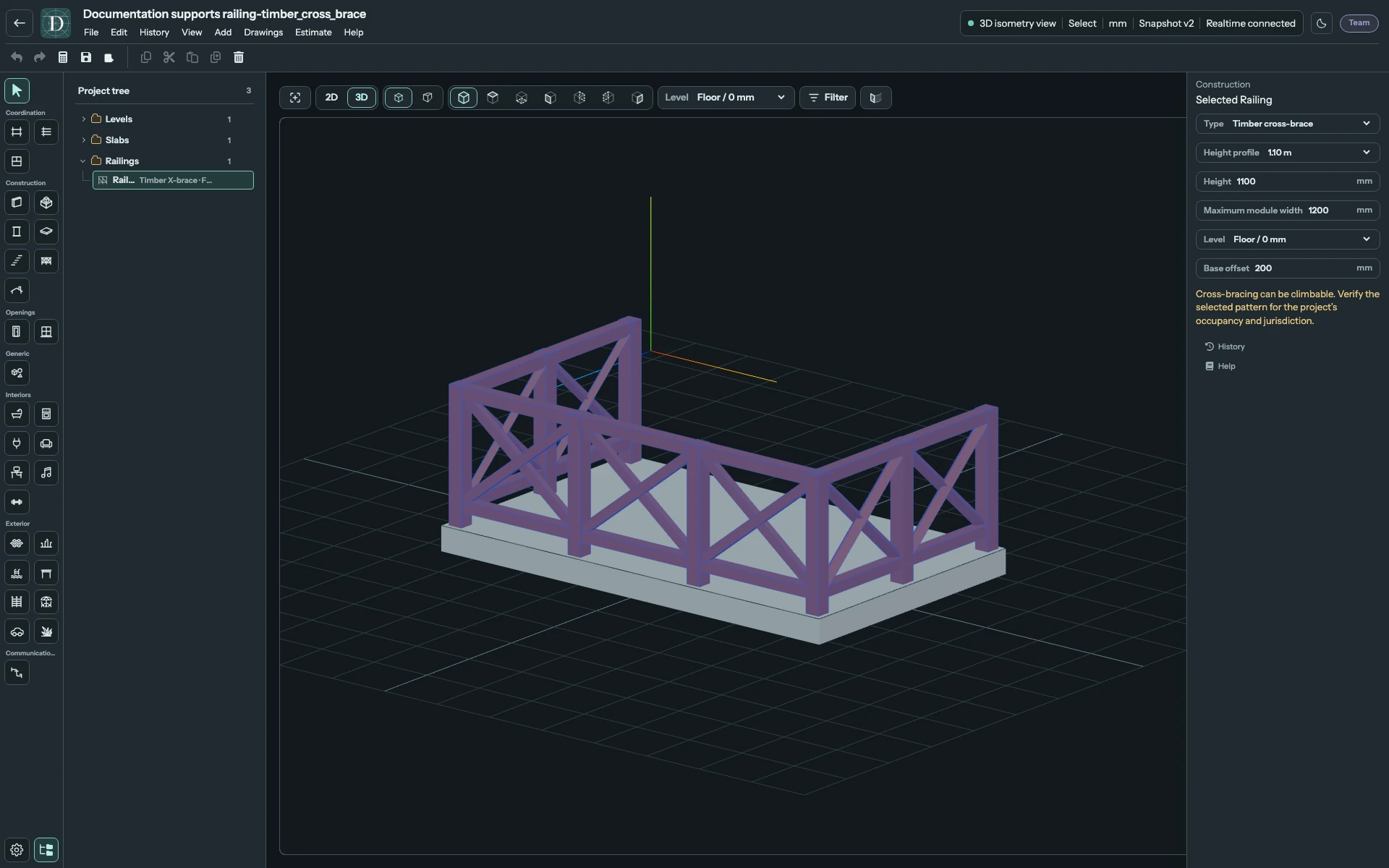
Voir la capture en pleine taille.
Ajuster tous les réglages de tracé et d’assemblage
| Réglage | Signification et effet |
|---|---|
| Type | L’un des quatre assemblages ci-dessus. |
| Profil de hauteur | 0,90 m, 1,10 m ou 1,20 m attribue cette valeur à la hauteur. Personnalisé représente une autre hauteur saisie ; choisir Personnalisé seul ne définit pas une nouvelle hauteur numérique. |
| Hauteur | Distance verticale positive de la base au sommet du garde-corps. Saisir dans l’unité de longueur du projet indiquée à côté du champ. |
| Largeur maximale de module | Limite supérieure positive de portée des panneaux répétés ou des travées entre poteaux. Ce n’est pas la longueur totale du tracé et cela ne prescrit pas l’espacement de chaque élément de remplissage. |
| Niveau | Référence altimétrique de la base du garde-corps. |
| Décalage de base | Distance signée de ce niveau à la base de tout l’assemblage. Positive, elle le relève ; négative, elle l’abaisse. |
Le plancher de l’exemple a sa face supérieure à 200 mm au-dessus de Level 0. Le garde-corps utilise ce niveau avec un décalage de base de 200 mm pour rejoindre cette face. Déplacer le plancher ne déplace pas automatiquement ce garde-corps indépendant ; vérifiez les deux références après une modification.
Réduisez la largeur maximale de module de 1200 à 800 mm sur le même tracé pour ajouter des travées plus petites. Dravit subdivise chaque portée droite et adapte les travées d’extrémité ; examinez les angles et les petites portées en 3D.
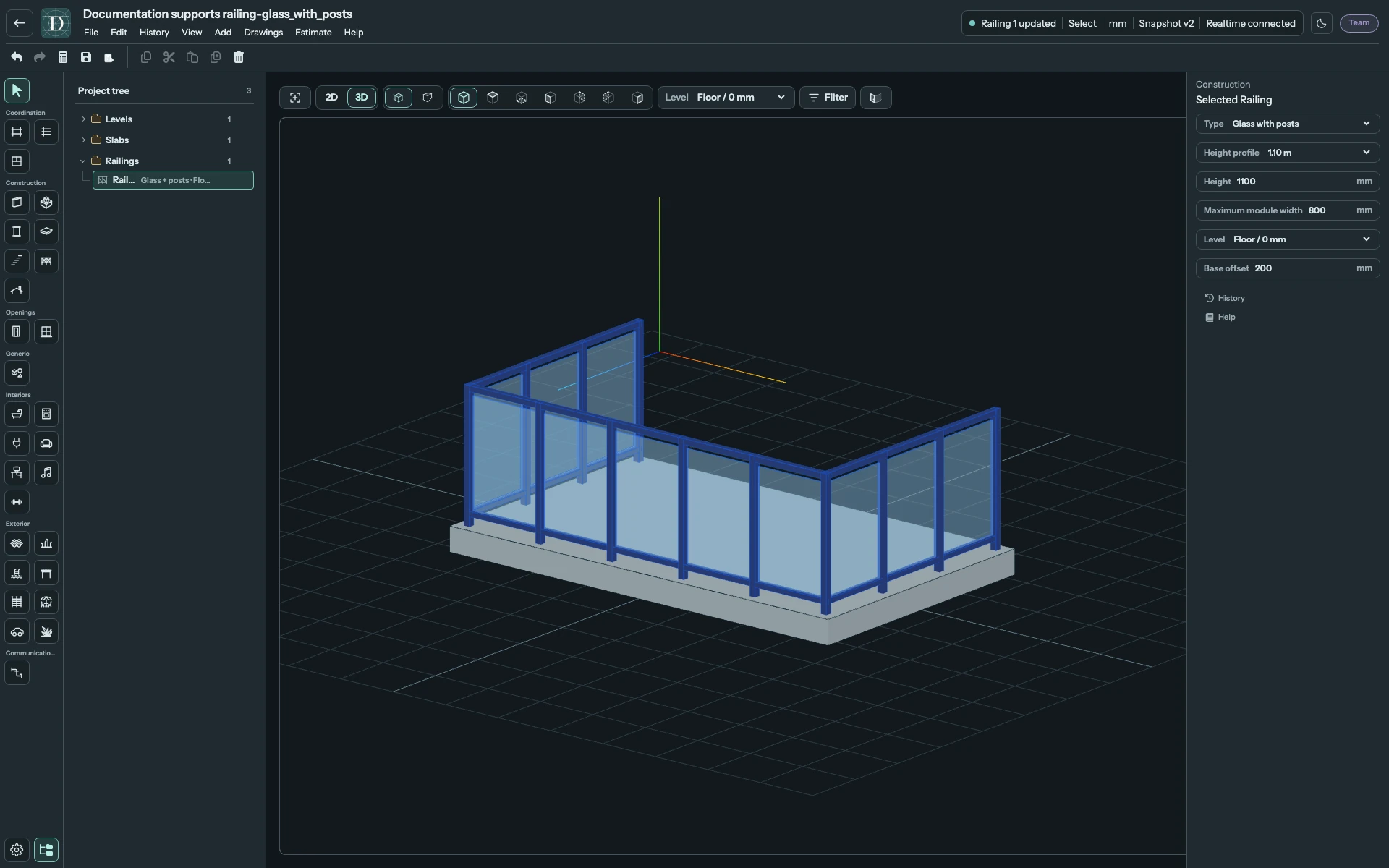
Voir la capture en pleine taille.
Ces profils de hauteur sont des choix de modélisation. L’assemblage ne vérifie ni résistance du remplissage, ni ancrages, ni exigences propres à une occupation donnée. Pour le bois à croisillons, examinez le motif escaladable signalé dans le panneau.
Remodeler ou supprimer le garde-corps
En vue de dessus, faites glisser un sommet du tracé pour déplacer cet angle. Utilisez le + sur une portée pour insérer un point et la commande rouge de suppression pour en retirer un. Retirer un point relie ses voisins : examinez le nouveau segment. Supprimer un sommet lorsqu’il ne reste que deux points dans un tracé ouvert, ou trois dans un tracé fermé, supprime tout le garde-corps. Le garde-corps ne possède pas de poignée de déplacement global ; déplacez ses sommets individuellement.
Le panneau du garde-corps sélectionné n’a actuellement ni champ de nom d’instance, ni nombre de points modifiable, ni interrupteur Ouvert/Fermé. Le tracé dépend des points saisis et de la manière dont il a été terminé. Utilisez les commandes de tracé ci-dessus pour changer sa forme.
Vérifiez la base en vue latérale et les modules en 3D, puis utilisez Enregistrer et rouvrez. Utilisez Supprimer sur la sélection pour retirer tout le garde-corps. Annuler restaure une modification ou suppression accidentelle.