
Un Escalier relie deux altitudes par des marches de hauteur égale. Volée crée des volées droites reliées par des paliers ; Hélicoïdal crée des marches rayonnantes autour d’un centre. L’outil calcule un nombre entier de contremarches et reconstruit le tracé, les garde-corps et la trémie liée lorsque ses réglages changent.
Cette page décrit les deux types et tous les réglages de Sélection : Escalier. Les exemples relient Ground floor à 0 mm à Upper floor à 3000 mm. Leurs dimensions illustrent les commandes ; choisissez des valeurs adaptées à votre projet.
Créer et sélectionner un escalier
- Créez les niveaux nécessaires, passez à 2D → Dessus, puis choisissez Escalier sous Construction.
- Choisissez Type : Volée ou Hélicoïdal. Réglez Niveau de base, Monte jusqu'à et les décalages.
- Choisissez Règle du pas, puis définissez les dimensions des marches. Vérifiez la hauteur totale, le nombre calculé et la hauteur réelle de marche.
- Pour Volée, cliquez sur le point de départ, puis pour définir le sens de montée. Le second clic fixe la direction ; la longueur calculée détermine le point d’arrivée.
- Pour Hélicoïdal, cliquez sur le centre, puis pour définir le premier bord radial. Les marches montent dans le sens choisi sous Rotation.
- Sélectionnez le résultat dans la vue de travail ou sous Escaliers dans l’arborescence du projet. Le panneau droit devient Sélection : Escalier et modifie cet escalier.
Esc annule un placement inachevé. Sans escalier sélectionné, le panneau définit les valeurs du prochain placement. Un escalier appartient à son Niveau de base ; sa liaison haute peut référencer un autre niveau.
Définir la liaison verticale
| Réglage | Signification et choix |
|---|---|
| Type | Volée pour des volées droites ou tournantes ; Hélicoïdal pour des marches rayonnantes. Les champs suivants dépendent du type choisi. |
| Niveau de base | Niveau du départ. Son altitude plus Décalage de base fixe la première altitude de circulation. |
| Monte jusqu'à | Auto · niveau supérieur le plus proche recherche le niveau le plus proche au-dessus de la base ; un niveau choisi explicitement fixe cette référence ; Hauteur non liée utilise une hauteur saisie. Une altitude supérieure adaptée doit exister pour un escalier lié. |
| Décalage de base | Distance signée par rapport au niveau de base. Une valeur positive relève le départ, une valeur négative l’abaisse. |
| Décalage haut | Affiché avec un niveau supérieur automatique ou explicite. Distance signée par rapport à ce niveau ; sa modification change la hauteur totale. |
| Hauteur au-dessus de la base | Remplace le décalage haut avec Hauteur non liée. Hauteur totale mesurée depuis le départ décalé ; minimum 200 mm. |
Hauteur totale est la différence entre les altitudes finales d’arrivée et de départ. Changer un niveau référencé ou un décalage peut modifier le nombre entier de contremarches, leur hauteur réelle et l’emprise. Revérifiez les deux extrémités après une modification de la liaison verticale.
Choisir une règle du pas
Règle du pas sélectionne les vérifications préliminaires de Dravit. Choisir un préréglage remplace aussi Hauteur de marche visée et Giron par ses valeurs initiales ; choisissez-le avant d’affiner ces champs. Personnalisé conserve les dimensions saisies.
| Préréglage dans la liste | Hauteur / giron initiaux | Vérifications de ce préréglage |
|---|---|---|
| RU · Bâtiments publics / accessibilité | 150 / 300 mm | Hauteur réelle de marche de 130–170 mm, giron de 280–350 mm et 3–16 contremarches par volée. |
| Résidentiel · recommandation ergonomique | 175 / 280 mm | Formule du pas 2R + G entre 600 et 630 mm, où R est la hauteur réelle de marche et G le giron. |
| RU · Escalier extérieur accessible | 150 / 350 mm | Hauteur réelle de marche de 120–150 mm, giron de 350–400 mm et 3–12 contremarches par volée. |
| RU · Évacuation · profil de base | 150 / 300 mm | Hauteur réelle de marche de 50–220 mm, giron d’au moins 250 mm, pente d’au plus 45° et 3–16 contremarches par volée. |
| Personnalisé | Conserve les valeurs actuelles | Vérifications géométriques sans profil réglementaire territorial. |
Ce sont les vérifications implémentées dans Dravit, pas une approbation complète d’un escalier pour un bâtiment ou un pays donné. La géométrie hélicoïdale porte toujours une remarque distincte demandant une vérification propre au projet ; un préréglage de volées ne certifie pas un escalier hélicoïdal. Développez Points à vérifier lorsque le résultat nécessite une vérification.
Régler les marches et lire le résultat
Les champs de longueur suivent les unités du projet. Les limites ci-dessous sont des limites de saisie de l’éditeur, pas des dimensions de conception recommandées.
| Réglage | Effet et limite de saisie |
|---|---|
| Hauteur de marche visée | Hauteur de marche souhaitée, au moins 50 mm. Le solveur choisit un nombre entier de contremarches ; Marche réelle affiche la hauteur uniforme obtenue. |
| Giron | Profondeur de marche d’une volée, au moins 100 mm. L’augmenter allonge les volées droites. |
| Giron sur la ligne de foulée | Remplace le giron pour le type hélicoïdal. Distance d’arc sur la ligne de foulée, au moins 100 mm ; elle modifie l’espacement angulaire des marches rayonnantes. |
| Largeur | Largeur de volée, au moins 300 mm. L’augmenter accroît aussi la profondeur du palier si nécessaire pour que celui-ci reste au moins aussi large. |
| Profondeur du palier | Volées uniquement. Profondeur de chaque palier, au moins égale à la largeur actuelle. Elle s’applique aussi aux paliers ajoutés ultérieurement. |
| Largeur radiale de marche | Hélicoïdal uniquement. Distance du bord intérieur au bord extérieur, au moins 300 mm. |
| Rayon intérieur | Hélicoïdal uniquement. Rayon de l’espace central, au moins 1 mm. Si la colonne centrale est activée, il fixe aussi son rayon. |
| Rayon extérieur | Valeur affichée pour l’hélicoïdal : rayon intérieur plus largeur radiale de marche. Modifiez l’un de ces champs pour la changer. |
| Rotation | Hélicoïdal uniquement : Sens horaire ou Sens antihoraire, vu de dessus en suivant la montée. Le changement conserve la hauteur totale, le nombre de marches et le choix physique du garde-corps intérieur/extérieur. |
| Résultat dans le panneau | Lecture |
|---|---|
| Hauteur totale | Hauteur calculée du départ à l’arrivée. |
| Marche réelle | Nombre entier de contremarches multiplié par leur hauteur réelle. La hauteur affichée est arrondie aux unités du projet. |
| Répartition des volées / Nombre de contremarches | Pour les volées, répartition des contremarches entre les volées ; pour l’hélicoïdal, nombre total. |
| Longueur totale / formule du pas | Somme des parcours sur les girons, suivie de 2R + G. La profondeur des paliers est distincte de ce parcours. Pour l’hélicoïdal, le parcours suit la ligne de foulée. |
| Selon la règle du pas | Résultat de la vérification préliminaire choisie. Consultez les points à vérifier si une vérification est demandée. |
| Points à vérifier | Explications des questions non résolues de géométrie, de règles ou de trémie. Apparaît lorsque des remarques sont présentes. |
Par exemple, une hauteur totale de 3000 mm et une cible de 190 mm donnent 16 contremarches. Le panneau affiche 16 × 188 mm sur la grille de 1 mm du modèle, avec une formule du pas de 656 mm pour un giron de 280 mm. Une volée droite compte 15 girons modélisés, car le plancher supérieur fournit la dernière surface de circulation. Avec un giron de 280 mm, sa longueur est de 4200 mm. Avec un palier, l’exemple se répartit en 8 + 8 contremarches : sept girons par volée, soit 3920 mm de parcours sur les girons, plus le palier.
Volée droite
Une nouvelle Volée commence droite. Pour redresser un escalier tournant, développez Volées et paliers et utilisez Supprimer sur chaque palier. Le solveur redistribue les volées ; vérifiez donc la nouvelle arrivée.
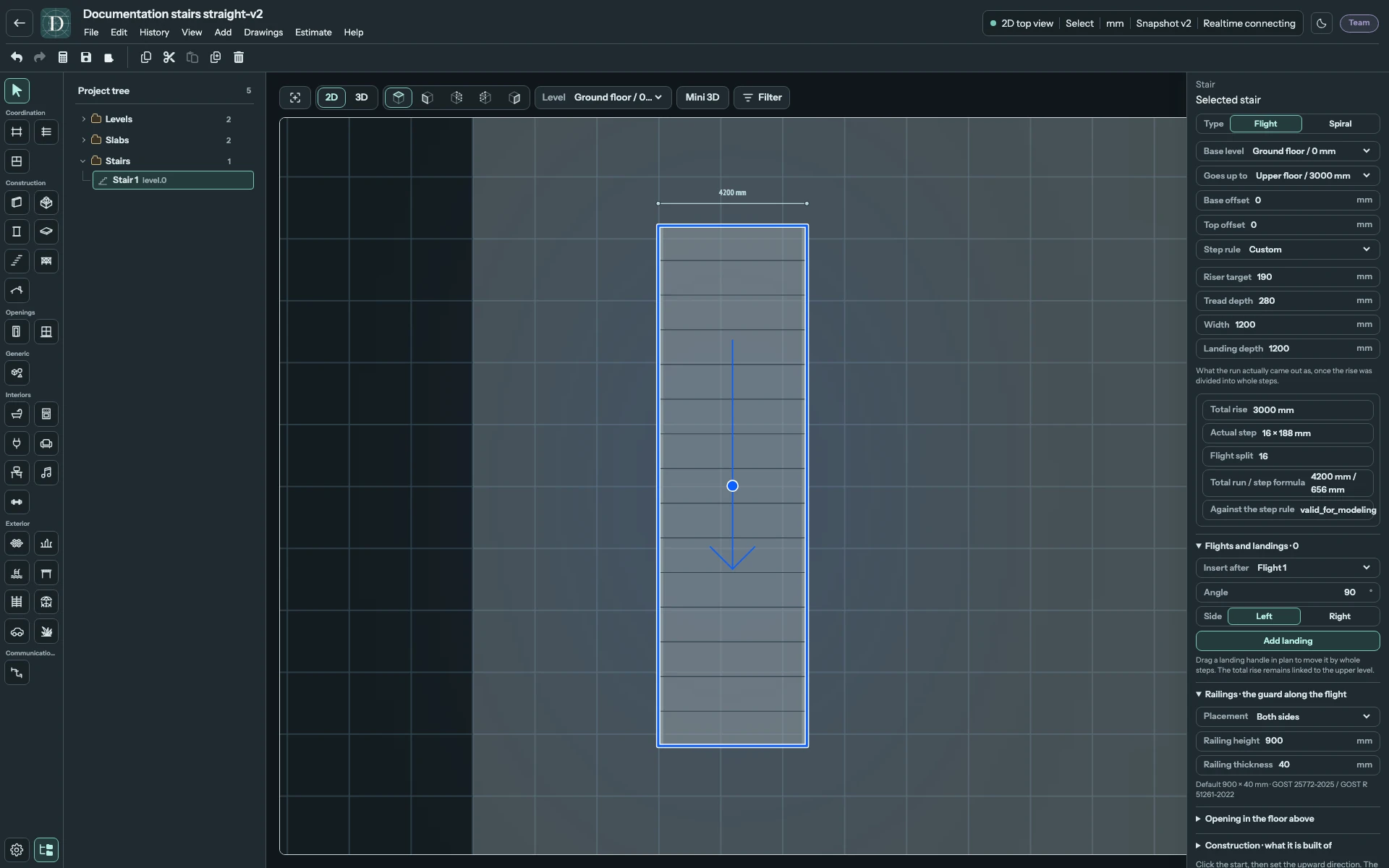
Voir le plan droit en pleine taille.
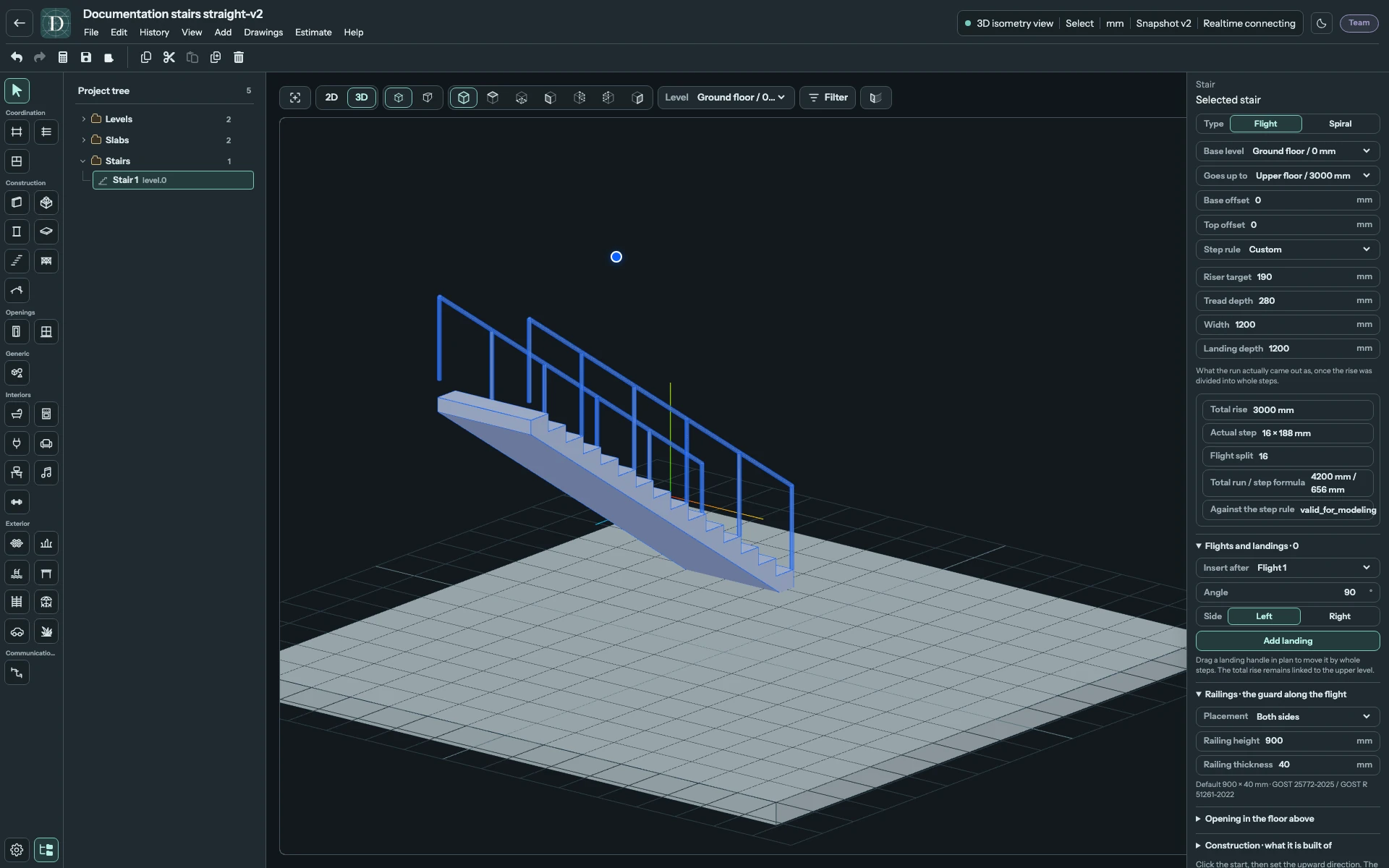
Voir l’escalier droit en 3D en pleine taille.
Paliers et tournants : 90°, 180° ou un autre angle
Sélectionnez la volée et développez Volées et paliers. Ces commandes apparaissent après la création ; le type hélicoïdal n’a pas de paliers de volée.
| Commande | Utilisation |
|---|---|
| Insérer après | Choisir la volée après laquelle ajouter le nouveau palier. |
| Nouvel Angle | Amplitude du tournant de 5° à 180°. Utiliser 90° pour un quart tournant, 180° pour un demi-tour ou un autre angle adapté au tracé. |
| Nouveau Côté | Gauche ou Droite, en suivant la montée. |
| Ajouter un palier | Ajoute un palier avec la volée, l’angle et le côté choisis. Appuyer sur Enter dans le champ du nouvel angle ajoute aussi un palier ; utilisez une seule fois l’une ou l’autre action. |
| Angle et côté d’un palier existant | Modifier ce tournant précis. Il est reconstruit, ainsi que le tracé qui le suit. |
| Supprimer | Supprime ce palier et reconstruit les volées restantes. |
Chaque exemple ci-dessous comporte un tournant à Droite après la volée 1. Les champs du nouveau palier peuvent encore afficher leurs valeurs initiales 90°/Gauche ; la ligne existante sous Ajouter un palier montre le tournant déjà présent.
Quart tournant : 90°
Réglez le nouvel angle sur 90°, choisissez le côté, puis ajoutez le palier. La vue de dessus rend le changement de direction clair ; la 3D montre les deux volées à des altitudes différentes.
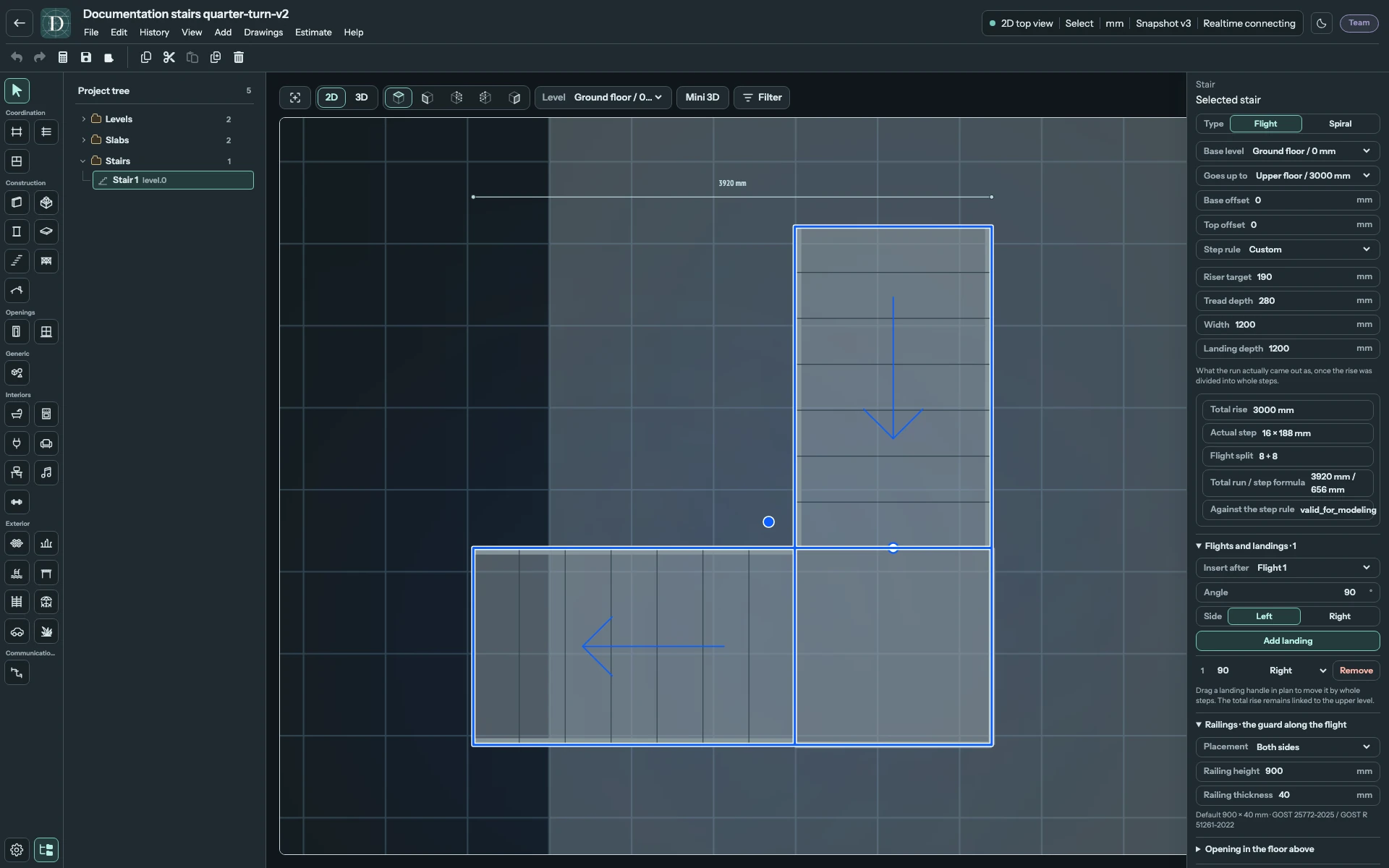
Voir le plan à 90° en pleine taille.
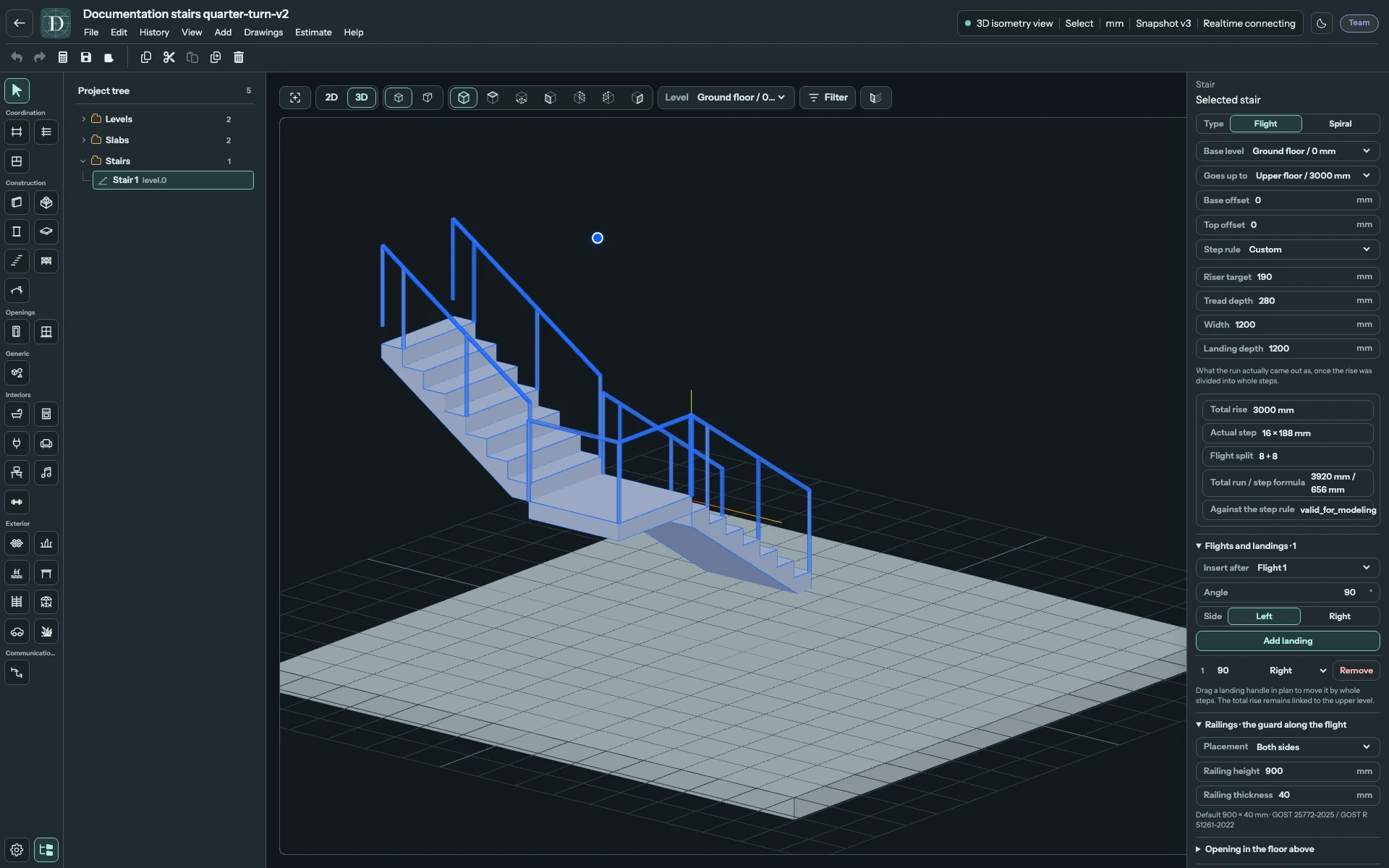
Voir l’escalier à 90° en 3D en pleine taille.
Demi-tour : 180°
Réglez l’angle sur 180° et ajoutez le palier. Les volées reviennent côte à côte ; le palier couvre leur changement de direction.
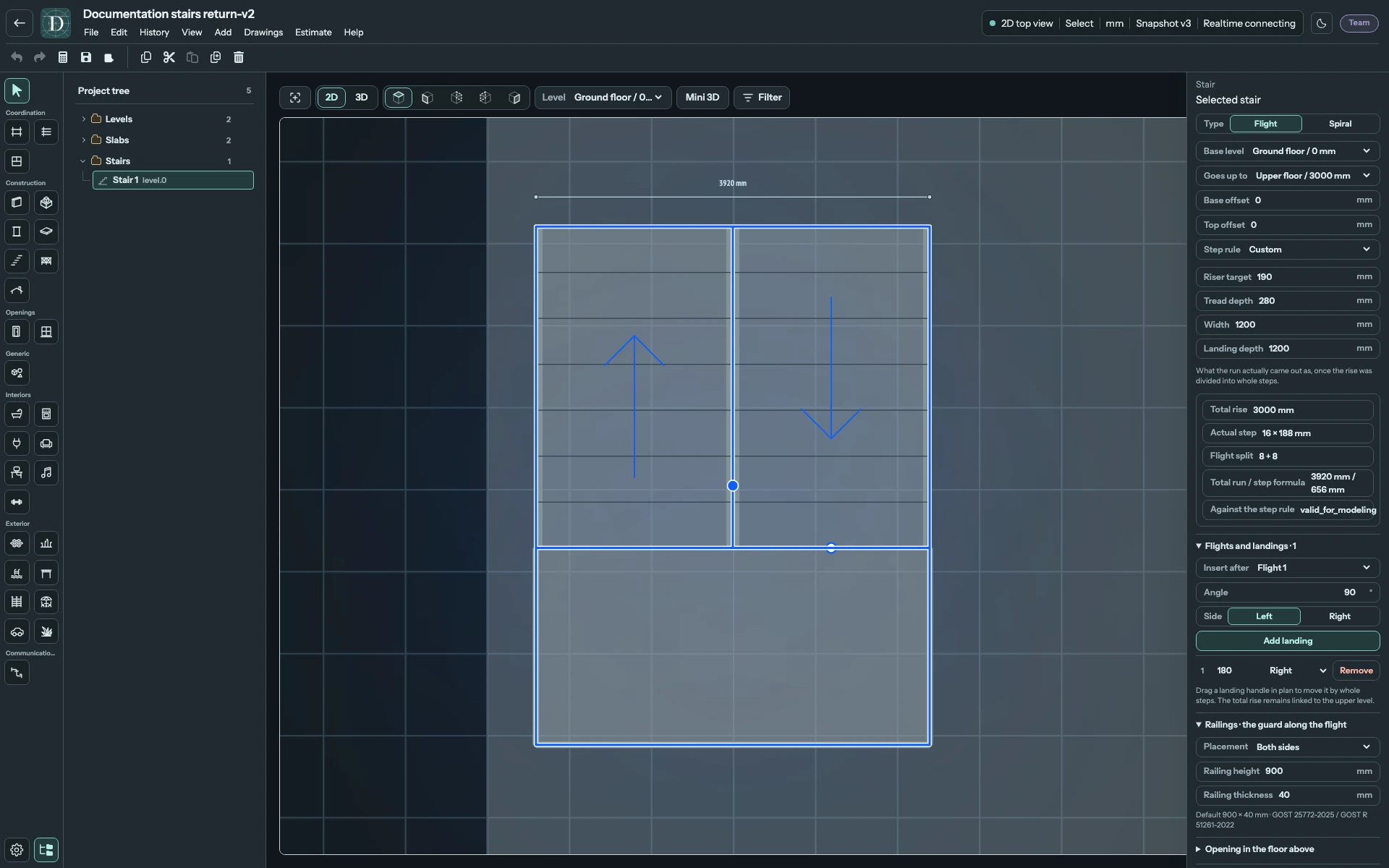
Voir le plan demi-tour en pleine taille.
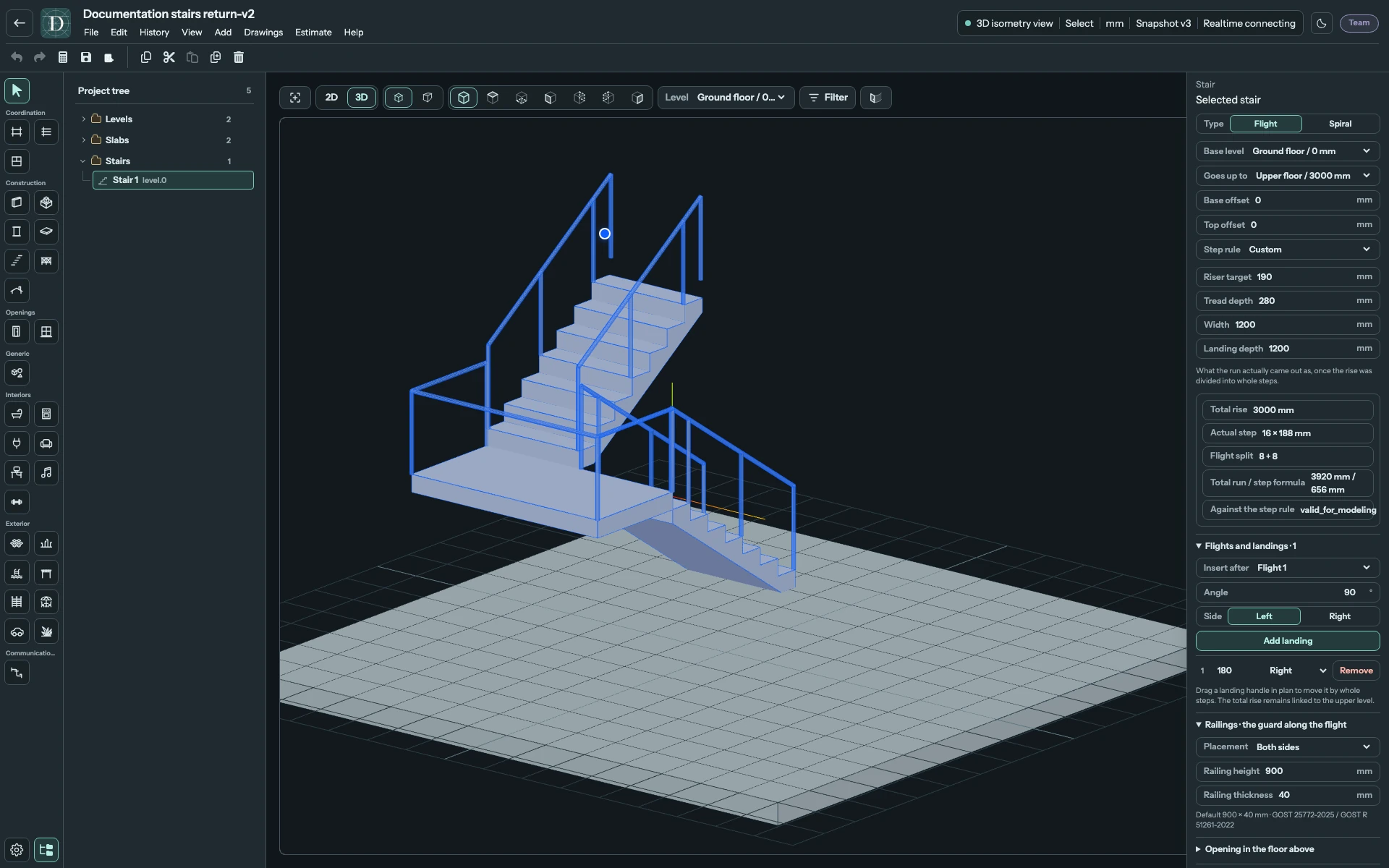
Voir l’escalier demi-tour en 3D en pleine taille.
Angle libre : exemple à 120°
Saisissez l’angle nécessaire au tracé, entre 5° et 180°. L’exemple montre un tournant de 120° avec les mêmes commandes que les exemples à angle droit.
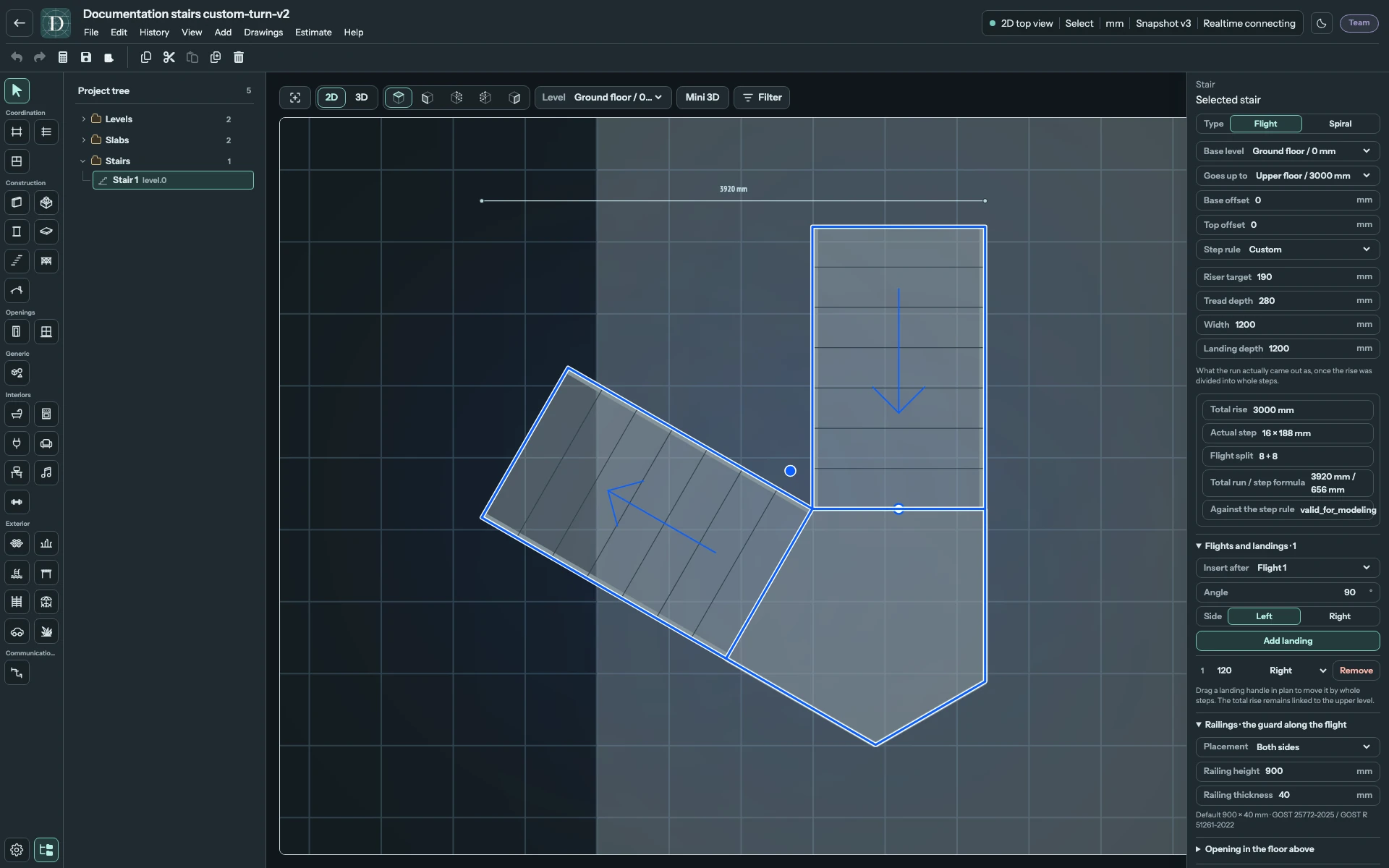
Voir le plan à angle libre en pleine taille.
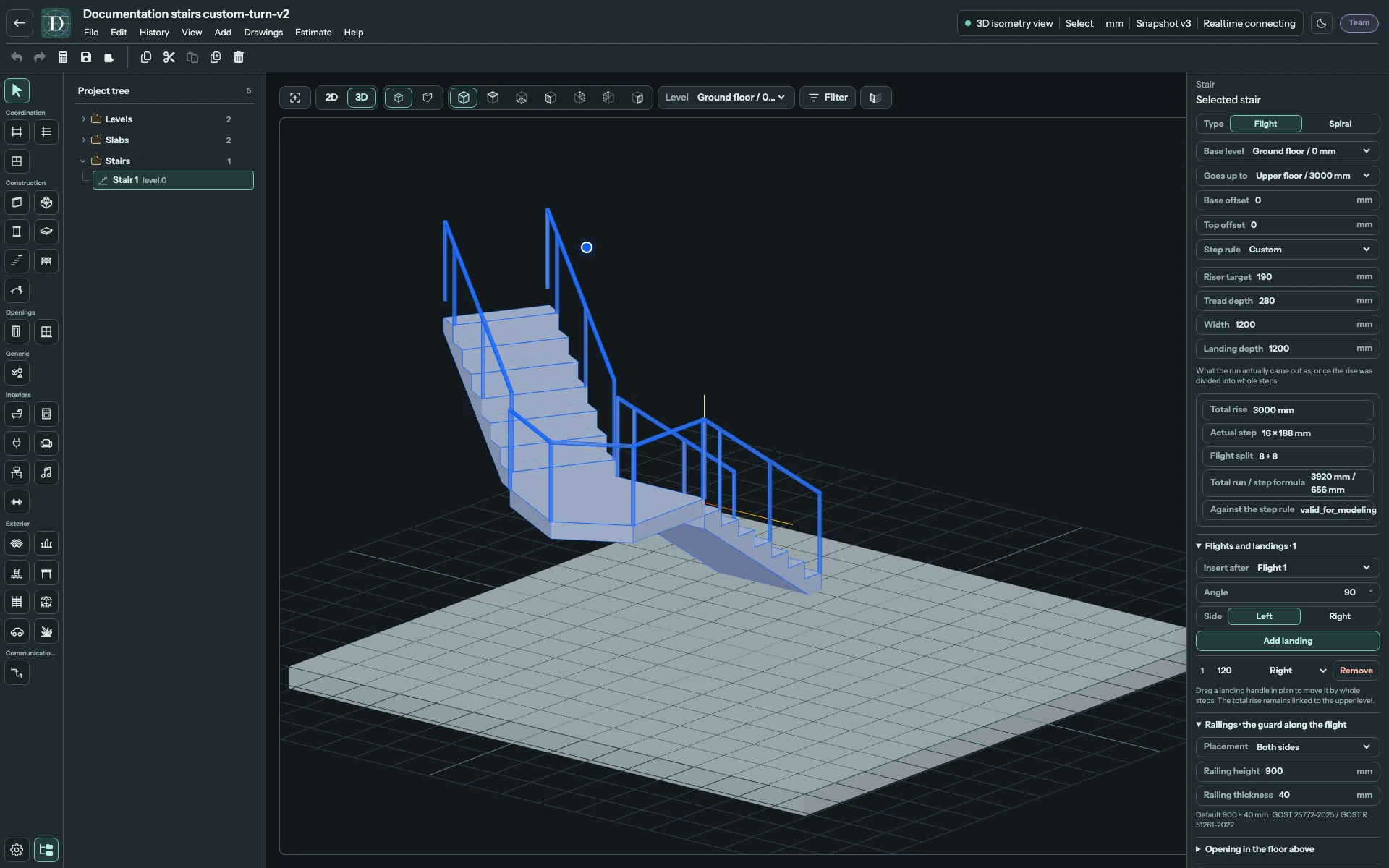
Voir l’escalier à angle libre en 3D en pleine taille.
Ajoutez d’autres paliers après les volées appropriées si nécessaire. En vue de dessus, faites glisser une poignée de palier pour déplacer la séparation par marches entières. La hauteur totale reste liée à l’altitude supérieure ; la répartition des contremarches et les longueurs de volées changent. Vérifiez le tracé reconstruit et la trémie supérieure après le déplacement.
Hélicoïdal : rayon, montée et colonne centrale
Choisissez Hélicoïdal, puis réglez rayon intérieur, largeur radiale de marche et giron sur la ligne de foulée. L’exemple utilise un rayon intérieur de 350 mm et une largeur radiale de 1000 mm, soit un rayon extérieur de 1350 mm. Le centre reste une référence de placement imaginaire tant que la colonne centrale est désactivée.
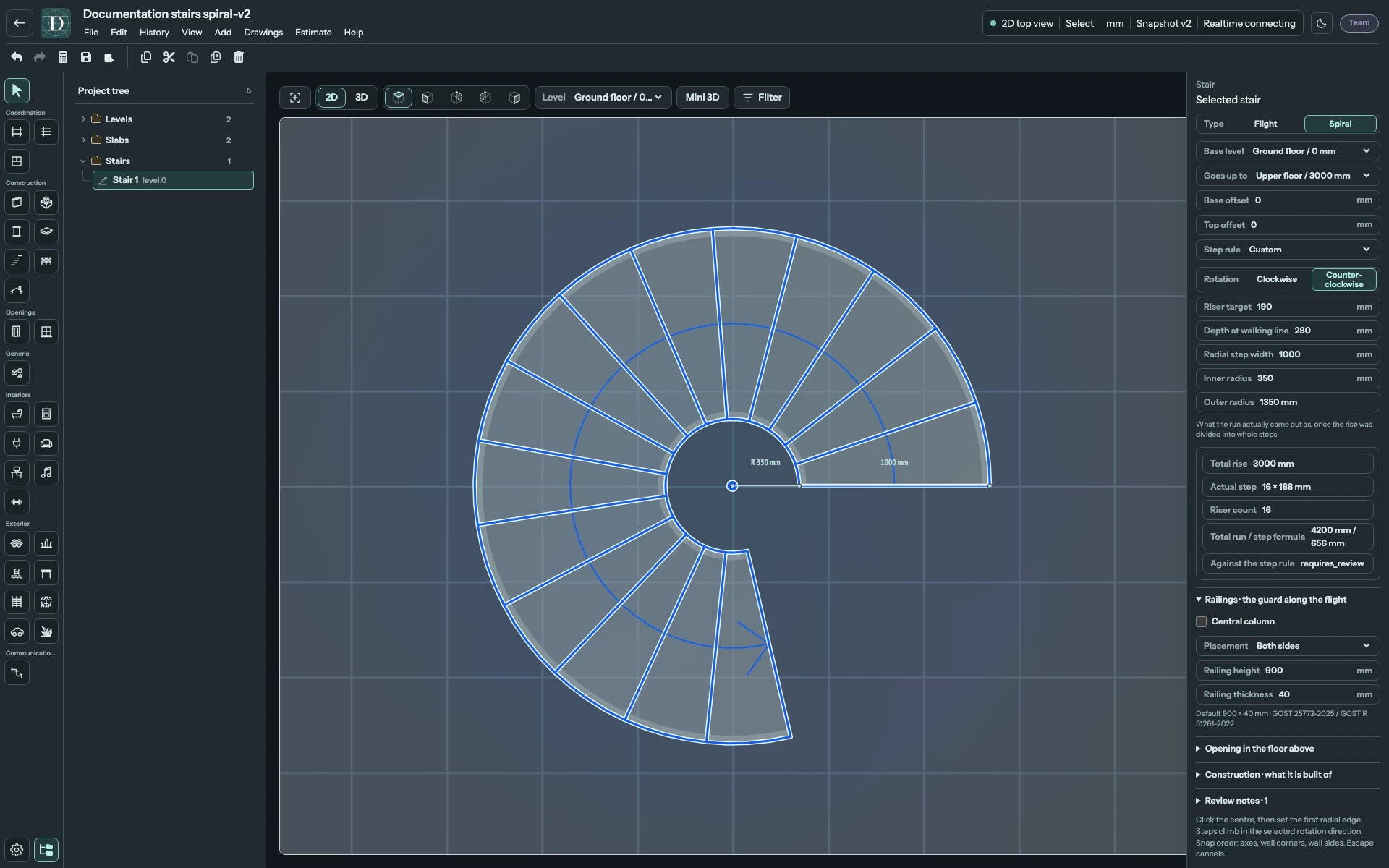
Voir le plan hélicoïdal en pleine taille.
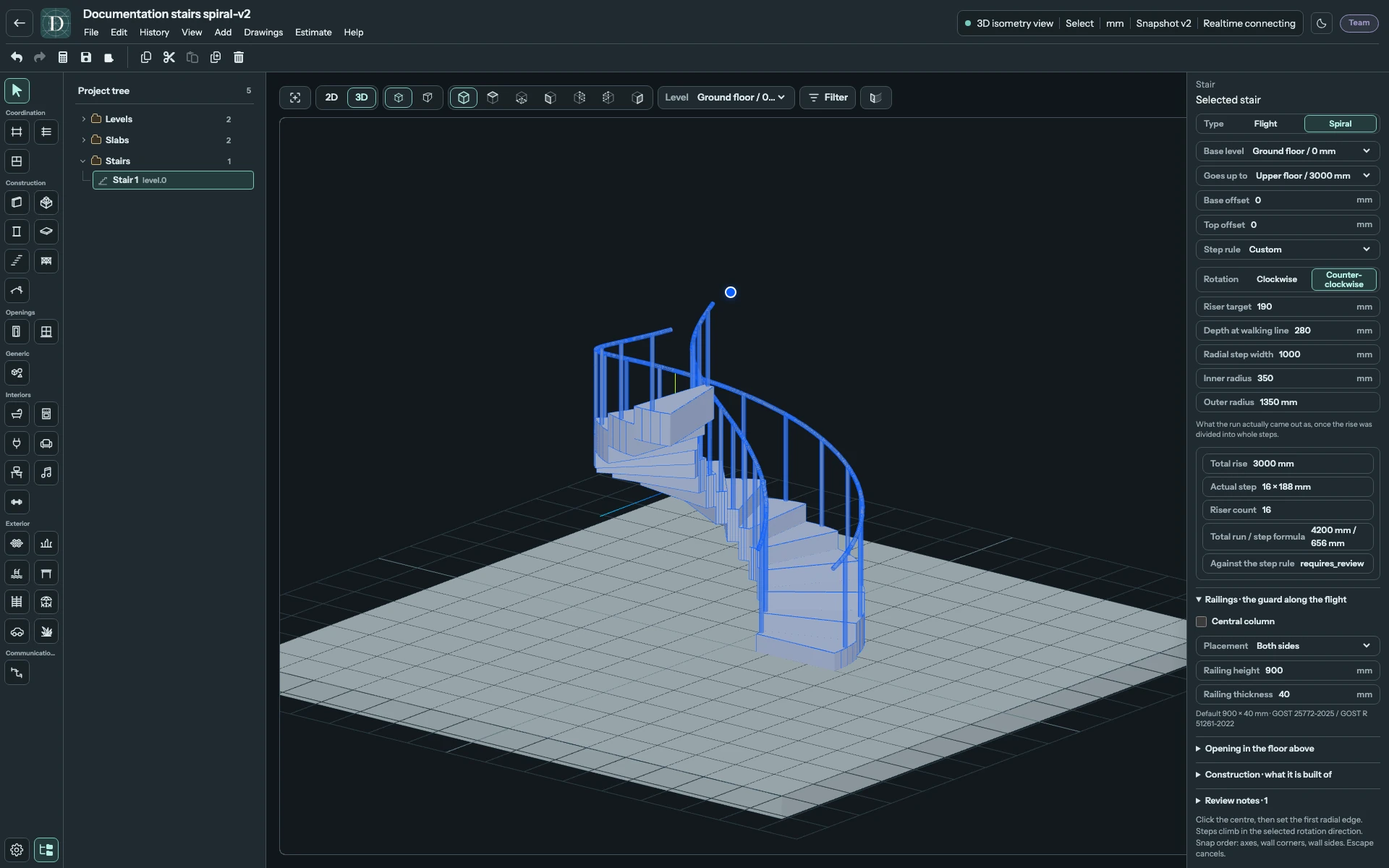
Voir l’escalier hélicoïdal sans colonne centrale en pleine taille.
Sous Garde-corps · protection le long de la volée, activez Colonne centrale pour remplir le rayon intérieur d’une colonne pleine allant de la base au sommet de l’escalier. Son diamètre vaut deux fois le rayon intérieur, sa hauteur suit la hauteur totale et son matériau celui de l’escalier. Elle remplace le garde-corps intérieur tout en conservant le choix du garde-corps extérieur. Désactivez-la pour rétablir le garde-corps intérieur demandé.
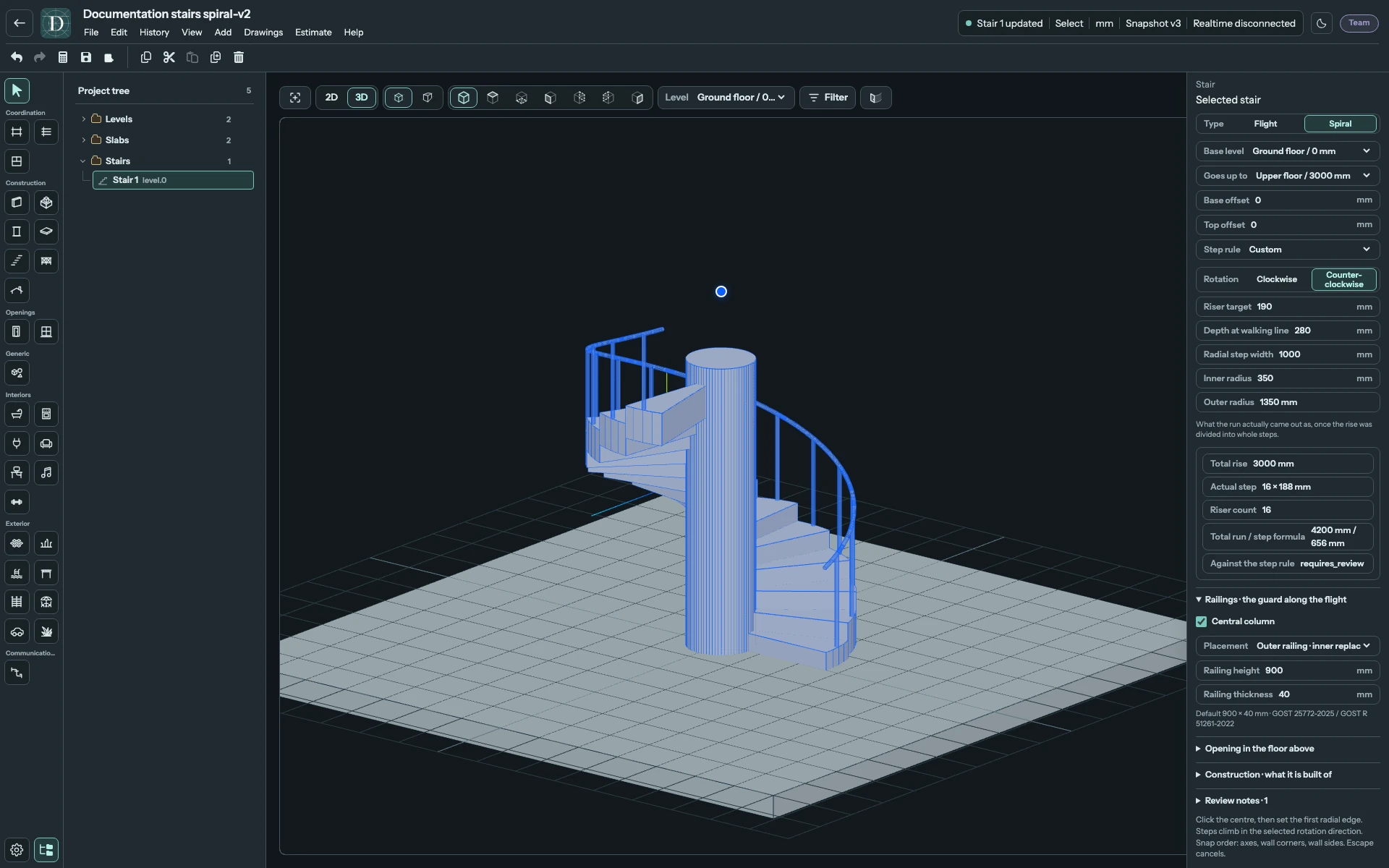
Voir l’escalier hélicoïdal avec colonne centrale en pleine taille.
Changer Rotation inverse le sens de montée autour du premier bord radial. Vérifiez le départ et l’arrivée haute après ce changement ; une emprise adaptée ne prouve pas à elle seule que l’arrivée convient au bâtiment.
Garde-corps et construction
| Réglage | Effet et choix |
|---|---|
| Placement | Volées : Des deux côtés, Côté gauche, Côté droit ou Aucun garde-corps, dans le sens de la montée. Hélicoïdal : des deux côtés, Garde-corps intérieur, Garde-corps extérieur ou aucun garde-corps. Avec la colonne centrale activée, le choix intérieur est signalé comme remplacé et Des deux côtés affiche Garde-corps extérieur · intérieur remplacé. |
| Hauteur du garde-corps | Hauteur au-dessus du parcours de l’escalier, au moins 100 mm. Valeur par défaut : 900 mm. |
| Épaisseur du garde-corps | Épaisseur des éléments de garde-corps modélisés, au moins 5 mm. Valeur par défaut : 40 mm. |
| Colonne centrale | Hélicoïdal uniquement ; remplit le rayon intérieur et remplace le garde-corps intérieur comme ci-dessus. |
| Construction | Sous Construction · de quoi c'est fait : Béton armé monolithique ou Acier soudé · marches individuelles. Reconstruit l’assemblage modélisé. |
| Matériau | Choisir un matériau compatible avec la construction. Les options incompatibles sont désactivées ; une affectation incompatible déjà enregistrée déclenche un avertissement demandant un matériau compatible. |
Ces limites numériques sont des limites de saisie ; elles ne définissent pas un garde-corps adapté à un projet précis. Ces garde-corps font partie de l’escalier. L’outil indépendant Garde-corps crée un élément distinct.
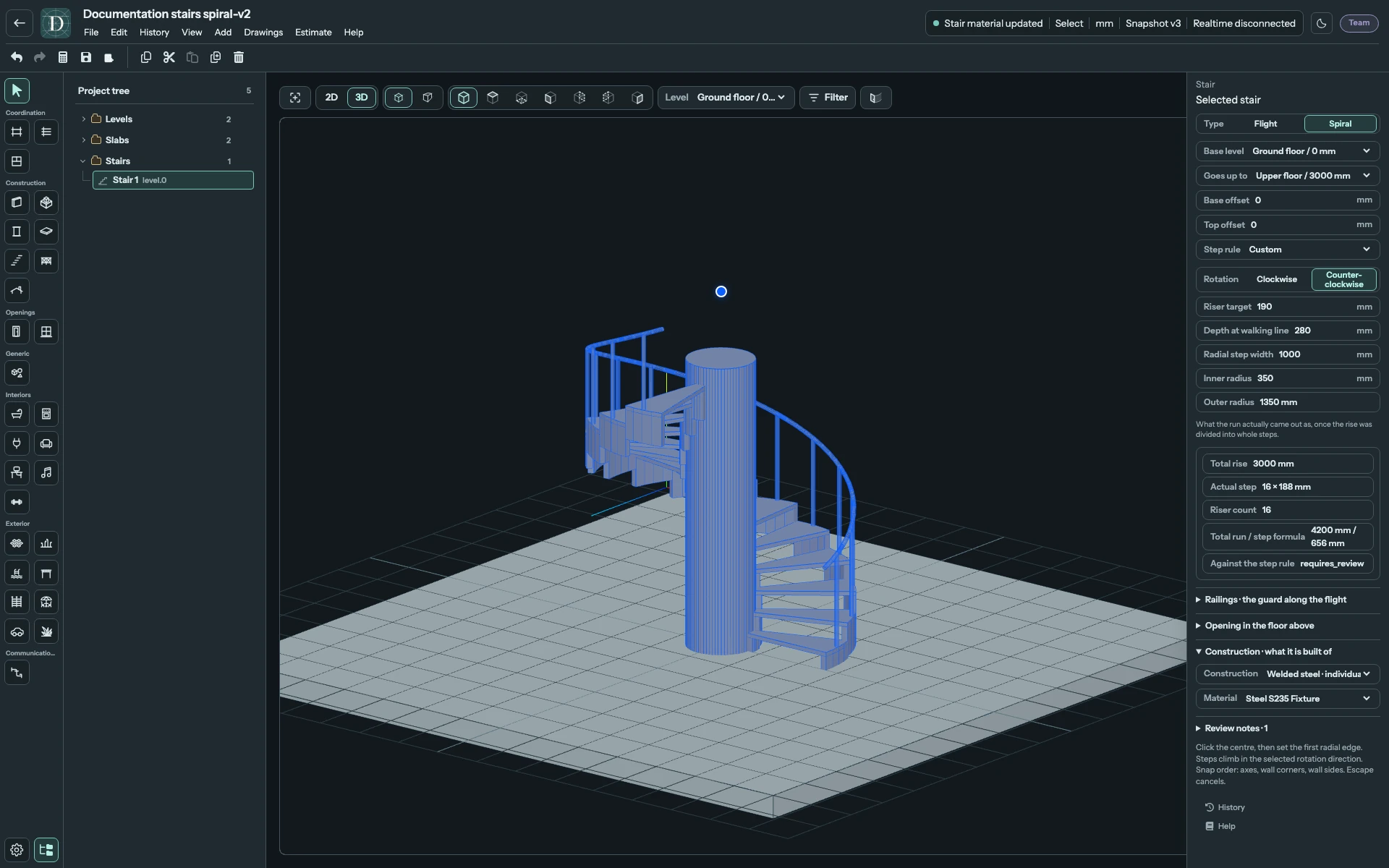
Voir l’escalier hélicoïdal en acier en pleine taille.
Créer et vérifier la trémie supérieure
Développez Trémie dans le plancher au-dessus. L’escalier peut générer sa propre trémie liée dans un plancher compatible.
| Réglage | Effet et limite |
|---|---|
| Ouverture automatique | Génère ou reconstruit la trémie liée de l’escalier dans le plancher supérieur. La désactivation supprime cette ouverture générée ; les ouvertures manuelles du plancher restent distinctes. |
| Échappée | Dégagement vertical utilisé pour situer l’ouverture nécessaire le long du tracé, au moins 1000 mm. |
| Dégagement | Marge supplémentaire en plan autour de l’ouverture générée, au moins 0 mm. |
Un escalier lié nécessite un seul plancher supérieur compatible identifié sans ambiguïté et une ouverture valide à l’intérieur. La trémie générée doit éviter les intersections invalides et les ouvertures superposées. Si aucun hôte adapté n’existe ou si le résultat est invalide, l’escalier reste visible et les points à vérifier expliquent la trémie non résolue. Cocher la case ne prouve pas à lui seul qu’une ouverture existe.
La trémie liée suit les modifications de l’escalier et de son placement. Pour des volées, elle commence là où l’échappée saisie serait autrement perdue et continue jusqu’à l’arrivée haute ; l’hélicoïdal utilise une ouverture circulaire autour du rayon extérieur avec le dégagement.
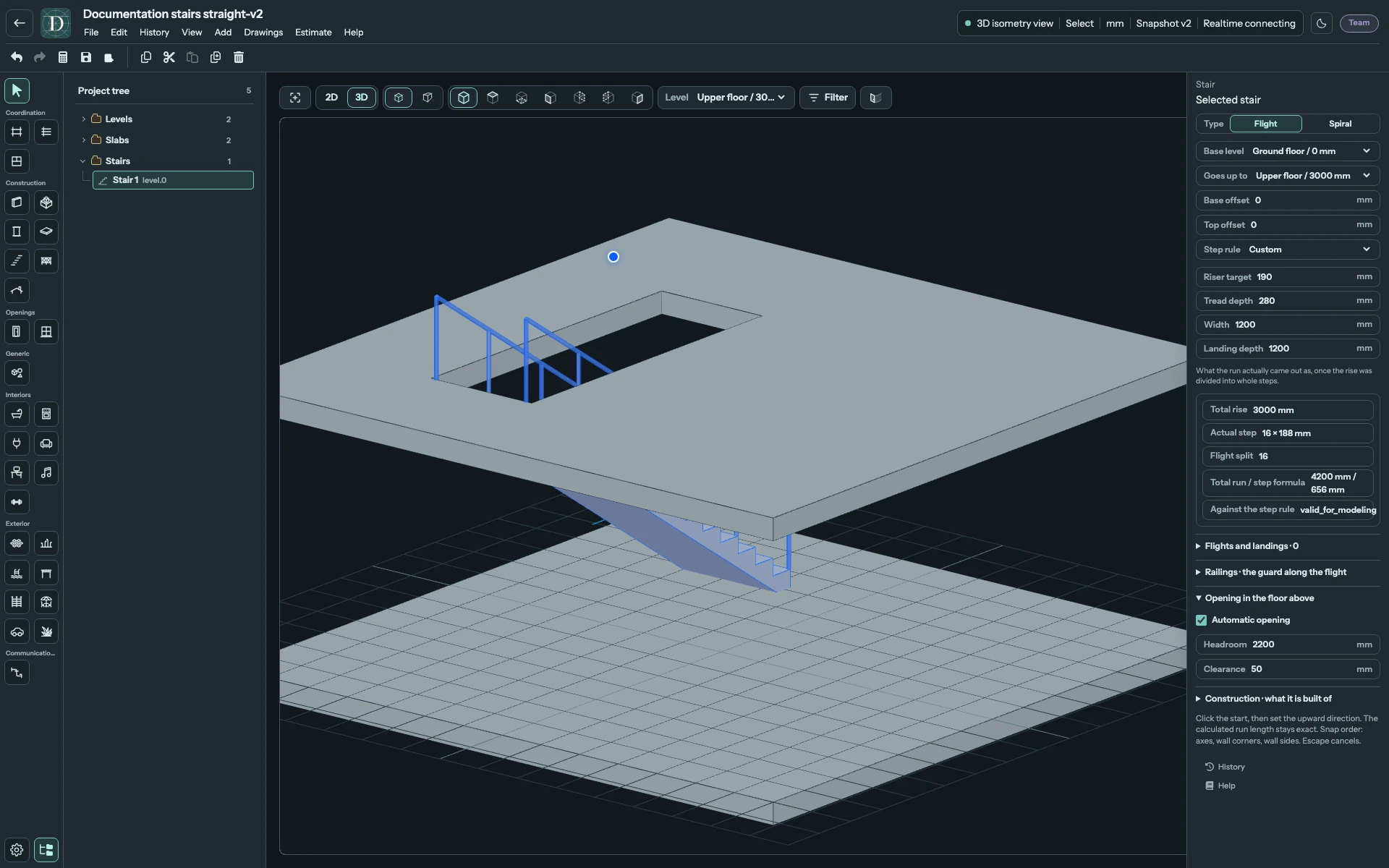
Voir la trémie supérieure en pleine taille.
Déplacer, tourner, supprimer et rouvrir
Utilisez les poignées de l’escalier sélectionné en Dessus ou Main 3D pour le déplacer ou le tourner. La rotation utilise le centre de l’emprise ; la première marche peut se déplacer pendant la rotation. Hauteur totale, nombre de marches et altitudes restent identiques, tandis que le tracé et la trémie générée se reconstruisent au nouvel emplacement. Voir Déplacer et remodeler pour les commandes communes.
Sélectionnez l’escalier et appuyez sur Delete, ou utilisez l’action de suppression de l’éditeur. Sa trémie générée est supprimée avec lui ; les ouvertures manuelles indépendantes restent présentes. Annuler restaure la modification. Copier, coller et dupliquer créent un autre escalier avec sa propre identité et sa propre trémie générée, sous réserve d’un placement et d’un hôte valides.
Utilisez Enregistrer, puis rouvrez le projet. Sélectionnez l’escalier et vérifiez son type, niveau de base, liaison haute, dimensions, lignes de tournants, garde-corps, construction et trémie. Vérifiez la vue du niveau supérieur ainsi que le tracé inférieur.
Dessins et estimations
Le plan d’un escalier hélicoïdal montre la flèche de montée, la note de marches, la largeur radiale et le rayon extérieur. Le centre est coté par le rayon intérieur lorsqu’il est ouvert, ou par le diamètre de colonne avec hachure de coupe lorsque la colonne centrale est activée. Les élévations montrent la hauteur totale et un repère au-dessus des garde-corps. Vérifiez vue, échelle et annotations voisines dans le dessin.
Une estimation compte l’escalier, sa colonne centrale et les garde-corps restants comme un seul escalier fini chiffré à la pièce. La colonne centrale contribue à la quantité de matériau de l’escalier et ne crée aucune ligne Colonne distincte. Recalculez après un changement de dimensions, de construction ou de colonne centrale.