
Eine Treppe verbindet zwei Höhen mit gleich hohen Stufen. Lauf erzeugt gerade Läufe, die durch Podeste verbunden werden; Spindel erzeugt radiale Stufen um einen Mittelpunkt. Das Werkzeug berechnet eine ganzzahlige Steigungsanzahl und baut Verlauf, Geländer und verbundene Deckenöffnung bei geänderten Einstellungen neu auf.
Diese Seite beschreibt beide Typen und alle Einstellungen unter Auswahl: Treppe. Die Beispiele verbinden Ground floor auf 0 mm mit Upper floor auf 3000 mm. Ihre Maße veranschaulichen die Bedienung; wählen Sie für Ihr Projekt passende Werte.
Eine Treppe erstellen und auswählen
- Erstellen Sie die benötigten Ebenen, wechseln Sie zu 2D → Oben und wählen Sie unter Konstruktion die Treppe.
- Wählen Sie Typ: Lauf oder Spindel. Legen Sie Basisebene, Reicht bis und die Versätze fest.
- Wählen Sie die Schrittmaßregel und stellen Sie die Stufenmaße ein. Prüfen Sie berechnete Gesamthöhe, Anzahl und tatsächliche Steigungshöhe.
- Bei Lauf klicken Sie auf den Anfangspunkt und dann zur Festlegung der Aufstiegsrichtung. Der zweite Klick bestimmt die Richtung; die berechnete Lauflänge bestimmt den Endpunkt.
- Bei Spindel klicken Sie auf den Mittelpunkt und dann zur Festlegung der ersten radialen Kante. Die Stufen steigen in der unter Drehung gewählten Richtung an.
- Wählen Sie das Ergebnis in der Arbeitsansicht oder unter Treppen im Projektbaum aus. Rechts erscheint Auswahl: Treppe; die Änderungen gelten nun für diese Treppe.
Esc bricht eine noch nicht abgeschlossene Platzierung ab. Ohne ausgewählte Treppe legt das Panel die Vorgaben für die nächste Platzierung fest. Eine Treppe gehört zu ihrer Basisebene; die obere Verbindung kann auf eine andere Ebene verweisen.
Die Höhenverbindung festlegen
| Einstellung | Bedeutung und Auswahl |
|---|---|
| Typ | Lauf für gerade Läufe mit oder ohne Wendepodeste; Spindel für radiale Stufen. Die folgenden Felder hängen vom gewählten Typ ab. |
| Basisebene | Ebene am Anfang. Ihre Höhe zuzüglich Basisversatz bestimmt die erste Gehflächenhöhe. |
| Reicht bis | Automatisch · nächste obere Ebene sucht die nächste Ebene oberhalb der Basis; eine ausdrücklich gewählte Ebene fixiert diesen Bezug; Höhe ohne Verbindung verwendet eine eingegebene Höhe. Für eine verbundene Treppe muss eine geeignete obere Höhe vorhanden sein. |
| Basisversatz | Vorzeichenbehafteter Abstand von der Basisebene. Ein positiver Wert hebt den Anfang an, ein negativer senkt ihn ab. |
| Oberer Versatz | Bei automatischer oder ausdrücklich gewählter oberer Ebene sichtbar. Vorzeichenbehafteter Abstand von dieser Ebene; eine Änderung verändert die Gesamthöhe. |
| Höhe über dem Unterteil | Ersetzt den oberen Versatz bei Höhe ohne Verbindung. Gesamthöhe ab dem versetzten Anfang; mindestens 200 mm. |
Gesamthöhe ist die Differenz zwischen der endgültigen oberen und unteren Höhe. Änderungen einer Bezugsebene oder eines Versatzes können die ganzzahlige Steigungsanzahl, die tatsächliche Steigungshöhe und den Grundriss verändern. Prüfen Sie nach einer Änderung der Höhenverbindung beide Enden.
Eine Schrittmaßregel wählen
Schrittmaßregel wählt die vorläufigen Prüfungen von Dravit. Eine Voreinstellung ersetzt außerdem Zielsteigung und Auftrittstiefe durch ihre Ausgangswerte; wählen Sie sie vor der Feinabstimmung dieser Felder. Benutzerdefiniert behält die eingegebenen Maße bei.
| Voreinstellung in der Auswahlliste | Anfangswerte Steigung / Auftritt | Prüfungen dieser Voreinstellung |
|---|---|---|
| RU · Öffentlich zugänglich / barrierefrei | 150 / 300 mm | Tatsächliche Steigung 130–170 mm, Auftritt 280–350 mm und 3–16 Steigungen je Lauf. |
| Wohnen · Ergonomieempfehlung | 175 / 280 mm | Schrittmaßformel 2R + G zwischen 600 und 630 mm; R ist die tatsächliche Steigungshöhe, G die Auftrittstiefe. |
| RU · Barrierefreie Außentreppe | 150 / 350 mm | Tatsächliche Steigung 120–150 mm, Auftritt 350–400 mm und 3–12 Steigungen je Lauf. |
| RU · Evakuierung · Basisprofil | 150 / 300 mm | Tatsächliche Steigung 50–220 mm, Auftritt mindestens 250 mm, Neigung höchstens 45° und 3–16 Steigungen je Lauf. |
| Benutzerdefiniert | Behält aktuelle Werte bei | Geometrieprüfungen ohne länderspezifisches Profil. |
Dies sind die in Dravit implementierten Prüfungen, keine vollständige Freigabe einer Treppe für ein bestimmtes Gebäude oder Land. Spiralgeometrie erhält immer einen gesonderten Hinweis zur projektspezifischen Prüfung; eine Lauf-Voreinstellung zertifiziert keine Spiraltreppe. Öffnen Sie Prüfhinweise, wenn das Ergebnis geprüft werden muss.
Stufenmaße festlegen und das Ergebnis lesen
Längenfelder verwenden die Einheiten des Projekts. Die folgenden Grenzen gelten für die Eingabe im Editor; sie sind keine empfohlenen Entwurfsmaße.
| Einstellung | Wirkung und Eingabegrenze |
|---|---|
| Zielsteigung | Gewünschte Stufenhöhe, mindestens 50 mm. Der Solver wählt eine ganzzahlige Steigungsanzahl; Tatsächliches Steigungsmaß zeigt die daraus entstehende gleichmäßige Höhe. |
| Auftrittstiefe | Auftrittstiefe eines Laufs, mindestens 100 mm. Eine Vergrößerung verlängert die geraden Läufe. |
| Auftritt an der Lauflinie | Ersetzt die Auftrittstiefe bei Spiral. Bogenlänge entlang der Lauflinie, mindestens 100 mm; sie verändert den Winkelabstand der radialen Stufen. |
| Breite | Laufbreite, mindestens 300 mm. Bei Bedarf vergrößert sie auch die Podesttiefe, damit das Podest mindestens ebenso breit bleibt. |
| Podesttiefe | Nur bei Lauf. Tiefe jedes Podests, mindestens die aktuelle Breite. Gilt auch für später hinzugefügte Podeste. |
| Radiale Stufenbreite | Nur bei Spiral. Abstand zwischen innerer und äußerer Kante, mindestens 300 mm. |
| Innenradius | Nur bei Spiral. Radius des zentralen Freiraums, mindestens 1 mm. Bei aktivierter Mittelsäule bestimmt er auch deren Radius. |
| Außenradius | Anzeige für Spiral: Innenradius plus radiale Stufenbreite. Ändern Sie einen dieser Eingabewerte, um ihn zu ändern. |
| Drehung | Nur bei Spiral: Im Uhrzeigersinn oder Gegen den Uhrzeigersinn, von oben in Aufstiegsrichtung betrachtet. Ein Wechsel erhält Gesamthöhe, Stufenanzahl und die physische Wahl des inneren/äußeren Geländers. |
| Ergebnis im Panel | So lesen Sie es |
|---|---|
| Gesamthöhe | Berechnete Höhe von unten nach oben. |
| Tatsächliches Steigungsmaß | Ganzzahlige Steigungsanzahl mal tatsächliche Steigungshöhe. Die angezeigte Höhe wird auf die Projekteinheiten gerundet. |
| Aufteilung der Treppenläufe / Anzahl der Steigungen | Bei Lauf die Steigungen je Lauf; bei Spiral die Gesamtanzahl. |
| Gesamtlänge / Schrittmaßformel | Summe der Auftrittswege, gefolgt von 2R + G. Die Podesttiefe zählt gesondert. Bei Spiral wird der Weg entlang der Lauflinie gemessen. |
| Prüfung anhand der Schrittformel | Ergebnis der gewählten vorläufigen Prüfung. Lesen Sie bei Prüfbedarf die Prüfhinweise. |
| Prüfhinweise | Erläuterungen zu ungeklärter Geometrie, Regelprüfungen oder Öffnungsbedingungen. Erscheint, wenn Hinweise vorliegen. |
Beispielsweise ergeben 3000 mm Gesamthöhe und ein Zielwert von 190 mm insgesamt 16 Steigungen. Das Panel zeigt 16 × 188 mm auf dem 1-mm-Raster des Modells und eine Schrittmaßformel von 656 mm bei 280 mm Auftrittstiefe. Ein gerader Lauf hat 15 modellierte Auftritte, weil die obere Decke die letzte Gehfläche bildet. Bei 280 mm Auftrittstiefe ist sein Lauf 4200 mm lang. Mit einem Podest teilt sich das Beispiel in 8 + 8 Steigungen: sieben Auftritte je Lauf, 3920 mm Auftrittsweg zuzüglich Podest.
Gerader Lauf
Ein neuer Lauf beginnt gerade. Um eine Treppe mit Wendepodesten zu begradigen, öffnen Sie Läufe und Podeste und wählen Sie bei jedem Podest Entfernen. Der Solver verteilt die Läufe neu; prüfen Sie deshalb den neuen Endpunkt.
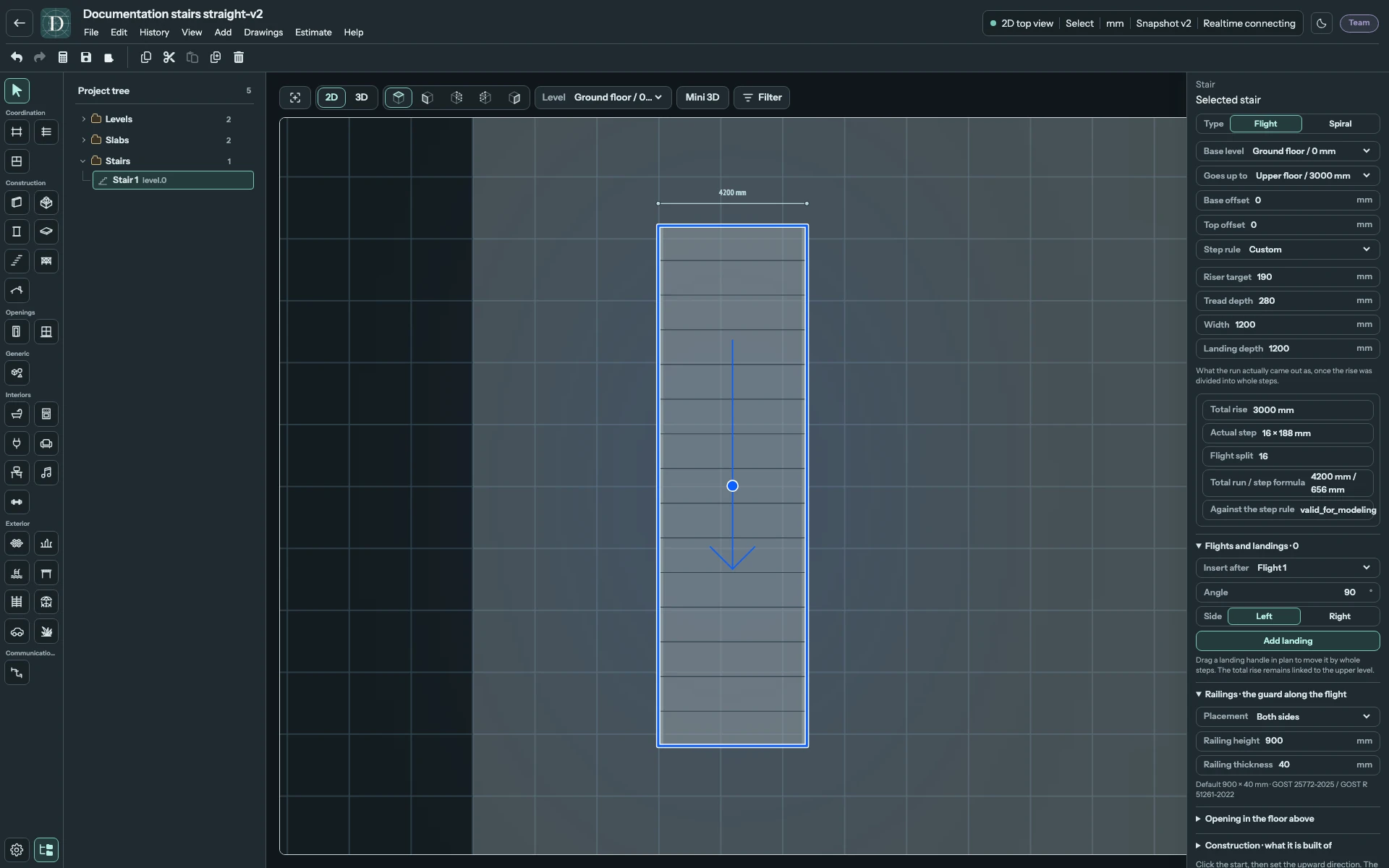
Den geraden Grundriss in voller Größe ansehen.
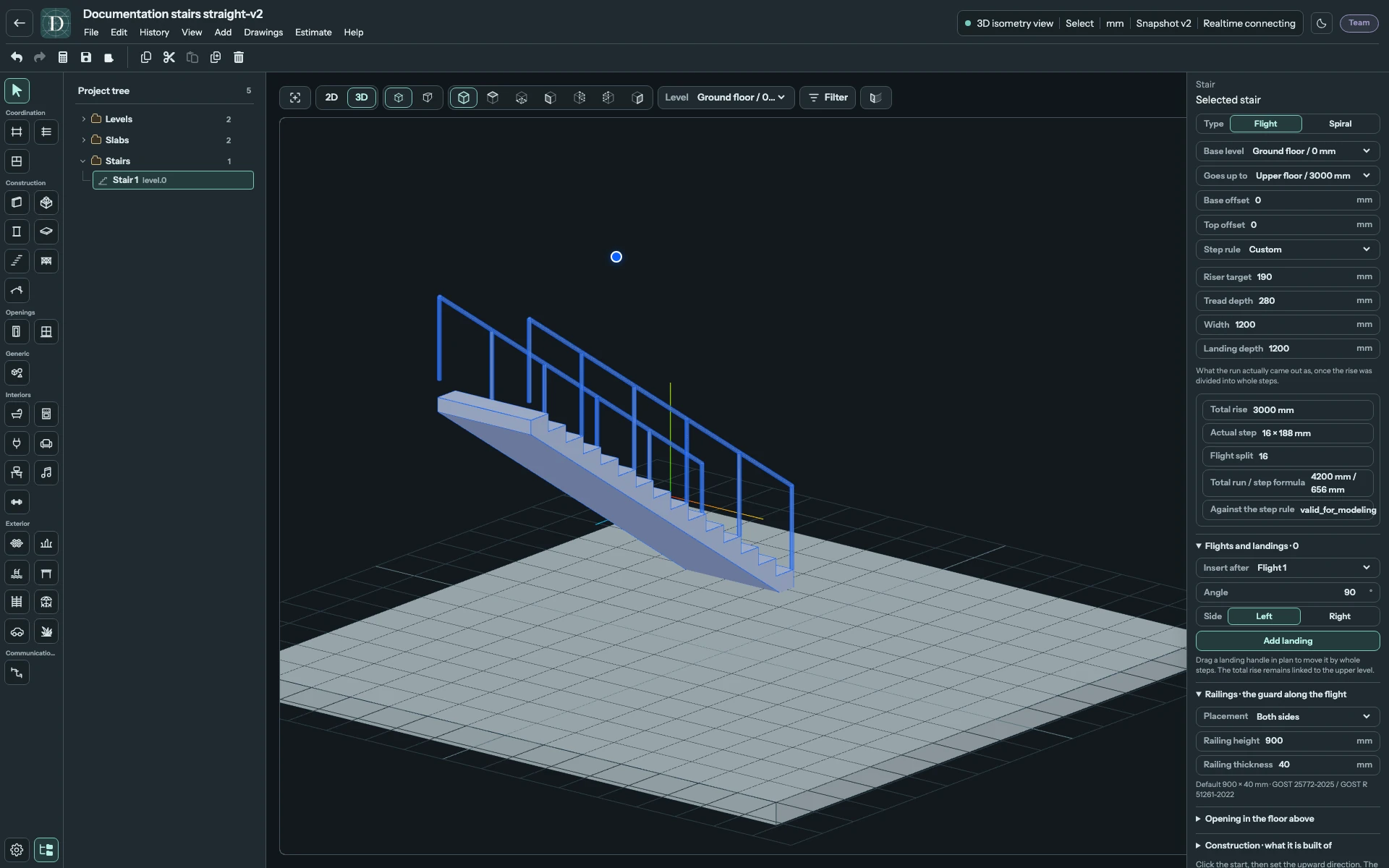
Die gerade Treppe in 3D in voller Größe ansehen.
Podeste und Wendungen: 90°, 180° oder ein anderer Winkel
Wählen Sie den Lauf und öffnen Sie Läufe und Podeste. Diese Bedienelemente erscheinen nach der Erstellung; Spiral hat keine Laufpodeste.
| Bedienelement | Verwendung |
|---|---|
| Einfügen nach | Den Lauf auswählen, nach dem das neue Podest eingefügt wird. |
| Neuer Winkel | Wendewinkel von 5° bis 180°. Verwenden Sie 90° für eine Viertelwendung, 180° für eine gegenläufige Treppe oder einen anderen zum Grundriss passenden Winkel. |
| Neue Seite | Links oder Rechts, der Aufstiegsroute folgend. |
| Podest hinzufügen | Fügt ein Podest mit dem gewählten Lauf, Winkel und der gewählten Seite hinzu. Enter im neuen Winkelfeld fügt ebenfalls ein Podest hinzu; führen Sie eine der beiden Aktionen einmal aus. |
| Winkel und Seite eines bestehenden Podests | Ändert diese einzelne Wendung. Dabei werden sie und der anschließende Verlauf neu aufgebaut. |
| Entfernen | Entfernt dieses Podest und baut die verbleibenden Läufe neu auf. |
Alle folgenden Beispiele haben nach Lauf 1 eine Wendung nach Rechts. Die Felder für ein neues Podest können weiter ihre Ausgangswerte 90°/Links zeigen; die bestehende Zeile unter Podest hinzufügen zeigt die bereits eingebaute Wendung.
Viertelwendung: 90°
Stellen Sie den neuen Winkel auf 90°, wählen Sie die Seite und fügen Sie das Podest hinzu. Die Draufsicht verdeutlicht den Richtungswechsel; 3D zeigt die beiden Läufe auf unterschiedlichen Höhen.
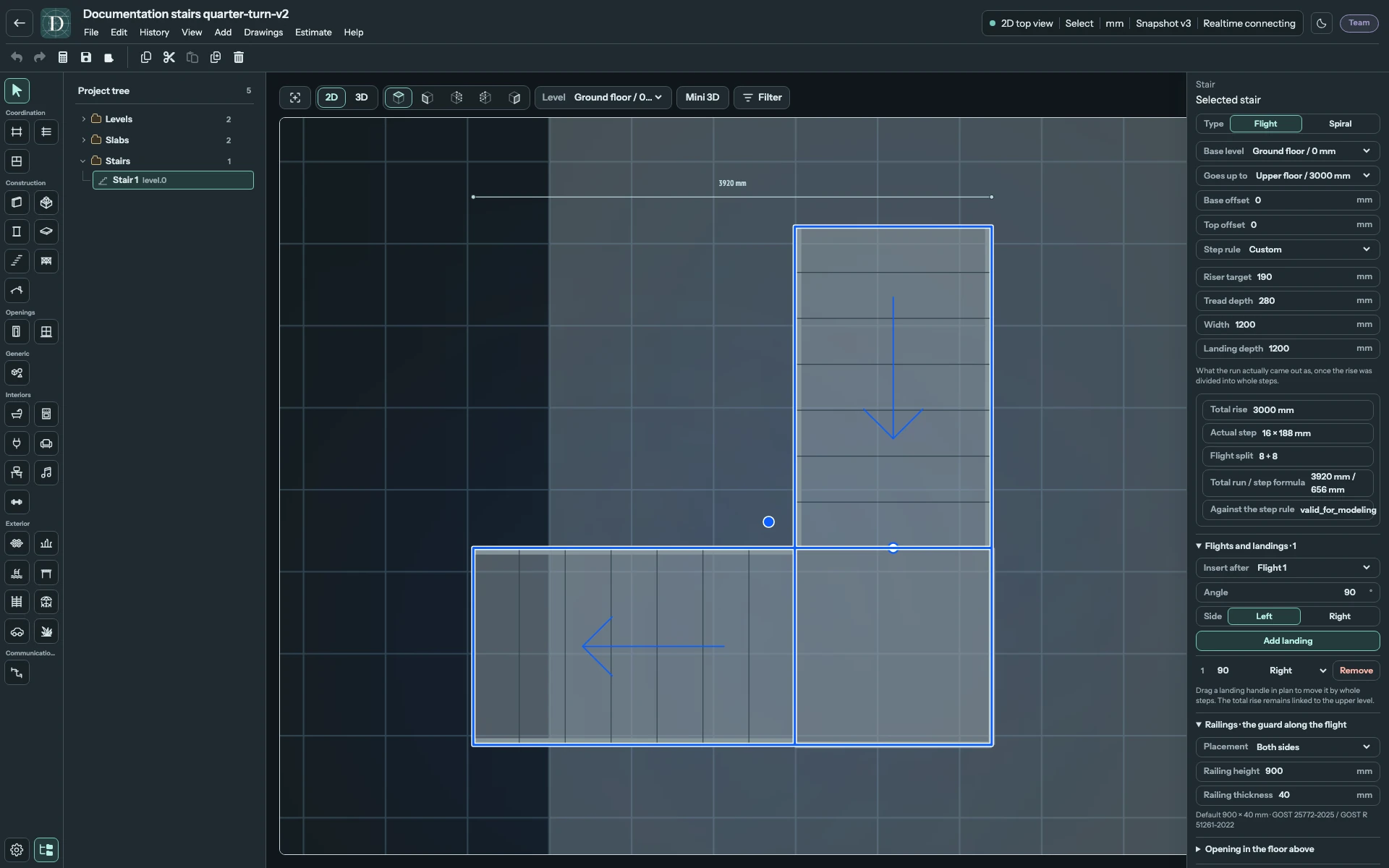
Den 90°-Grundriss in voller Größe ansehen.
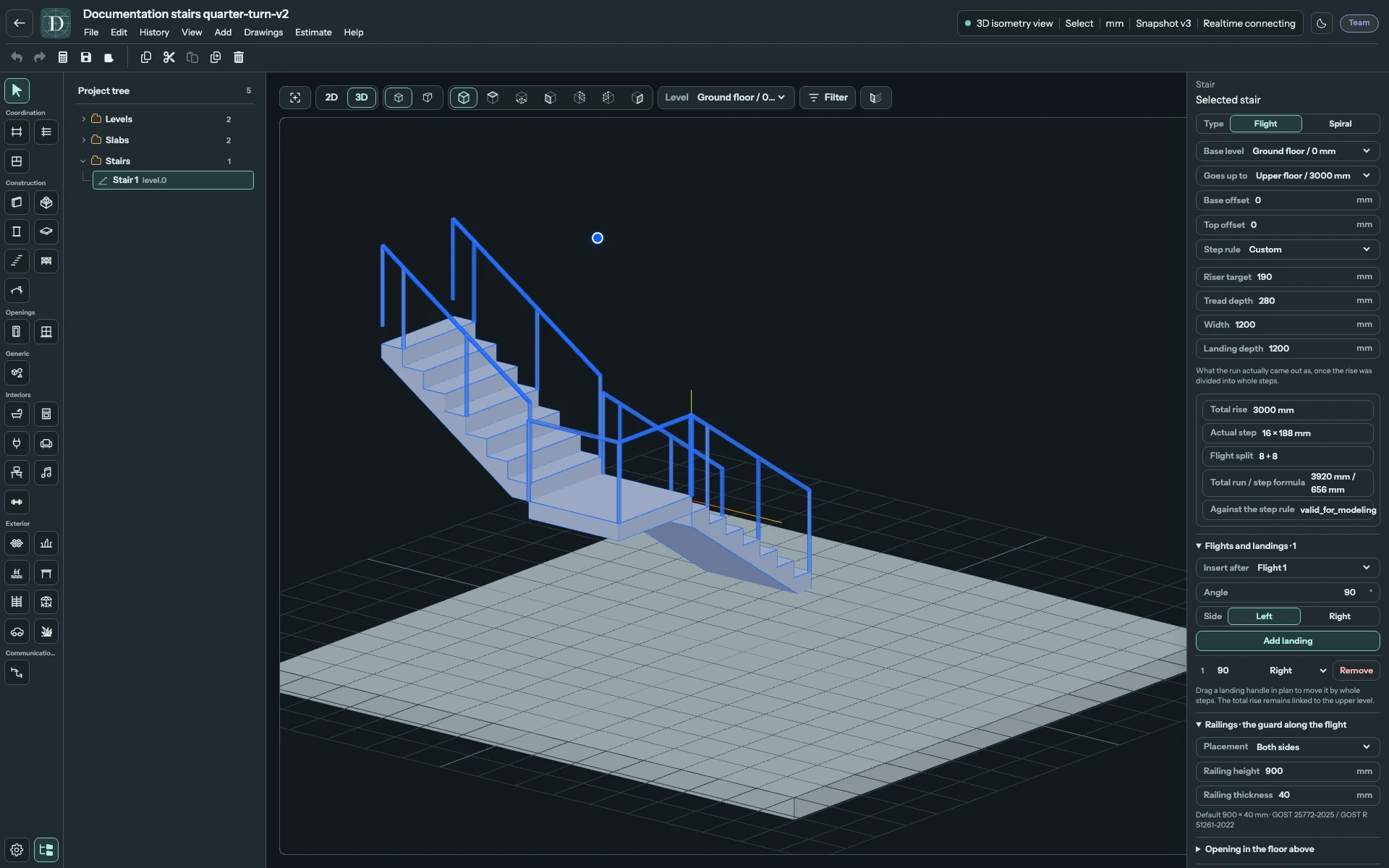
Die 90°-Treppe in 3D in voller Größe ansehen.
Gegenläufige Treppe: 180°
Stellen Sie den Winkel auf 180° und fügen Sie das Podest hinzu. Die Läufe führen parallel nebeneinander zurück; das Podest überbrückt den Richtungswechsel.
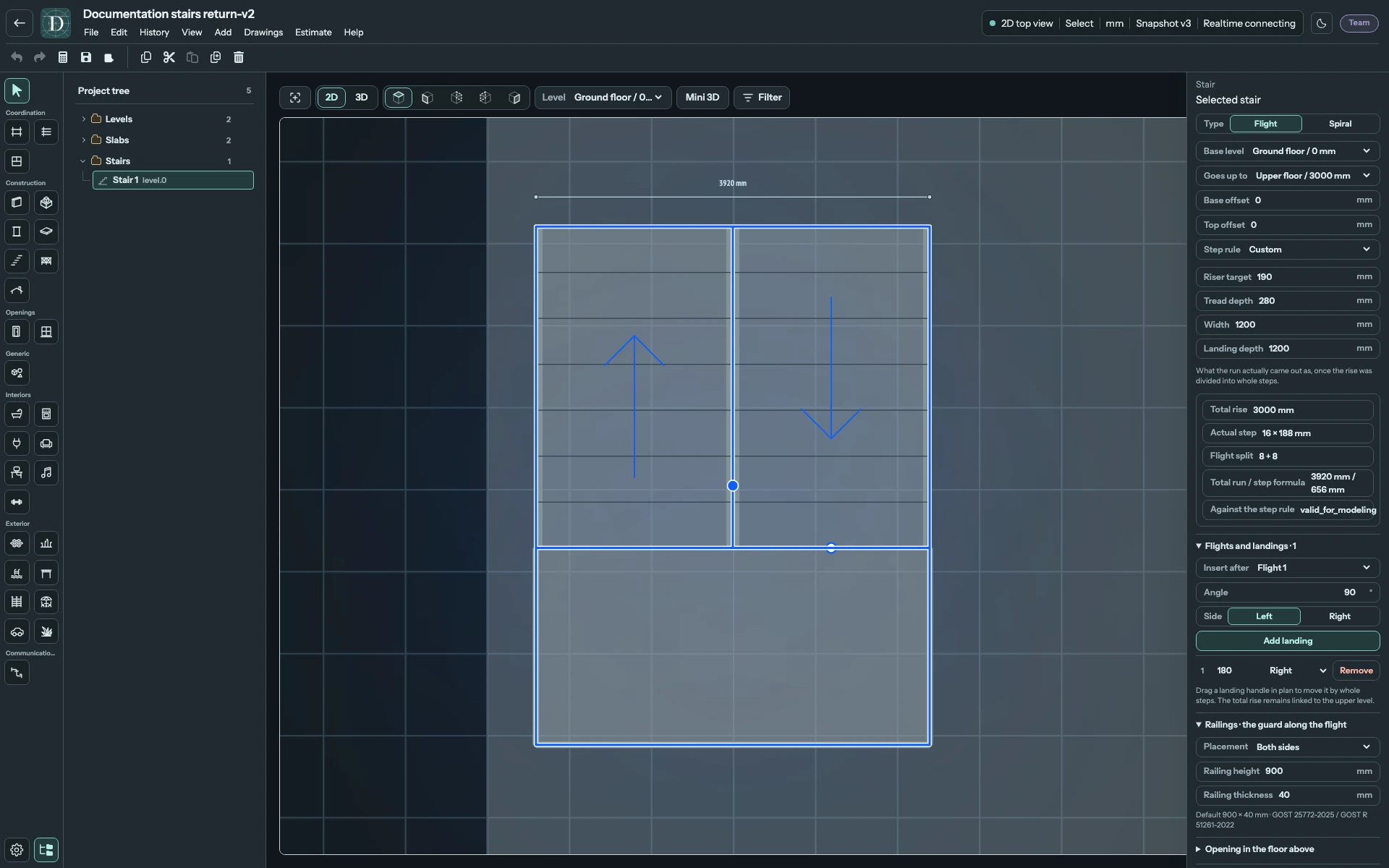
Den gegenläufigen Grundriss in voller Größe ansehen.
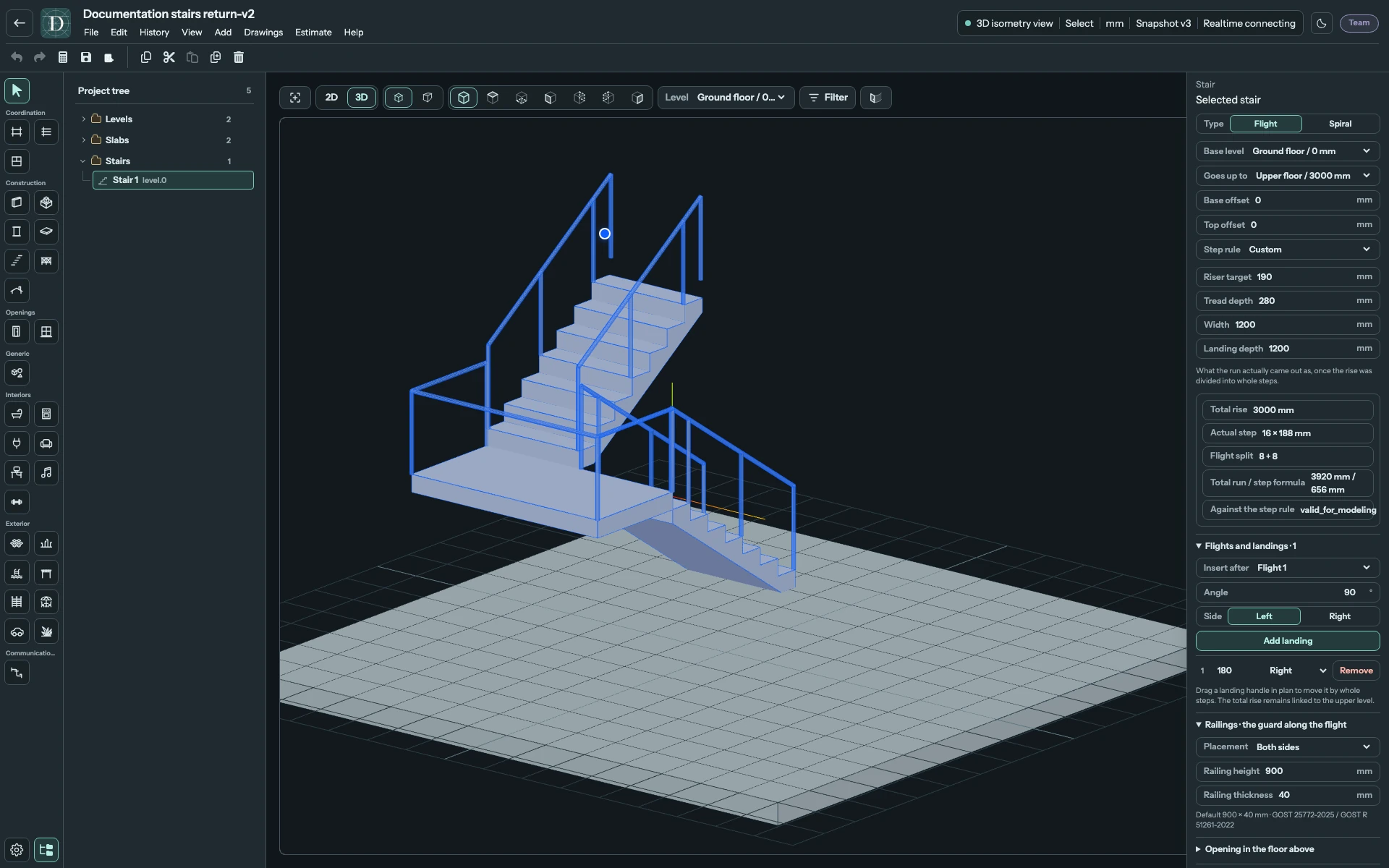
Die gegenläufige Treppe in 3D in voller Größe ansehen.
Freier Winkel: Beispiel mit 120°
Geben Sie den benötigten Winkel zwischen 5° und 180° ein. Hier ist eine 120°-Wendung gezeigt; sie verwendet dieselben Bedienelemente wie die rechtwinkligen Beispiele.
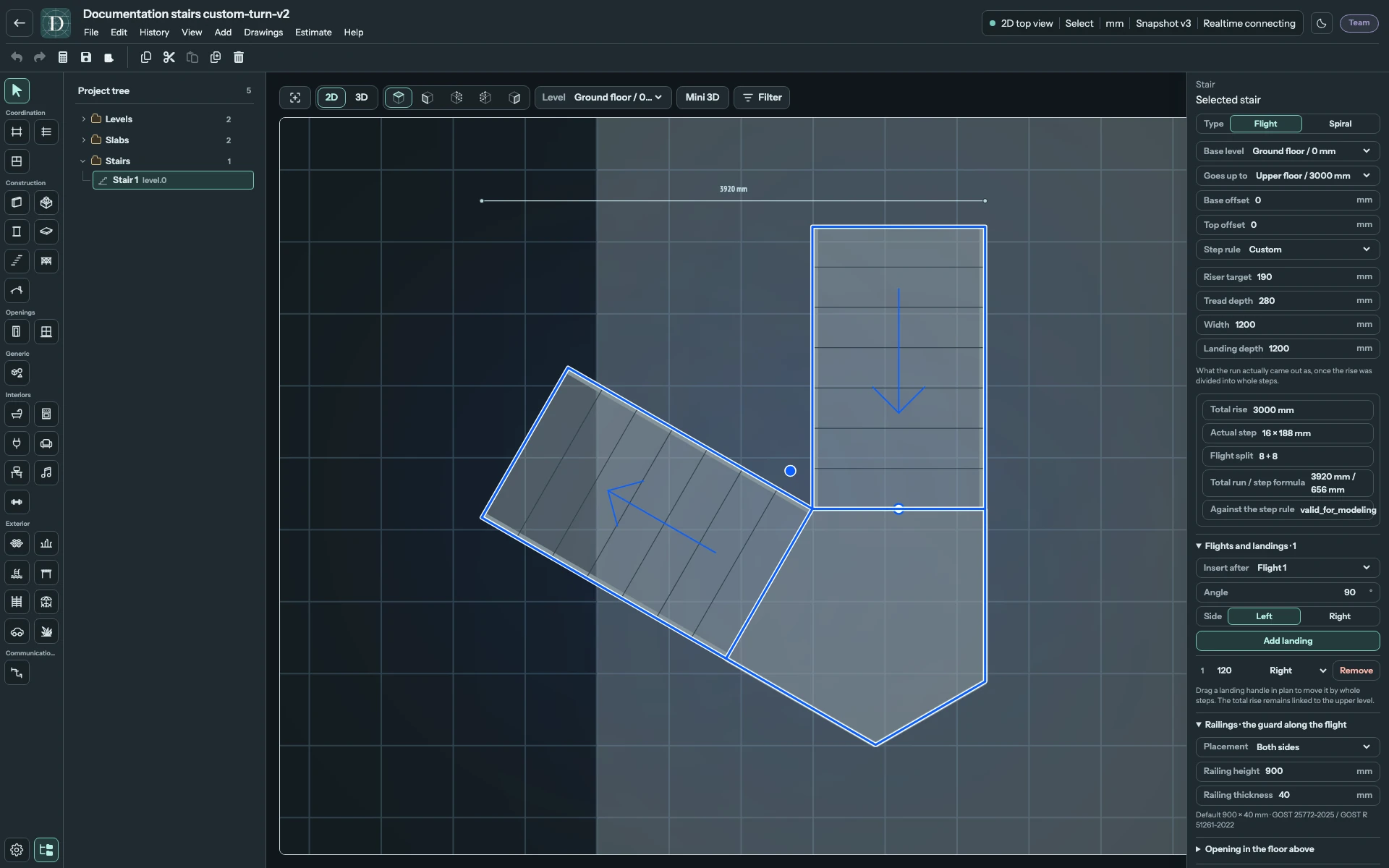
Den frei gewinkelten Grundriss in voller Größe ansehen.
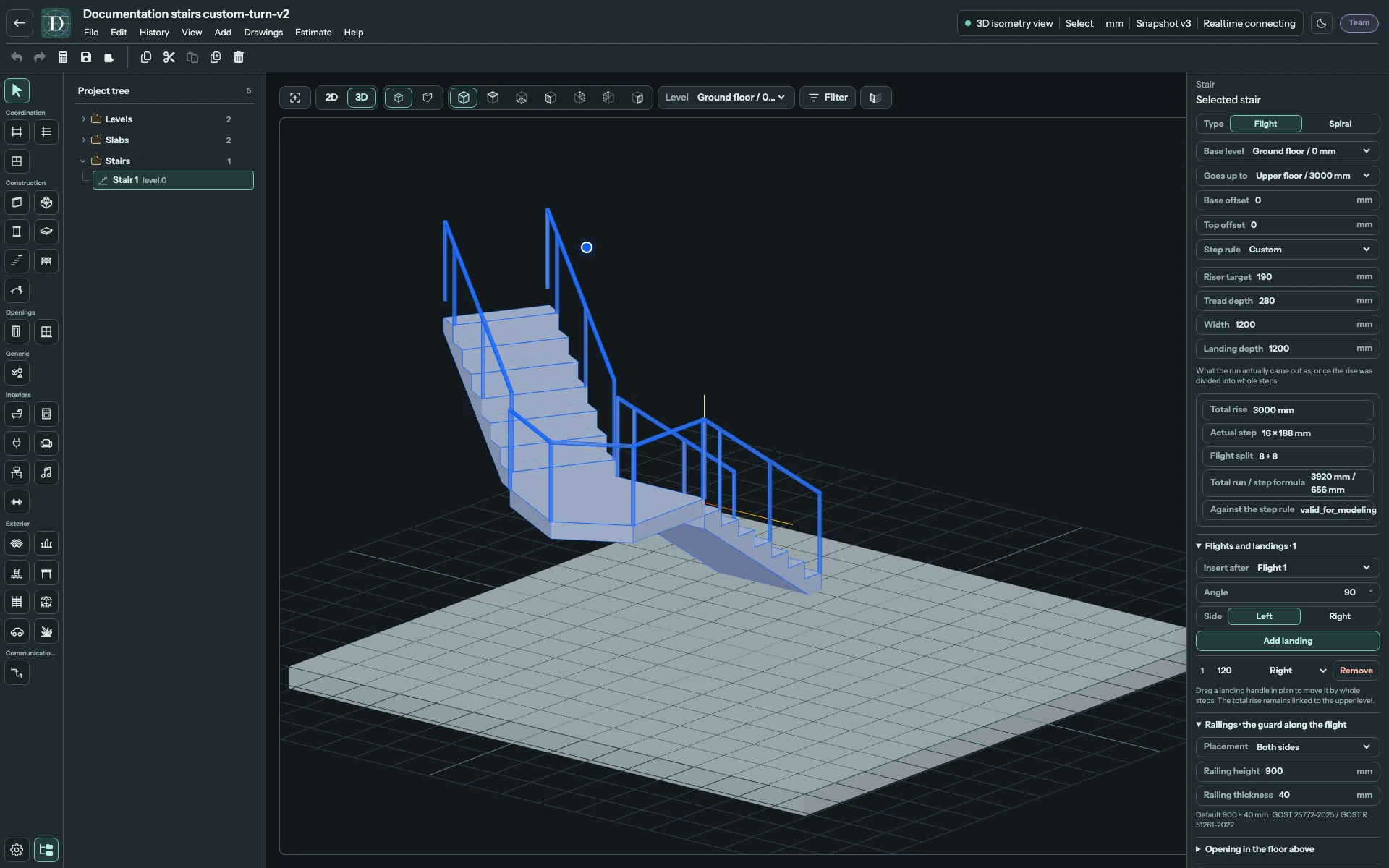
Die frei gewinkelte Treppe in 3D in voller Größe ansehen.
Fügen Sie bei Bedarf weitere Podeste nach den passenden Läufen ein. Ziehen Sie in der Draufsicht einen Podestgriff, um die Teilung um ganze Stufen zu verschieben. Die Gesamthöhe bleibt mit der oberen Höhe verbunden; Steigungsverteilung und Lauflängen ändern sich. Prüfen Sie anschließend Verlauf und obere Deckenöffnung.
Spiral: Radius, Aufstieg und Mittelsäule
Wählen Sie Spindel und legen Sie Innenradius, radiale Stufenbreite und Auftritt an der Lauflinie fest. Das Beispiel verwendet 350 mm Innenradius und 1000 mm radiale Breite, also 1350 mm Außenradius. Der Mittelpunkt ist ein imaginärer Platzierungsbezug, bis Sie die Mittelsäule aktivieren.
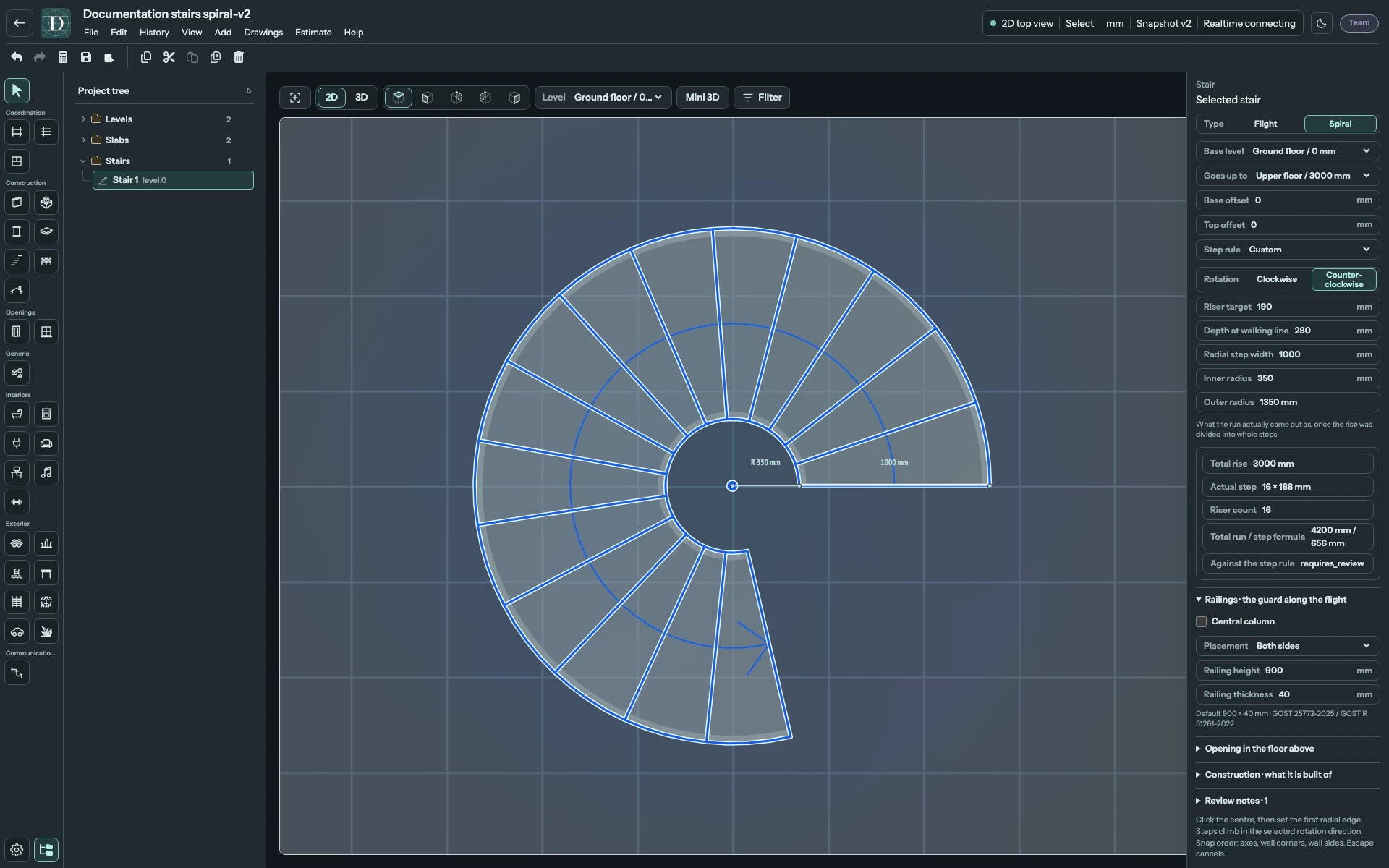
Den Spiralgrundriss in voller Größe ansehen.
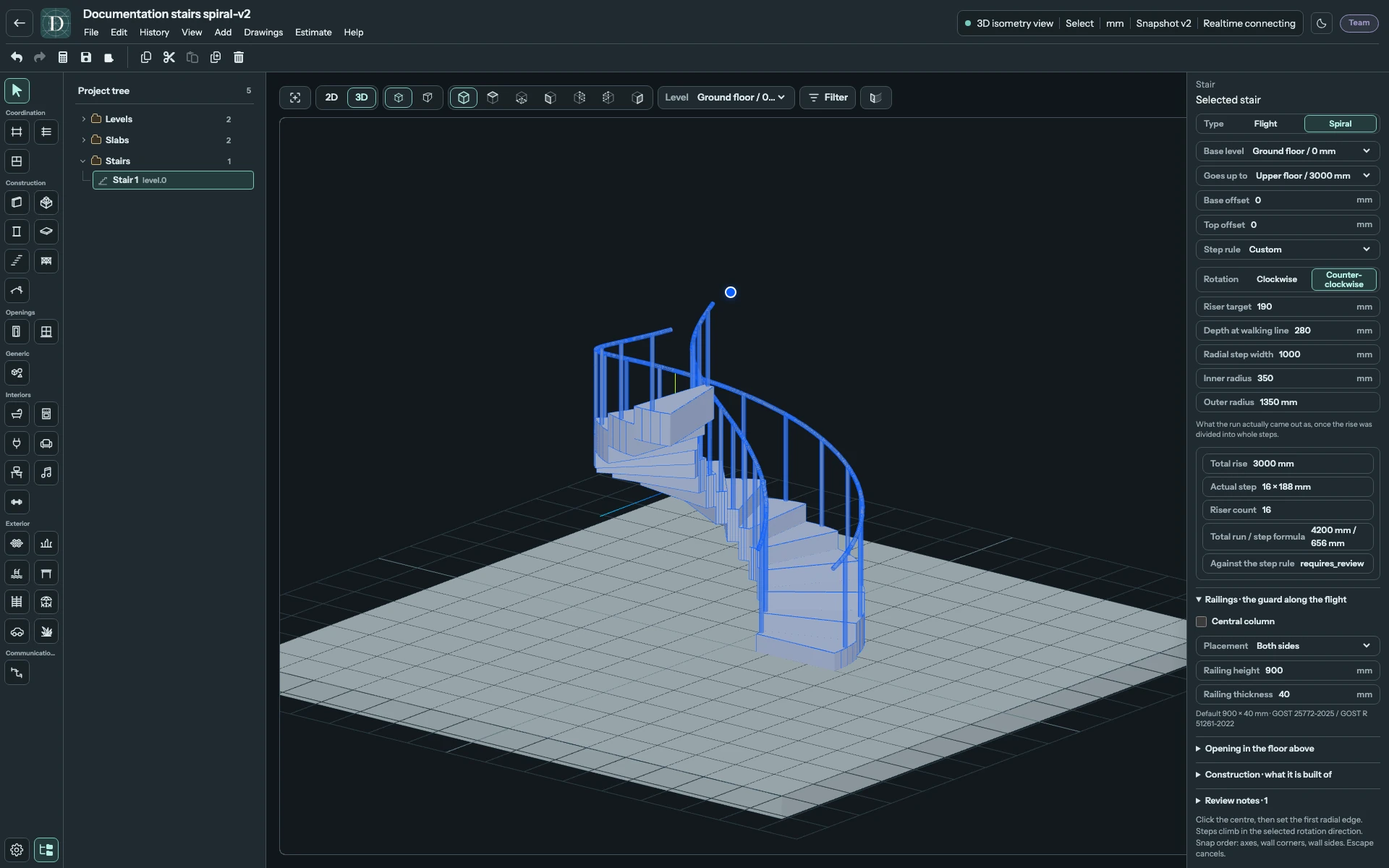
Die Spiraltreppe ohne Mittelsäule in voller Größe ansehen.
Aktivieren Sie unter Geländer · Absturzsicherung am Lauf die Mittelsäule, um den Innenradius mit einer massiven Säule vom Fuß bis zum Treppenende zu füllen. Ihr Durchmesser ist doppelt so groß wie der Innenradius, ihre Höhe folgt der Gesamthöhe und ihr Material dem der Treppe. Sie ersetzt das innere Geländer und erhält die Wahl des äußeren Geländers. Deaktivieren Sie sie, um das angeforderte innere Geländer wiederherzustellen.
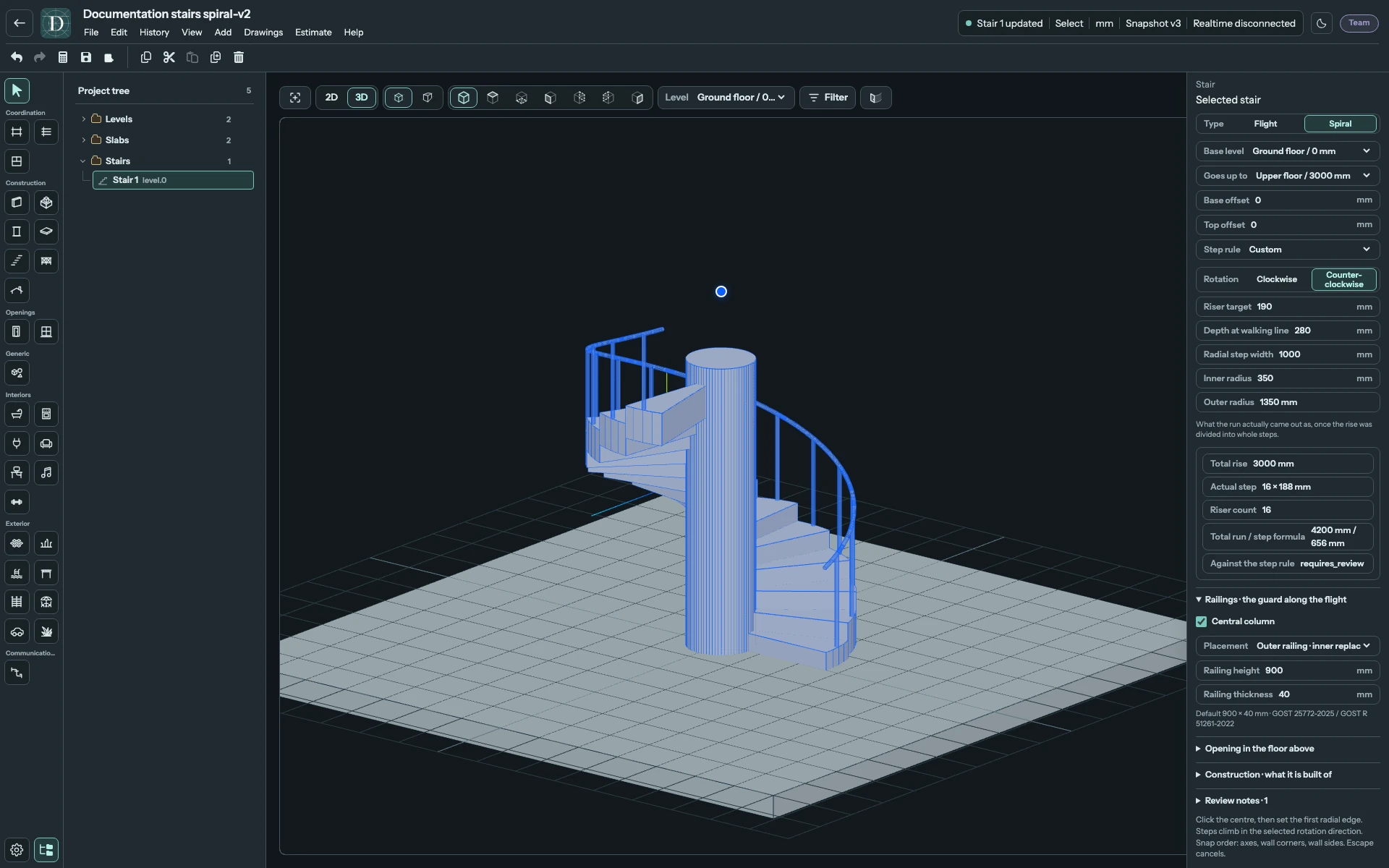
Die Spiraltreppe mit Mittelsäule in voller Größe ansehen.
Ein Wechsel der Drehung spiegelt die Aufstiegsrichtung um die erste radiale Kante. Prüfen Sie danach Anfang und oberen Austritt; ein passender Grundriss allein belegt nicht, dass der Austritt zum Gebäude passt.
Geländer und Konstruktion
| Einstellung | Wirkung und Auswahl |
|---|---|
| Platzierung | Lauf: Beide Seiten, Linke Seite, Rechte Seite oder Kein Geländer, der Aufstiegsrichtung folgend. Spiral: Beide Seiten, Inneres Geländer, Äußeres Geländer oder kein Geländer. Bei aktivierter Mittelsäule ist die innere Auswahl als ersetzt markiert; Beide Seiten zeigt Äußeres Geländer · inneres ersetzt. |
| Geländerhöhe | Höhe über dem Treppenverlauf, mindestens 100 mm. Vorgabe 900 mm. |
| Geländerdicke | Dicke der modellierten Geländerteile, mindestens 5 mm. Vorgabe 40 mm. |
| Mittelsäule | Nur Spiral; füllt wie oben gezeigt den Innenradius und ersetzt das innere Geländer. |
| Konstruktion | Unter Konstruktion · woraus es besteht: Stahlbeton, monolithisch oder Geschweißter Stahl · einzelne Stufen. Baut die modellierte Konstruktion neu auf. |
| Material | Ein zur Konstruktion passendes Material wählen. Unpassende Optionen sind deaktiviert; eine gespeicherte unpassende Zuweisung erhält eine Warnung mit der Aufforderung, ein passendes Material zu wählen. |
Die Zahlen sind Eingabegrenzen; sie bestimmen kein für ein bestimmtes Projekt geeignetes Geländer. Diese Geländer gehören zur Treppe. Das unabhängige Werkzeug Geländer erzeugt ein eigenes Element.
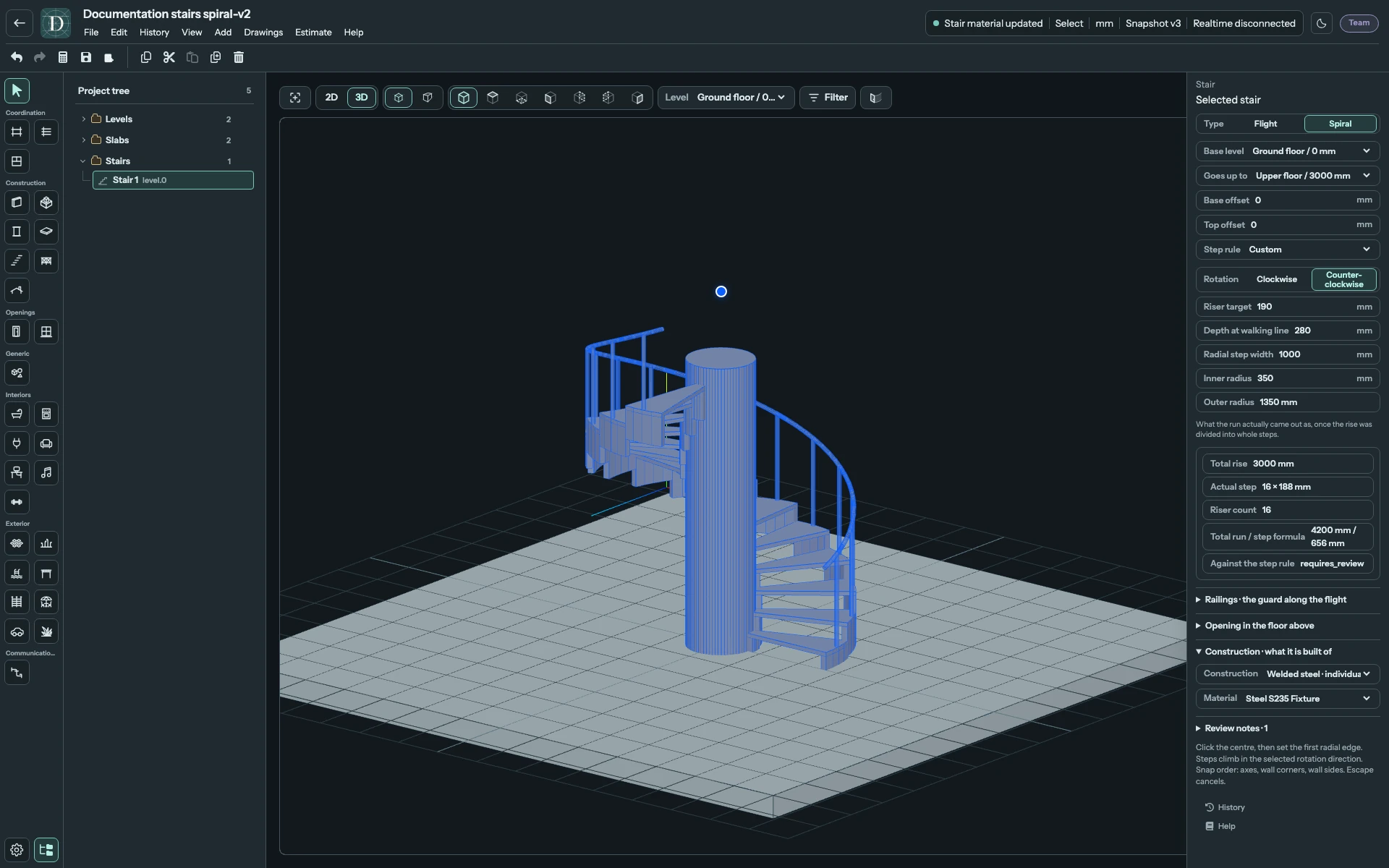
Die Stahl-Spiraltreppe in voller Größe ansehen.
Die obere Deckenöffnung erstellen und prüfen
Öffnen Sie Öffnung in der Decke darüber. Die Treppe kann ihre eigene verbundene Öffnung in einer geeigneten Geschossdecke erzeugen.
| Einstellung | Wirkung und Grenze |
|---|---|
| Automatische Öffnung | Erzeugt oder erneuert die verbundene Öffnung der Treppe in der oberen Decke. Deaktivieren entfernt diese erzeugte Öffnung; manuelle Deckenöffnungen bleiben gesondert. |
| Lichte Durchgangshöhe | Lichte Höhe zur Bestimmung des erforderlichen Öffnungsbeginns entlang des Verlaufs, mindestens 1000 mm. |
| Abstand | Zusätzlicher Zuschlag im Grundriss um die erzeugte Öffnung, mindestens 0 mm. |
Eine verbundene Treppe benötigt genau eine eindeutig bestimmte geeignete obere Decke und eine gültige Öffnung darin. Die erzeugte Öffnung muss ungültige Schnittpunkte und überlappende Öffnungen vermeiden. Fehlt ein geeigneter Träger oder ist das Ergebnis ungültig, bleibt die Treppe sichtbar; die Prüfhinweise erläutern die ungeklärte Öffnung. Ein aktiviertes Kontrollkästchen allein belegt keine vorhandene Öffnung.
Die verbundene Öffnung folgt Änderungen der Treppe und ihrer Platzierung. Bei einem Lauf beginnt sie dort, wo die angegebene lichte Höhe sonst unterschritten würde, und reicht bis zum oberen Austritt. Spiral verwendet eine kreisförmige Öffnung um den Außenradius zuzüglich Abstand.
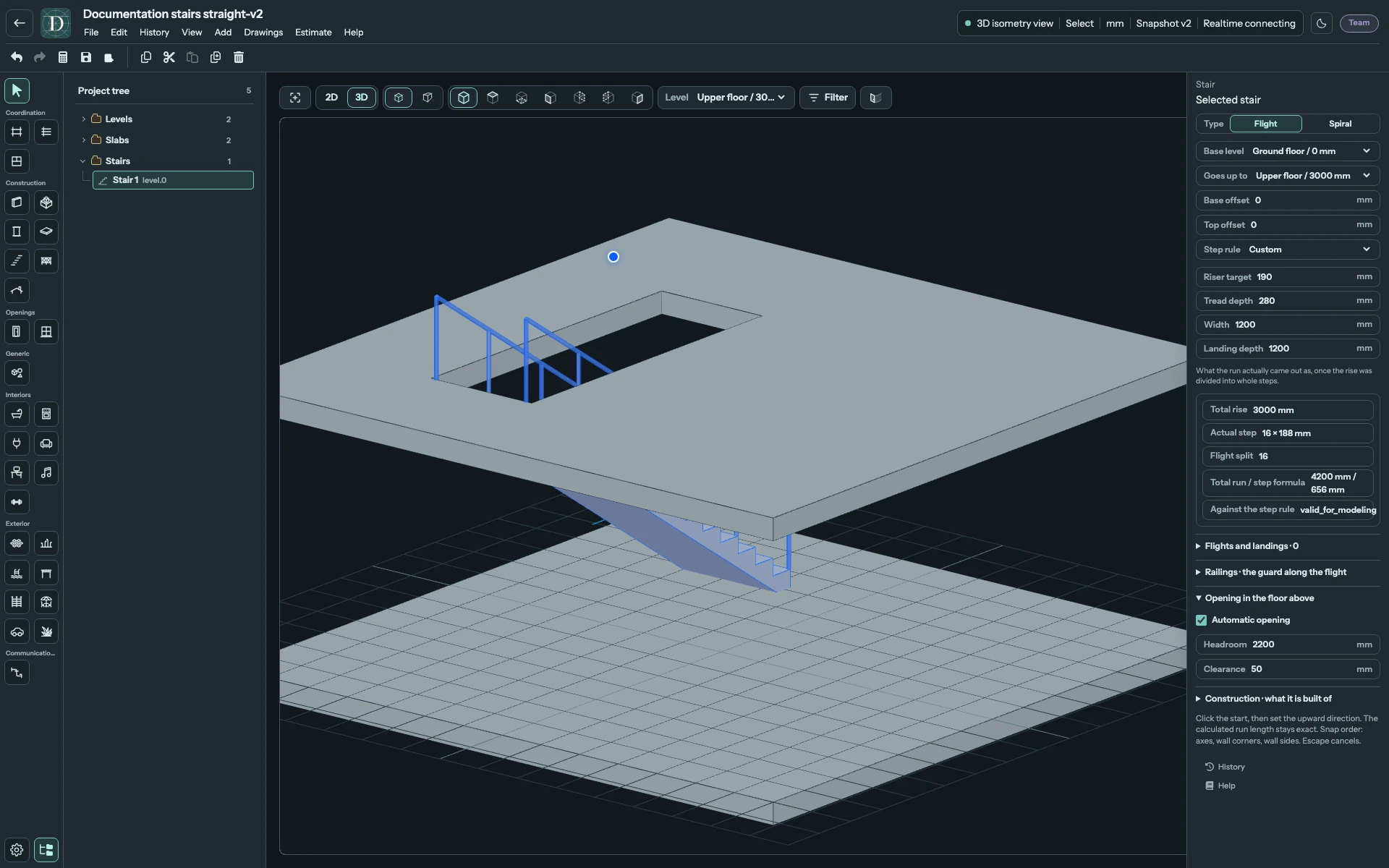
Die obere Deckenöffnung in voller Größe ansehen.
Verschieben, drehen, entfernen und erneut öffnen
Verwenden Sie die Griffe der ausgewählten Treppe in Oben oder Main 3D, um sie zu verschieben oder zu drehen. Gedreht wird um die Mitte des Grundrisses; dabei kann sich die erste Stufe verschieben. Gesamthöhe, Stufenanzahl und Höhenlagen bleiben erhalten; Verlauf und erzeugte Öffnung werden an der neuen Position neu aufgebaut. Die gemeinsamen Bedienelemente stehen unter Verschieben und umformen.
Wählen Sie die Treppe und drücken Sie Delete oder verwenden Sie die Editoraktion zum Löschen. Ihre erzeugte Deckenöffnung wird mit entfernt; unabhängige manuelle Öffnungen bleiben bestehen. Rückgängig stellt die Änderung wieder her. Kopieren, Einfügen und Duplizieren erzeugen eine weitere Treppe mit eigener Identität und eigener erzeugter Öffnung, sofern Platzierung und Deckenbezug gültig sind.
Wählen Sie Speichern und öffnen Sie das Projekt erneut. Wählen Sie die Treppe und prüfen Sie Typ, Basisebene, obere Verbindung, Maße, Wendungszeilen, Geländer, Konstruktion und Öffnung. Prüfen Sie sowohl die obere Geschossansicht als auch den unteren Verlauf.
Zeichnungen und Kostenschätzungen
Eine Spiral-Grundrisszeichnung zeigt Aufstiegspfeil, Stufenhinweis, radiale Breite und Außenradius. Das Zentrum wird bei offenem Kern mit dem Innenradius beschriftet; bei aktivierter Mittelsäule mit Säulendurchmesser und Schnittschraffur. Ansichten zeigen die Gesamthöhe und einen Hinweis oberhalb der Geländer. Prüfen Sie Ansicht, Maßstab und umliegende Beschriftungen in der Zeichnung.
Eine Kostenschätzung zählt Treppe, Mittelsäule und verbleibende Geländer als eine fertige Treppe mit Stückpreis. Die Mittelsäule trägt zur Materialmenge der Treppe bei und erzeugt keine eigene Stützenposition. Berechnen Sie nach Änderungen an Maßen, Konstruktion oder Mittelsäulenwahl neu.