
Ein Zeichnungssatz fasst die aufgenommenen gespeicherten Zeichnungen und Ergänzungsblätter in einer geordneten Folge für den PDF- oder DXF-Export zusammen. Öffnen Sie Zeichnungen → Plansatz…, um den Satz zu prüfen. Das Beispiel enthält einen Grundriss, eine Ansicht, einen Schnitt, ein Deckblatt und eine aus dem Modell abgeleitete Bauteilliste.
Auf die gespeicherte Liste warten
Beim Öffnen des Dialogs überdeckt Zeichnungen werden geladen… die Bedienelemente, während die gespeicherte Liste und die gemeinsamen Papiereinstellungen geladen werden. Sie können den Dialog weiterhin schließen. Erst nach dem Laden lässt sich eine leere Liste als solche beurteilen. Erscheint Zeichnungen konnten nicht geladen werden., lesen Sie die Meldung und wählen Sie Erneut versuchen; eine fehlgeschlagene Anfrage bedeutet nicht, dass Ihre gespeicherten Zeichnungen verloren sind.
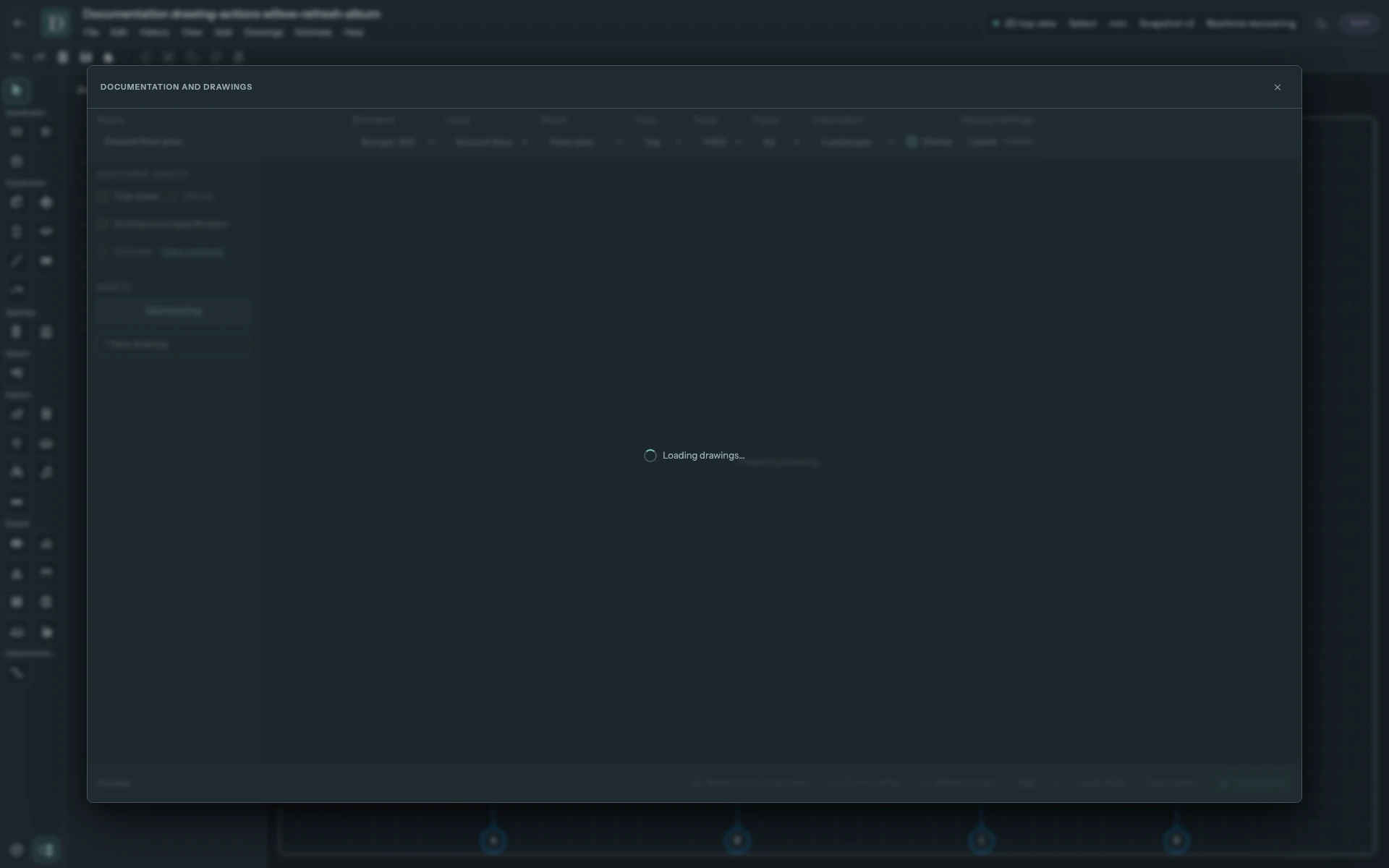
Bildschirmaufnahme in voller Größe ansehen.
Blätter hinzufügen und prüfen
- Wählen Sie unter Blätter eine gespeicherte Zeile aus, um sie zu öffnen. Zeichnung hinzufügen und + Neue Zeichnung beginnen eine weitere Zeichnung aus dem erfassten Editorzustand; richten Sie sie ein und wählen Sie Zeichnung speichern.
- Aktivieren Sie die benötigten weiteren Blätter: Deckblatt, Architekturspezifikation oder Kostenschätzung.
- Öffnen Sie jedes aufgenommene Blatt und prüfen Sie in der Vorschau die Gründe für Entwurf, den Status Aktualisierung nötig oder ein fehlgeschlagenes Rendern. Ein gespeicherter Datensatz kann weiterhin Entwurf sein, weil Kennzeichnung, Inhalt oder Anordnung geprüft werden müssen. Beheben Sie den genannten Grund und prüfen Sie das Blatt, bevor Sie den Satz verwenden.
Wenn Sie einen Ergänzungsblattschalter ausschalten, wird der Eintrag als Nicht im Album markiert; der gespeicherte Datensatz bleibt erhalten. Dadurch wird weder das Modell entfernt noch das Projekt gelöscht.
Gespeicherte Blätter aktualisieren
Aktualisierung nötig bedeutet, dass die Quelle oder eine gemeinsame Papiereinstellung des gespeicherten Blatts veraltet ist. Alle aktualisieren erscheint neben Blätter nur, solange mindestens ein gespeichertes Blatt aktualisiert werden muss. Wählen Sie die Schaltfläche, um diese gespeicherten Blätter gemeinsam zu aktualisieren. Währenddessen zeigt sie einen Ladeindikator und den Fortschritt an; sobald kein Blatt mehr veraltet ist, verschwindet sie.
Das folgende gesonderte Beispiel enthält zwei gespeicherte gewöhnliche Blätter. Der Wechsel des gemeinsamen Papierformats von A3 zu A2 markiert beide als Aktualisierung nötig. Der offene Entwurf hat den ungespeicherten Namen Unsaved plan name und den Maßstab 1:200; die gespeicherten Zeilen zeigen weiterhin ihre eigenen Maßstäbe 1:100 und 1:50.
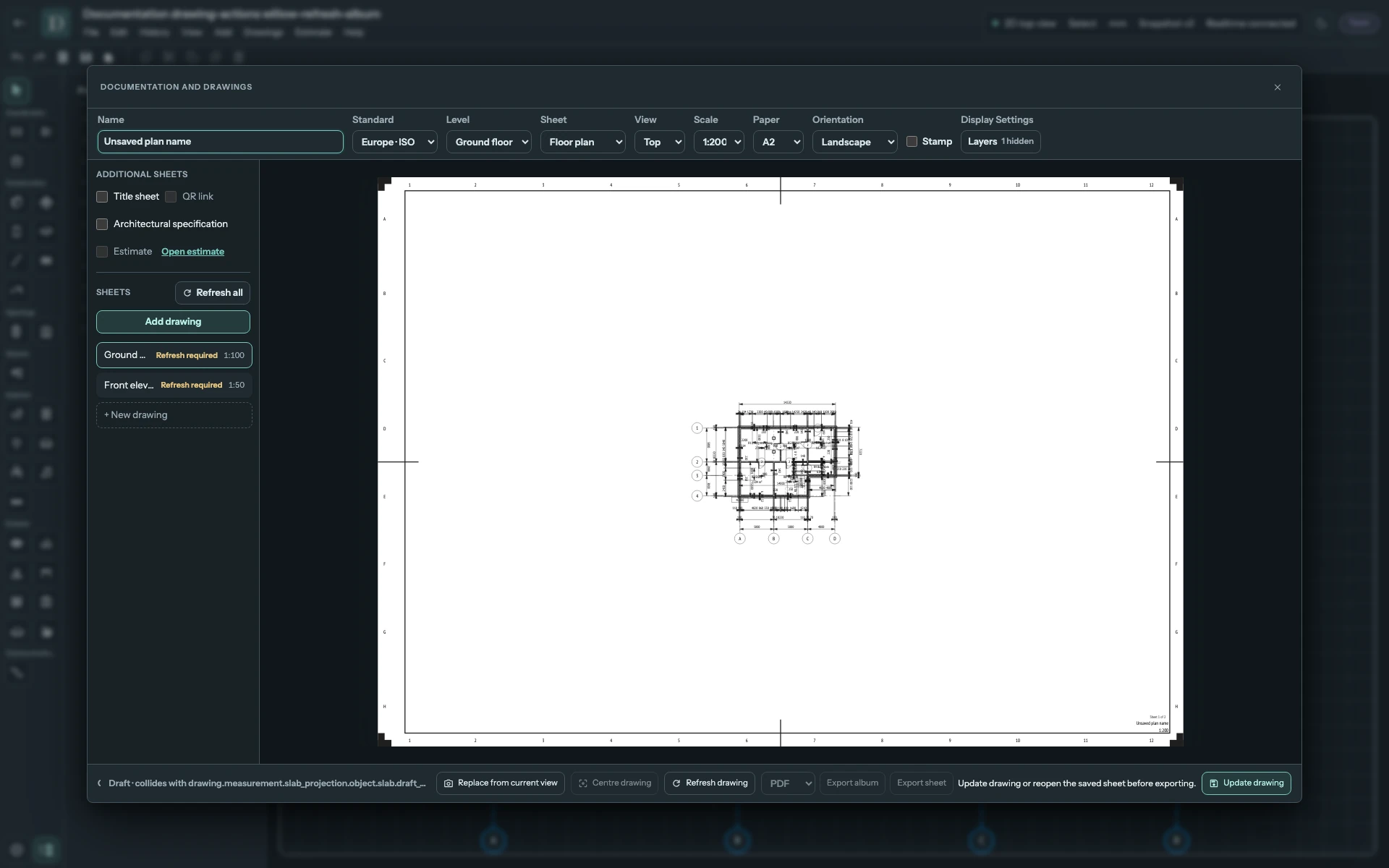
Bildschirmaufnahme in voller Größe ansehen.
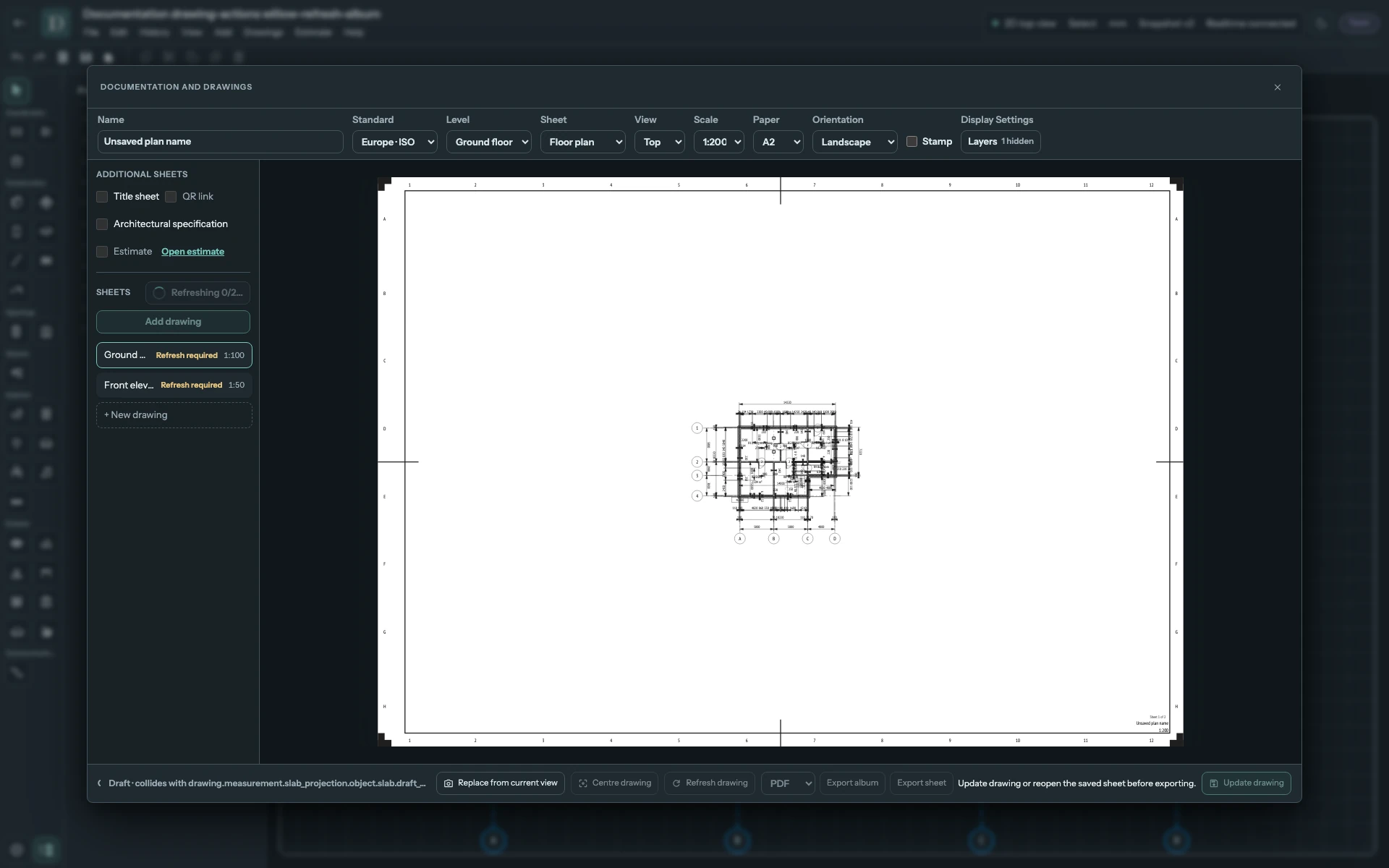
Bildschirmaufnahme in voller Größe ansehen.
Jedes Blatt behält seinen selbst eingegebenen Namen, seine Ansicht, seinen Maßstab, Zeichnungsstandard, Stempel, seine Ausrichtung, Layer, Schriftfeldtexte und Platzierung. Automatische Namen können bei einer ausdrücklichen Aktualisierung der aktuellen Zielsprache des Projekts folgen; allein ein Wechsel der Oberflächensprache schreibt kein gespeichertes Blatt um. Auch Reihenfolge und Aufnahme in den Satz bleiben gleich. Das aktuelle gemeinsame Format Papier gilt für die aktualisierten Blätter. Ungespeicherte Änderungen in der geöffneten Zeichnung bleiben in diesem Entwurf; die Stapelaktualisierung verwendet die gespeicherten Einstellungen jedes Blatts. Ein unverändertes offenes Blatt kann sein aktualisiertes Ergebnis sofort anzeigen.
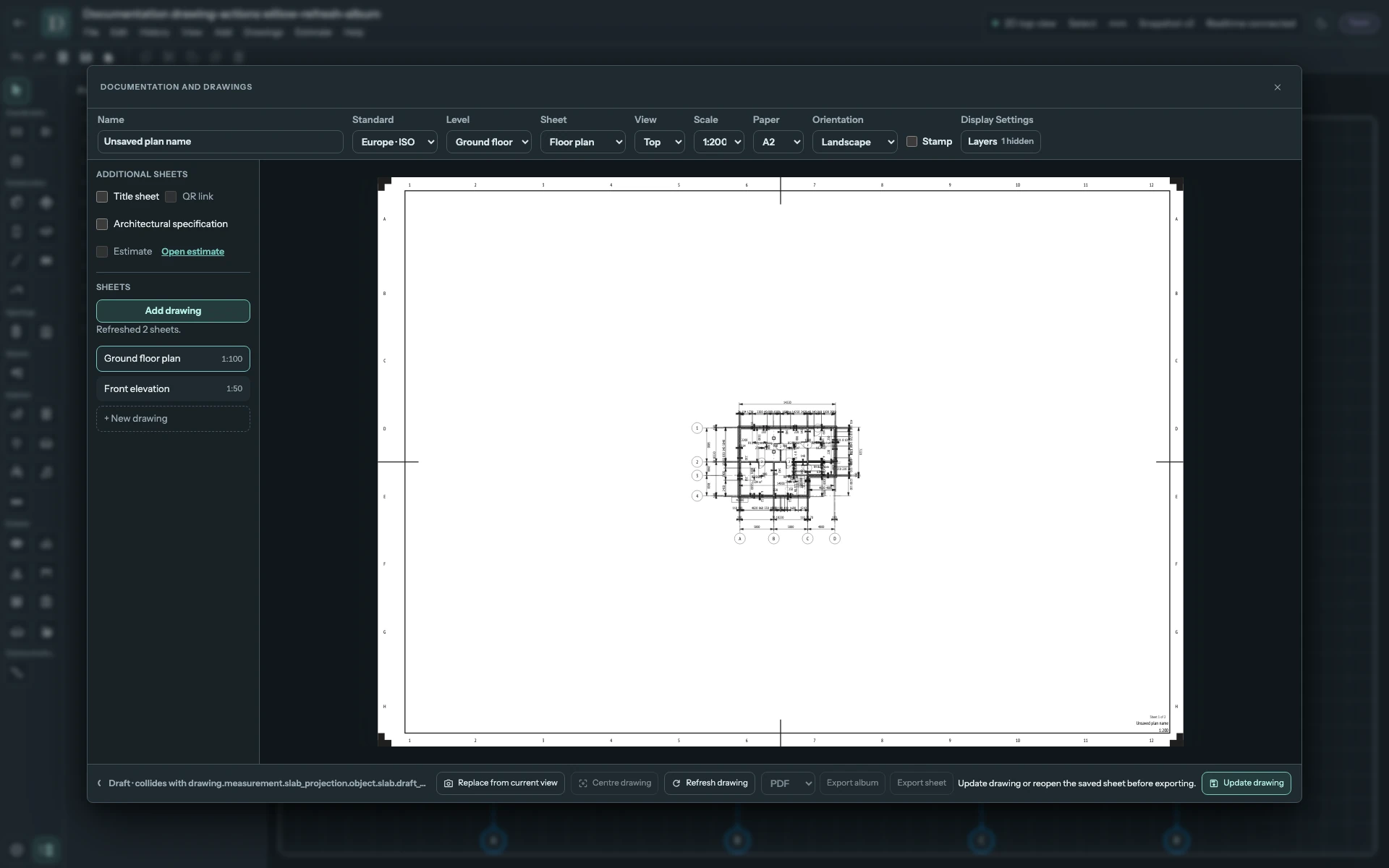
Bildschirmaufnahme in voller Größe ansehen.
Lesen Sie die Ergebnismeldung. Schlägt ein Blatt fehl, bleiben erfolgreich aktualisierte Blätter aktuell, und das fehlgeschlagene Blatt wird für einen weiteren Versuch benannt. Prüfen Sie dieses Blatt, statt den gesamten Satz als aktuell anzusehen. Das Aktualisieren eines Schätzungsblatts verwendet die gespeicherte Kostenschätzung; es startet keine KI, berechnet die Schätzung nicht und ergänzt keine fehlenden Preise.
Gewöhnliche Zeichnungen umordnen
Ziehen Sie eine gewöhnliche gespeicherte Zeile auf eine andere gewöhnliche Zeile. Im Beispiel wird Front elevation vor Front section verschoben. Prüfen Sie nach dem Umordnen sowohl die Liste als auch das Blattverzeichnis auf dem Deckblatt.
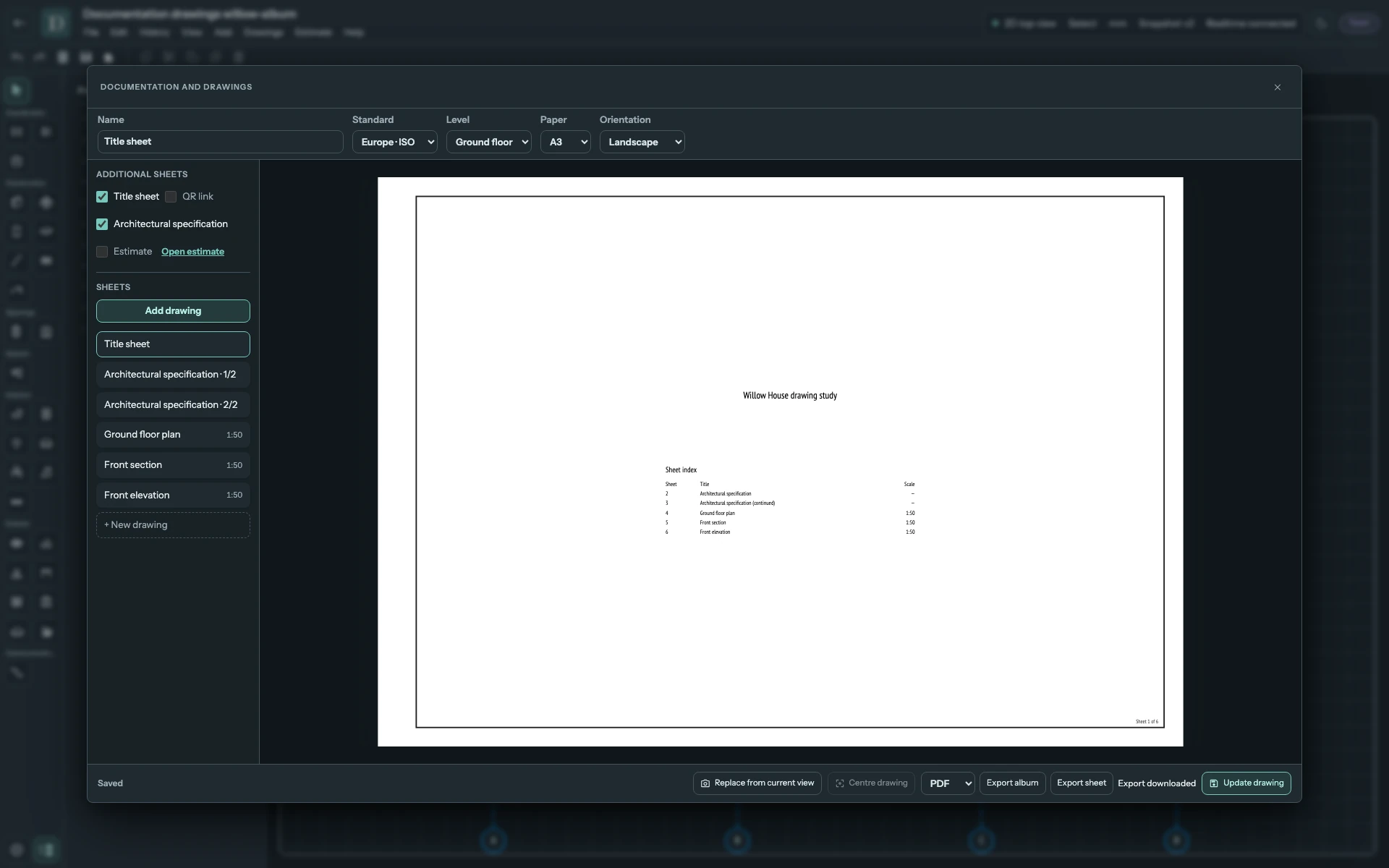
Bildschirmaufnahme in voller Größe ansehen.
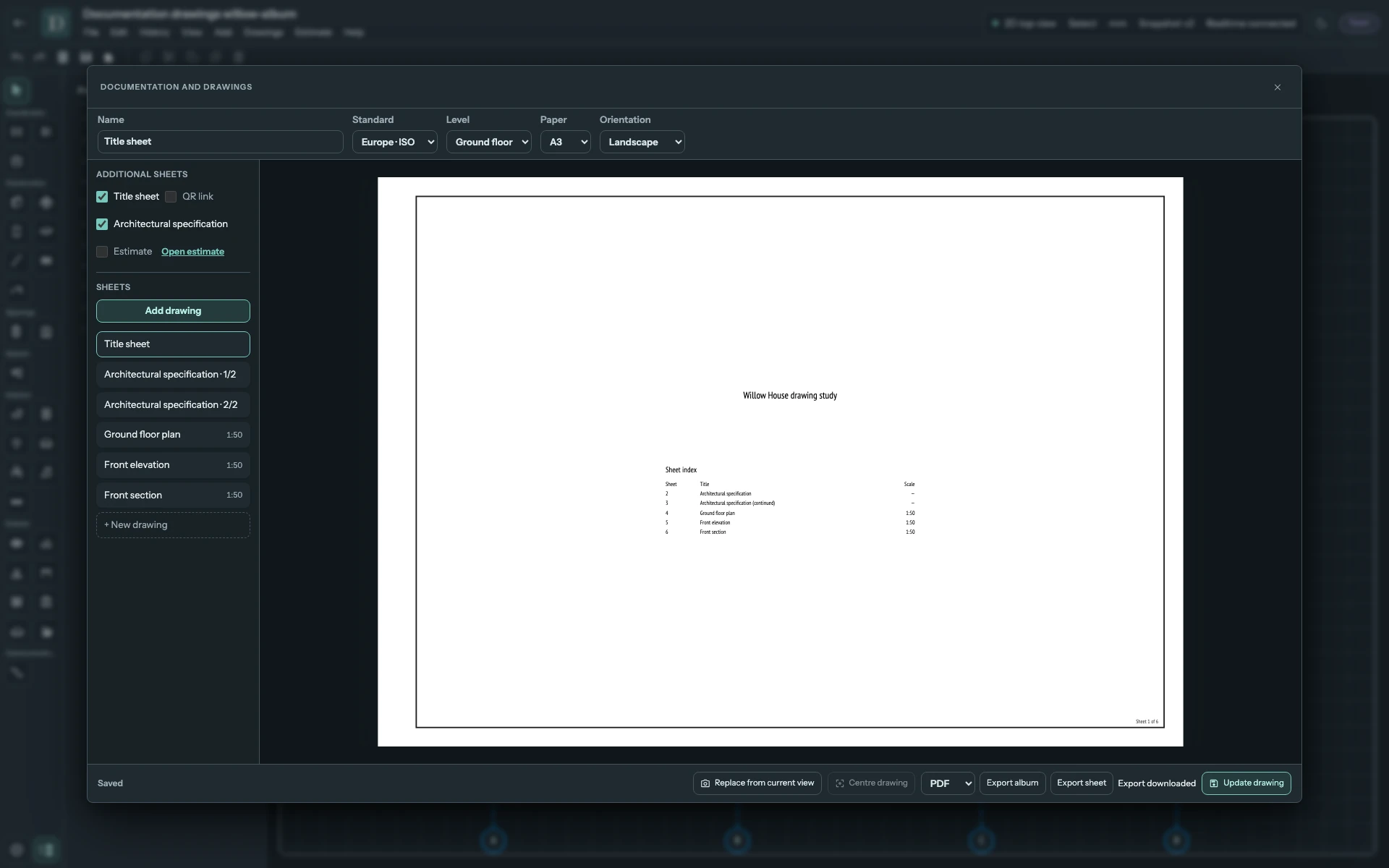
Bildschirmaufnahme in voller Größe ansehen.
Deckblatt, Architekturspezifikation und Kostenschätzung bleiben in dieser Reihenfolge am Anfang. Gewöhnliche Blätter können nicht vor sie verschoben werden. Eine mehrseitige Spezifikation oder Kostenschätzung ist ein gespeicherter Eintrag, auch wenn die Liste ihre einzelnen Seiten zeigt.
Gemeinsames Papierformat prüfen und exportieren
Papier legt das gemeinsame Projektformat für gespeicherte Blätter fest. Eine Änderung markiert gespeicherte Zeichnungen als Aktualisierung nötig. Verwenden Sie Alle aktualisieren, oder öffnen und aktualisieren Sie einzelne Blätter; prüfen Sie anschließend deren Platzierung. Bis zur Aktualisierung des jeweiligen Blatts behält der Export das gespeicherte Papierformat aus dessen Vorschau bei. Ausrichtung gehört zu einem einzelnen Blatt.
Der Projekteigentümer mit einem kostenpflichtigen Tarif kann PDF oder DXF und dann Album exportieren wählen. PDF erzeugt eine mehrseitige Datei; DXF erzeugt ein ZIP mit einer nummerierten Datei pro aufgenommener physischer Seite. Eine Spezifikation oder Kostenschätzung benötigt eine vollständige gespeicherte Quelle; eine verfügbare Aktualisierung ersetzt ihre gespeicherten Inhalte nicht. Prüfen Sie Seitenzahl, Reihenfolge, Text und Anordnung anhand der Exportprüfungen.