
Un jeu de plans réunit les dessins enregistrés inclus et les feuilles supplémentaires dans un ordre défini pour un export PDF ou DXF. Ouvrez Plans → Jeu de plans… pour l’examiner. L’exemple contient un plan, une façade, une coupe, une page de garde et une spécification issue du modèle.
Attendre la liste enregistrée
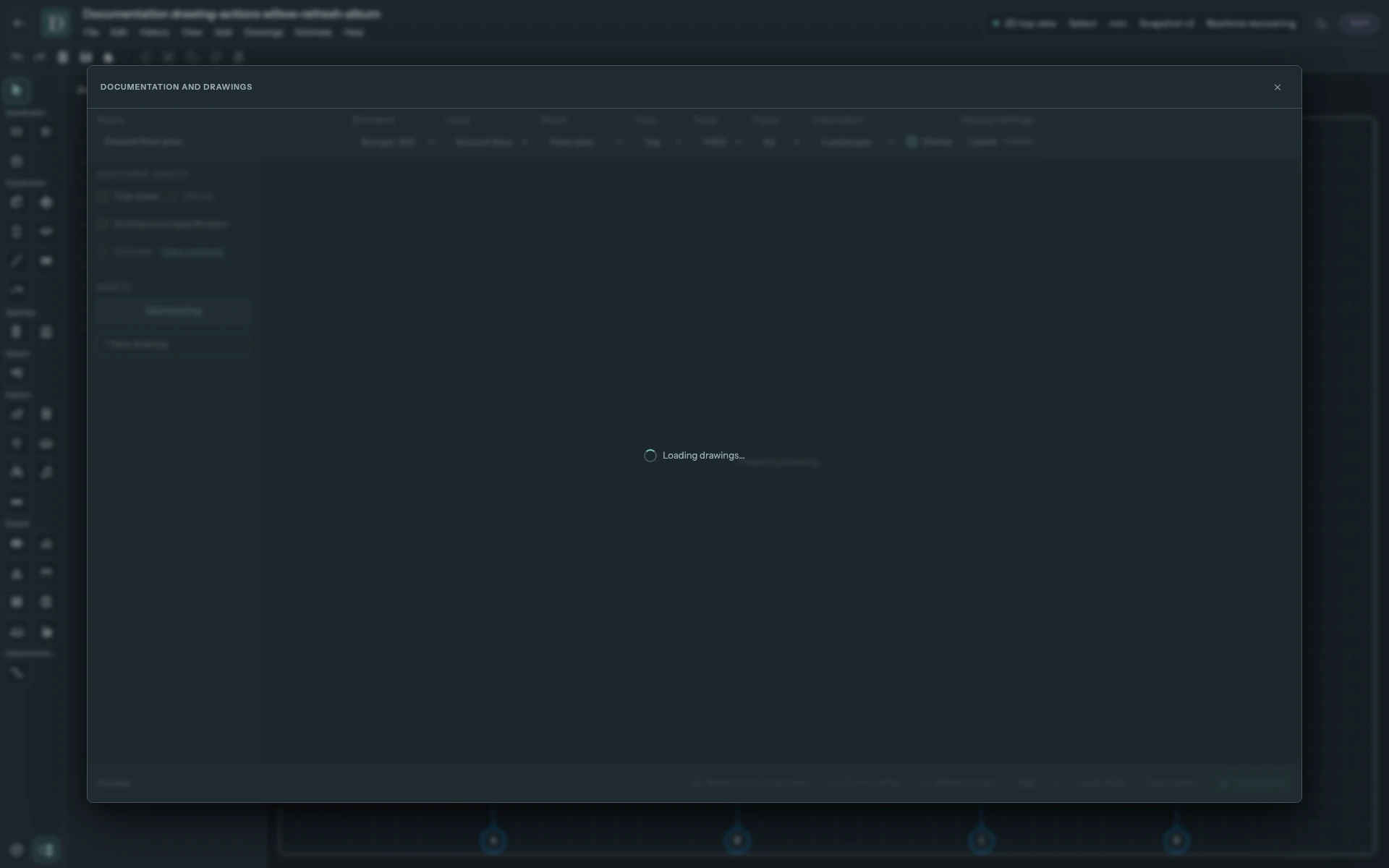
À l’ouverture de la boîte de dialogue, Chargement des plans… recouvre les commandes pendant le chargement de la liste enregistrée et des paramètres communs de papier. Vous pouvez toujours fermer la boîte de dialogue. Une liste vide ne peut être interprétée qu’une fois le chargement terminé. Si Impossible de charger les plans. apparaît, lisez le message et sélectionnez Réessayer ; l’échec d’une requête ne signifie pas que vos plans enregistrés ont disparu.
Voir la capture en taille réelle.
Ajouter et examiner les feuilles
- Sélectionnez une ligne enregistrée dans Feuilles pour l’ouvrir. Ajouter un plan et + Nouveau plan commencent un autre dessin à partir de l’état capturé de l’éditeur ; configurez-le, puis choisissez Enregistrer le plan.
- Activez les feuilles supplémentaires nécessaires : Page de garde, Spécification architecturale ou Estimation.
- Ouvrez chaque feuille incluse et recherchez dans son aperçu les raisons du statut Brouillon, Actualisation requise ou un échec du rendu. Un enregistrement peut rester au statut Brouillon si son identification, son contenu ou sa mise en page nécessite une intervention. Résolvez le problème indiqué et examinez la feuille avant d’utiliser le jeu de plans.
Désactiver une feuille supplémentaire la marque Hors de l'album tout en conservant son enregistrement. Cela ne supprime ni le modèle ni le projet.
Actualiser les feuilles enregistrées
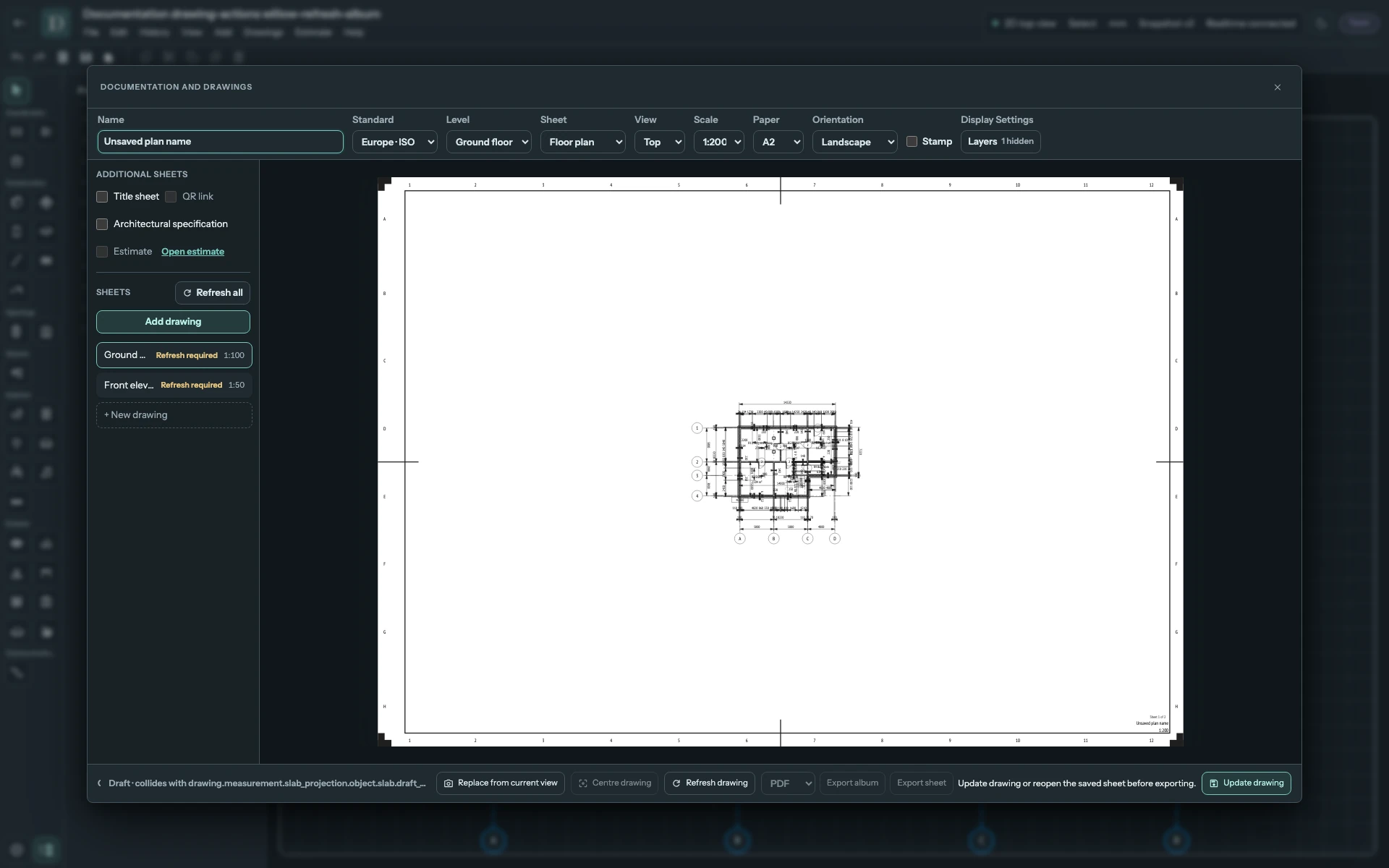
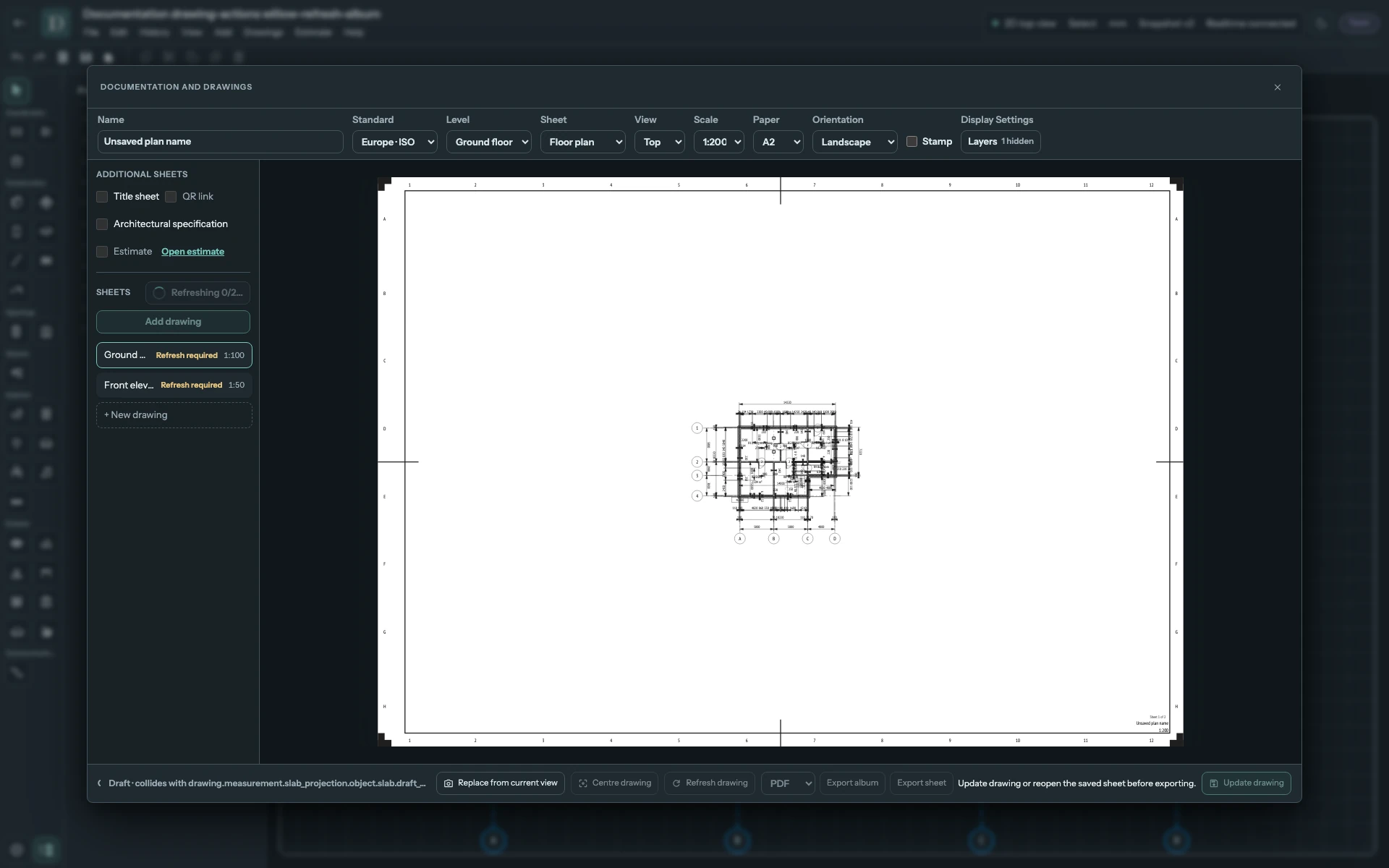
Actualisation requise signifie que la source ou un paramètre commun de papier de la feuille enregistrée est ancien. Tout actualiser apparaît à côté de Feuilles uniquement lorsqu’au moins une feuille enregistrée doit être actualisée. Sélectionnez cette commande pour actualiser ces feuilles ensemble. Le bouton affiche un indicateur animé et la progression pendant l’opération, puis disparaît lorsqu’aucune feuille n’est plus périmée.
L’exemple d’actualisation distinct ci-dessous comporte deux feuilles ordinaires enregistrées. Passer leur format de papier commun de A3 à A2 les marque toutes deux Actualisation requise. Le brouillon ouvert porte le nom non enregistré Unsaved plan name et l’échelle 1:200 ; les lignes enregistrées affichent toujours leurs propres échelles 1:100 et 1:50.
Voir la capture en taille réelle.
Voir la capture en taille réelle.
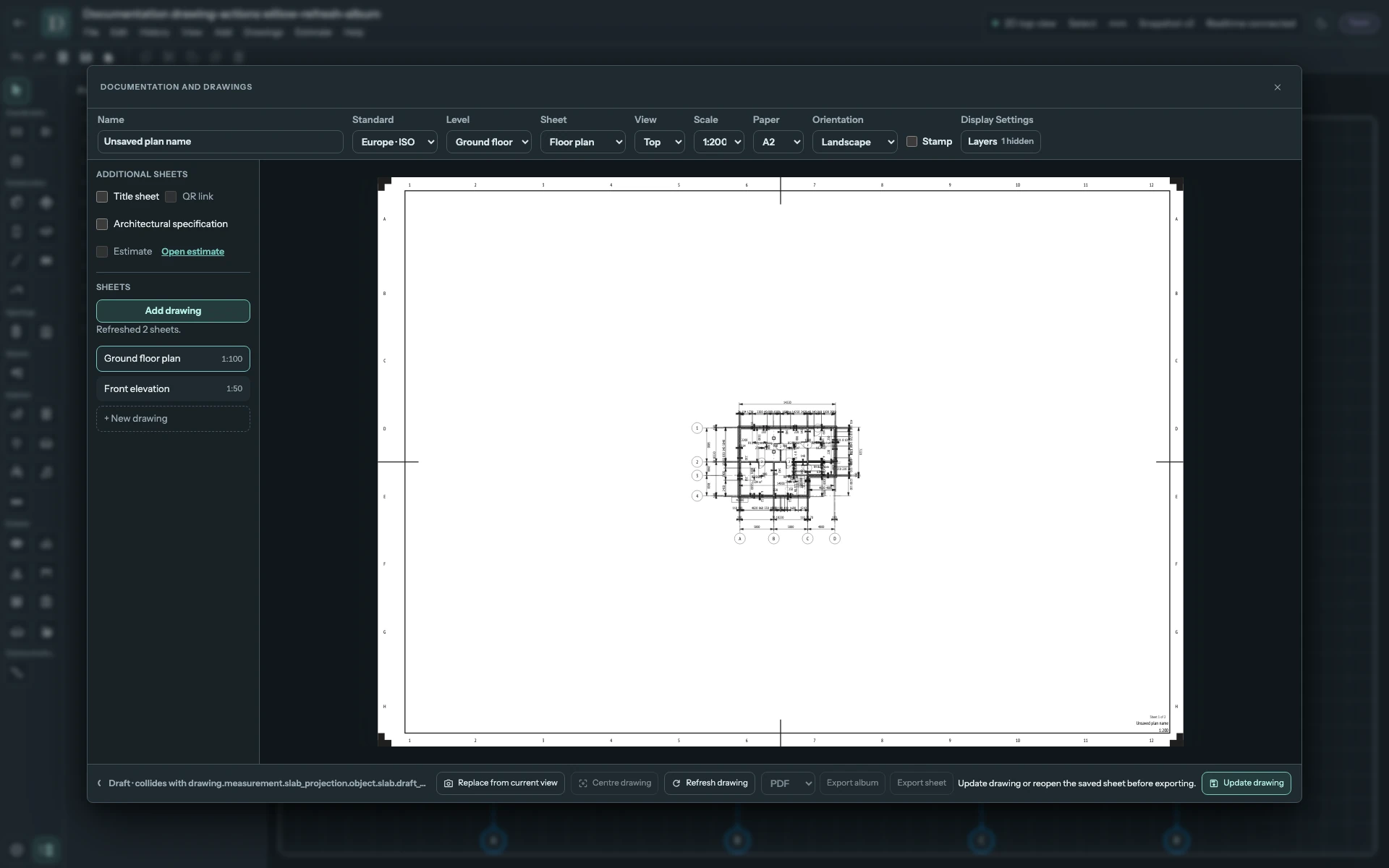
Chaque feuille conserve son nom saisi par l’utilisateur, sa vue, son échelle, sa norme de dessin, son cartouche, son orientation, ses calques, le texte de son cartouche et son placement. Lors d’une actualisation explicite, les noms automatiques peuvent suivre la langue cible actuelle du projet ; changer uniquement la langue de l’interface ne réécrit pas une feuille enregistrée. L’ordre et l’inclusion dans le jeu restent identiques. Le format commun actuel Papier s’applique aux feuilles actualisées. Les modifications non enregistrées du dessin ouvert restent dans ce brouillon ; le traitement utilise les paramètres enregistrés de chaque feuille. Une feuille ouverte sans modification peut afficher immédiatement son résultat actualisé.
Voir la capture en taille réelle.
Lisez le message de résultat. Si une feuille échoue, les feuilles traitées avec succès restent actualisées et la feuille en échec est identifiée pour une nouvelle tentative. Examinez-la avant de considérer tout le jeu comme à jour. Actualiser une feuille d’estimation utilise l’estimation enregistrée ; cela ne lance pas l’IA, ne calcule pas l’estimation et ne résout pas les prix manquants.
Réordonner les dessins ordinaires
Faites glisser une ligne ordinaire enregistrée sur une autre ligne ordinaire. L’exemple déplace Front elevation avant Front section. Vérifiez la liste et l’index des feuilles sur la page de garde après le réordonnancement.
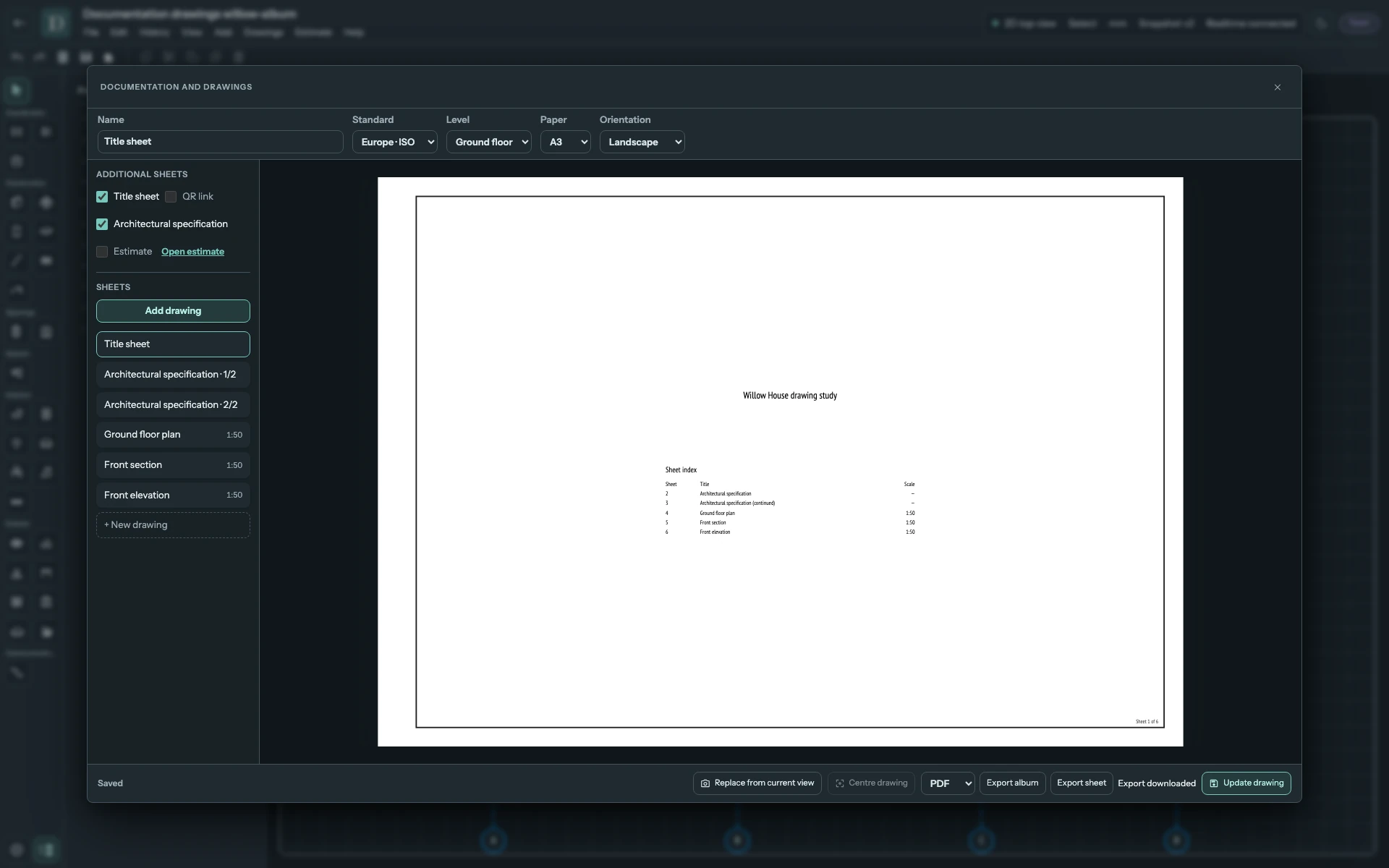
Voir la capture en taille réelle.
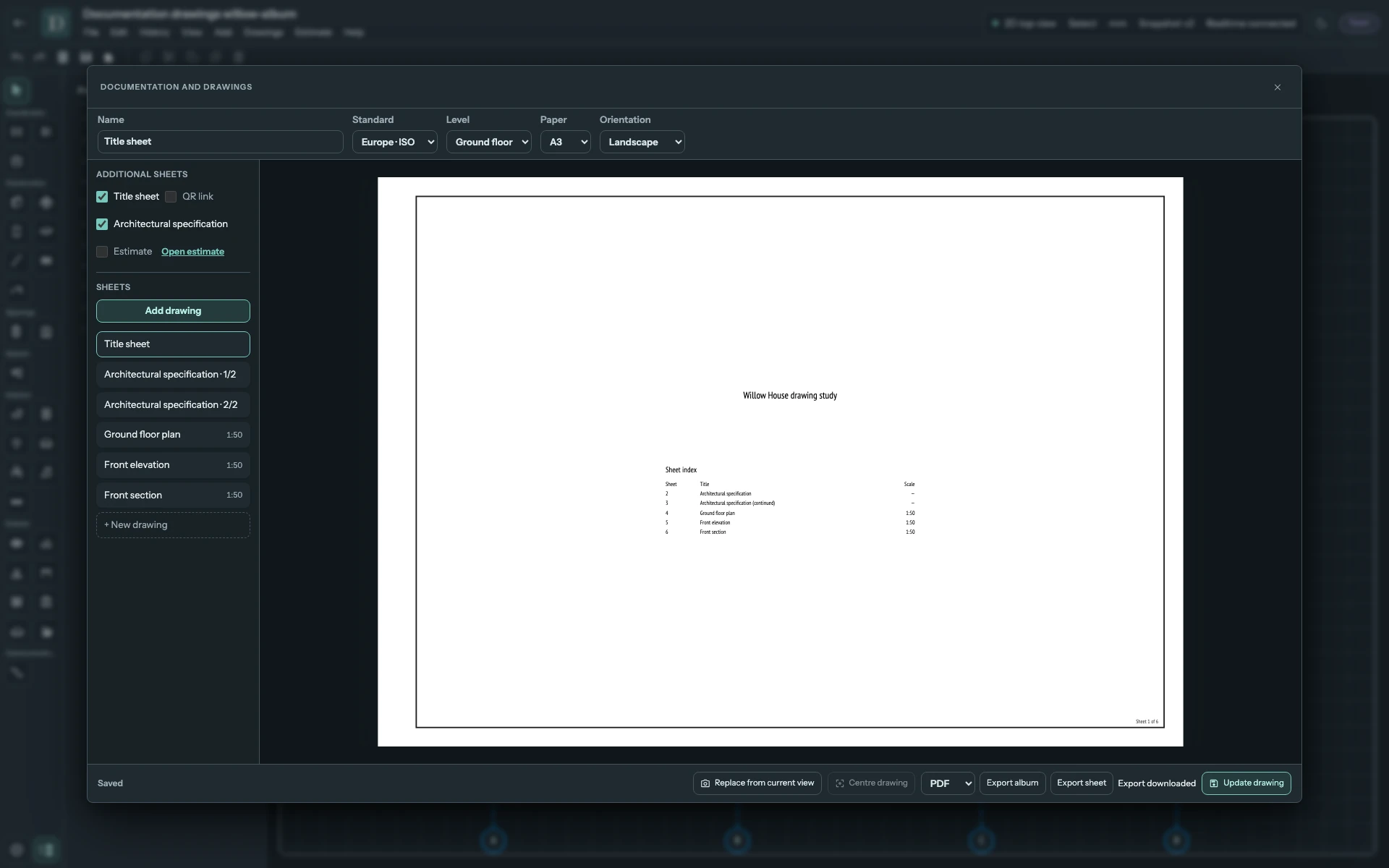
Voir la capture en taille réelle.
La page de garde, la spécification architecturale et l’estimation restent au début, dans cet ordre. Les feuilles ordinaires ne peuvent pas être déplacées avant elles. Une spécification ou une estimation de plusieurs pages reste un seul élément enregistré, même si la liste affiche ses pages séparément.
Vérifier le papier commun et exporter
Papier définit le format commun du projet pour les feuilles enregistrées. Le modifier marque les dessins enregistrés Actualisation requise. Utilisez Tout actualiser, ou ouvrez et actualisez chaque feuille concernée, puis vérifiez son placement. Les exports conservent le papier enregistré visible dans l’aperçu tant que la feuille n’a pas été actualisée. Orientation appartient à chaque feuille.
Le propriétaire du projet avec un abonnement payant peut choisir PDF ou DXF, puis Exporter l'album. PDF produit un fichier de plusieurs pages ; DXF produit un ZIP avec un fichier numéroté par page physique incluse. Une spécification ou une estimation nécessite une source enregistrée complète ; la disponibilité d’une mise à jour ne remplace pas son contenu enregistré. Vérifiez le nombre et l’ordre des pages, le texte et la mise en page à l’aide des vérifications d’export.