
Eine Ansicht zeigt das Modell von einer Seite. Ein Schnitt schneidet es auf und zeigt die von der Ebene durchquerten Bauteile. Wählen Sie die Blickrichtung und aktivieren Sie Schnitt zeigen, wenn Sie einen Schnitt benötigen.
Eine Ansicht einrichten
- Öffnen Sie Zeichnungen → Neues Zeichnungsblatt…, warten Sie auf die gespeicherte Liste und wählen Sie die passende Ebene. Sie können Zeichnungen auch aus einer Seitenansicht oder 3D öffnen; die Blickrichtung der Zeichnung wählen Sie im nächsten Schritt.
- Wählen Sie Ansicht → Vorne, Hinten, Links oder Rechts.
- Lassen Sie Schnitt zeigen ausgeschaltet. Prüfen Sie den sichtbaren Umriss, Öffnungen und unterstützte Höhenkoten.
- Geben Sie Name ein und wählen Sie Papierformat, Maßstab und Darstellung. Wählen Sie Zeichnungsstandard, schalten Sie Schriftfeld ein oder aus und füllen Sie gegebenenfalls das Schriftfeld aus. Wählen Sie anschließend Zeichnung speichern.
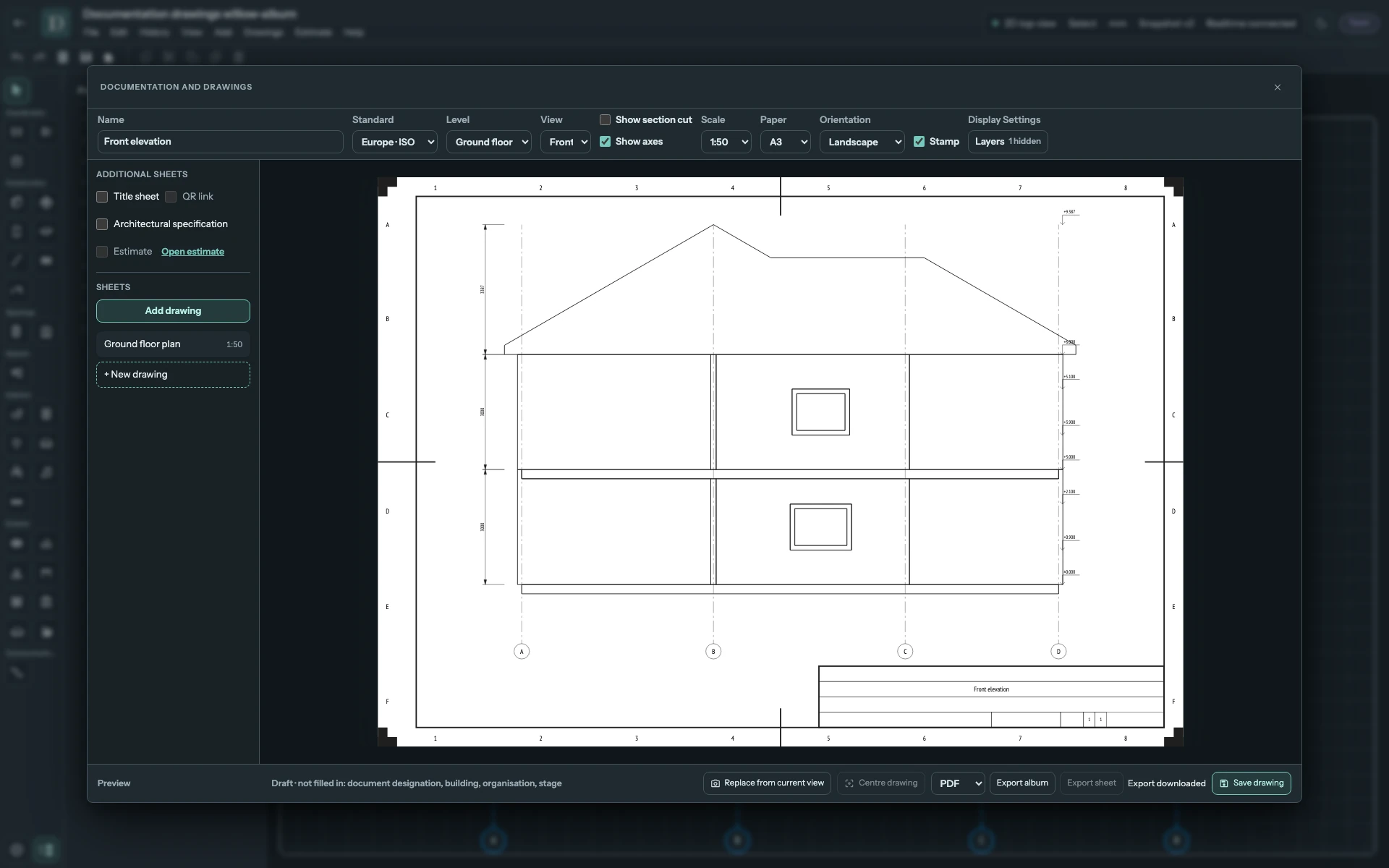
Bildschirmaufnahme in voller Größe ansehen.
Einen Schnitt durch das Gebäude legen
Aktivieren Sie Schnitt zeigen. Lage des Schnitts erscheint neben der Vorschau. Ziehen Sie die rote Linie in der kleinen Draufsicht, oder geben Sie darunter die Tiefe ein. Warten Sie auf die aktualisierte Zeichnung, bevor Sie das Ergebnis beurteilen.
| Bedienelement | Bedeutung |
|---|---|
| Vorne, Hinten, Links, Rechts | Richtung, aus der die Ansicht oder der Schnitt betrachtet wird. |
| Schnitt zeigen | Für diese vier Seitenansichten verfügbar. Ausgeschaltet ergibt sich eine Ansicht, eingeschaltet ein Schnitt. |
| Lage des Schnitts | Die kleine Draufsicht zeigt die Schnittebene relativ zum Modell. Ziehen Sie die Linie, um sie zu verschieben. |
| Tiefenfeld unter der kleinen Draufsicht | Tiefe in Modellkoordinaten in Metern entlang der gewählten Richtung. Negative Werte können gültig sein. Wählen Sie die Position anhand Ihres Modells, statt das Beispiel zu übernehmen. |
Die beiden folgenden Beispiele verwenden dieselbe Richtung Vorne und denselben Maßstab. Das Verschieben der Ebene von Tiefe 0 m auf 3 m verändert, welche Bauteile sie durchquert. Prüfen Sie Wände, Geschossdecken, Dach, Öffnungen und die auf dem Blatt gedruckte kleine Lageübersicht erneut. Diese Vorschauen haben noch keine vollständige Kennzeichnung; beim Beispiel mit Tiefe 0 wird außerdem gemeldet, dass die gesamte Zeichnung nicht auf das Blatt passt. Korrigieren Sie die betreffende Blattanordnung, bevor Sie das Blatt verwenden.
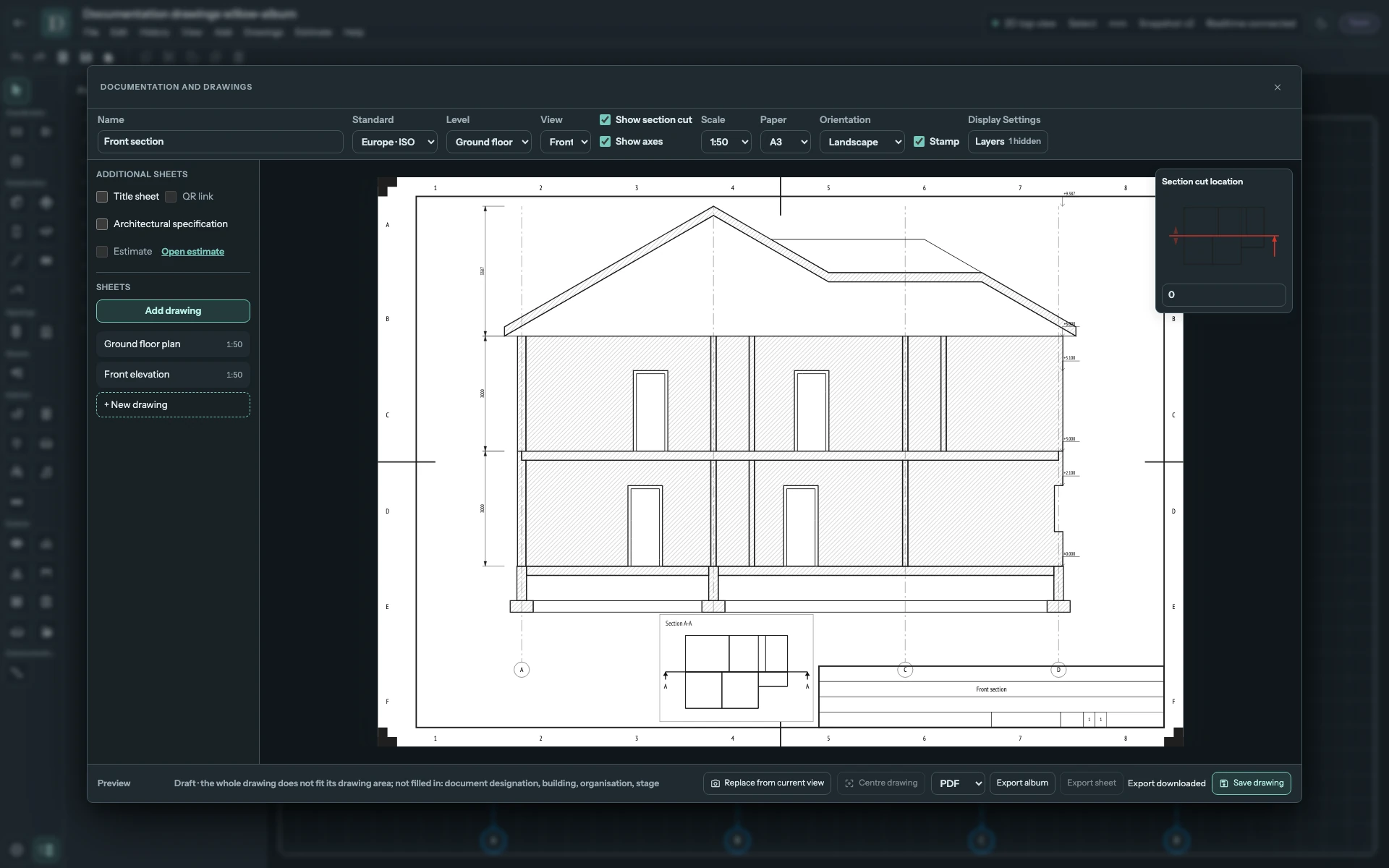
Bildschirmaufnahme in voller Größe ansehen.
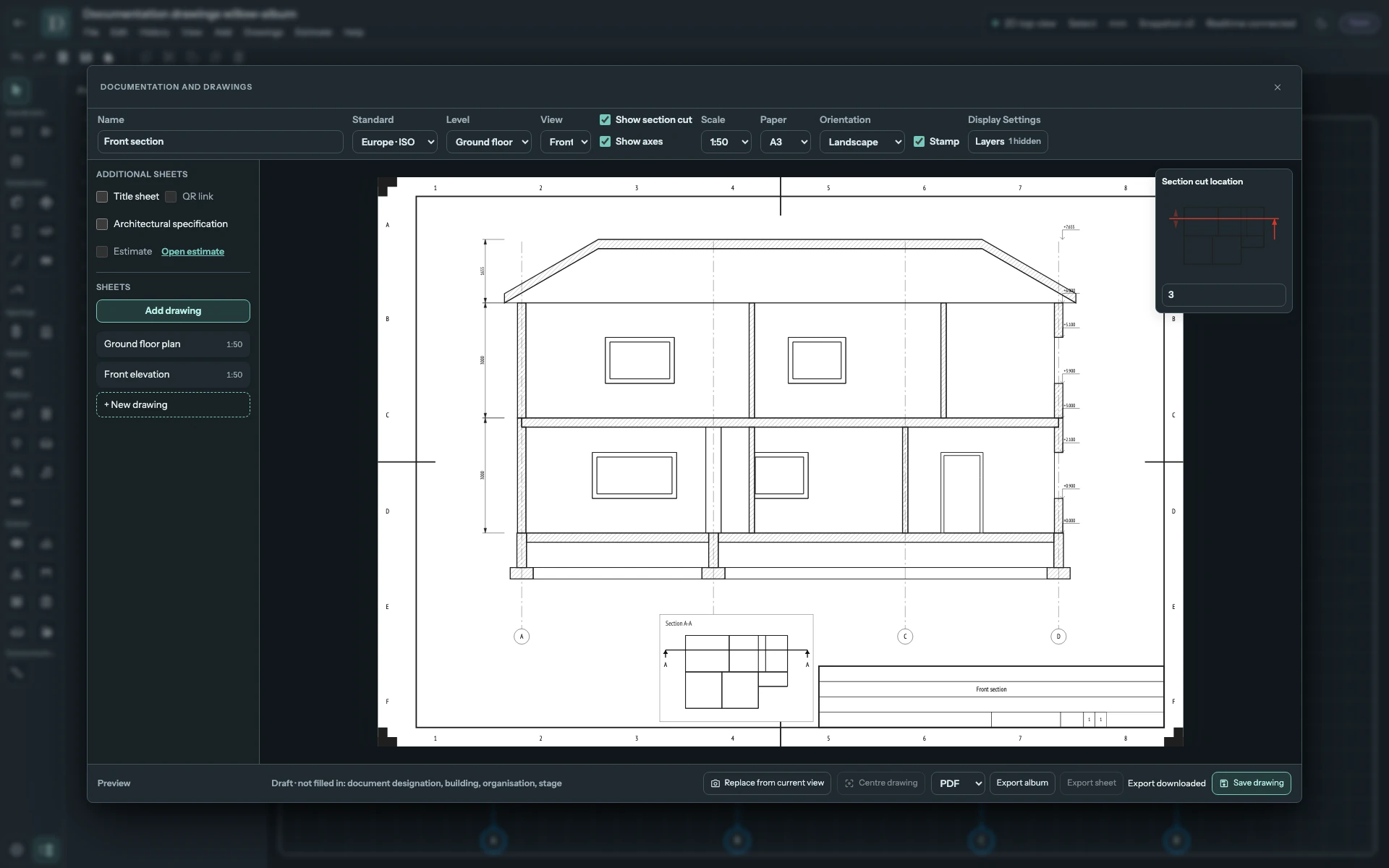
Bildschirmaufnahme in voller Größe ansehen.
Ein Wechsel der Blickrichtung ändert die Interpretation der Tiefe; prüfen Sie nach jedem Richtungswechsel die Lageübersicht. Draufsicht und 3D haben andere Bedienelemente und bieten diesen Schalter für Seitenschnitte nicht. Benennen und speichern Sie den geprüften Schnitt und öffnen Sie ihn erneut, bevor Sie ihn in den Zeichnungssatz aufnehmen. Der Schnitt ist eine aus dem Modell abgeleitete Zeichnung, keine ingenieurtechnische Prüfung.