
Une façade montre le modèle depuis un côté. Une coupe le traverse pour révéler les éléments coupés par le plan. Choisissez le côté d’observation, puis activez Afficher la coupe si vous avez besoin d’une coupe.
Configurer une façade
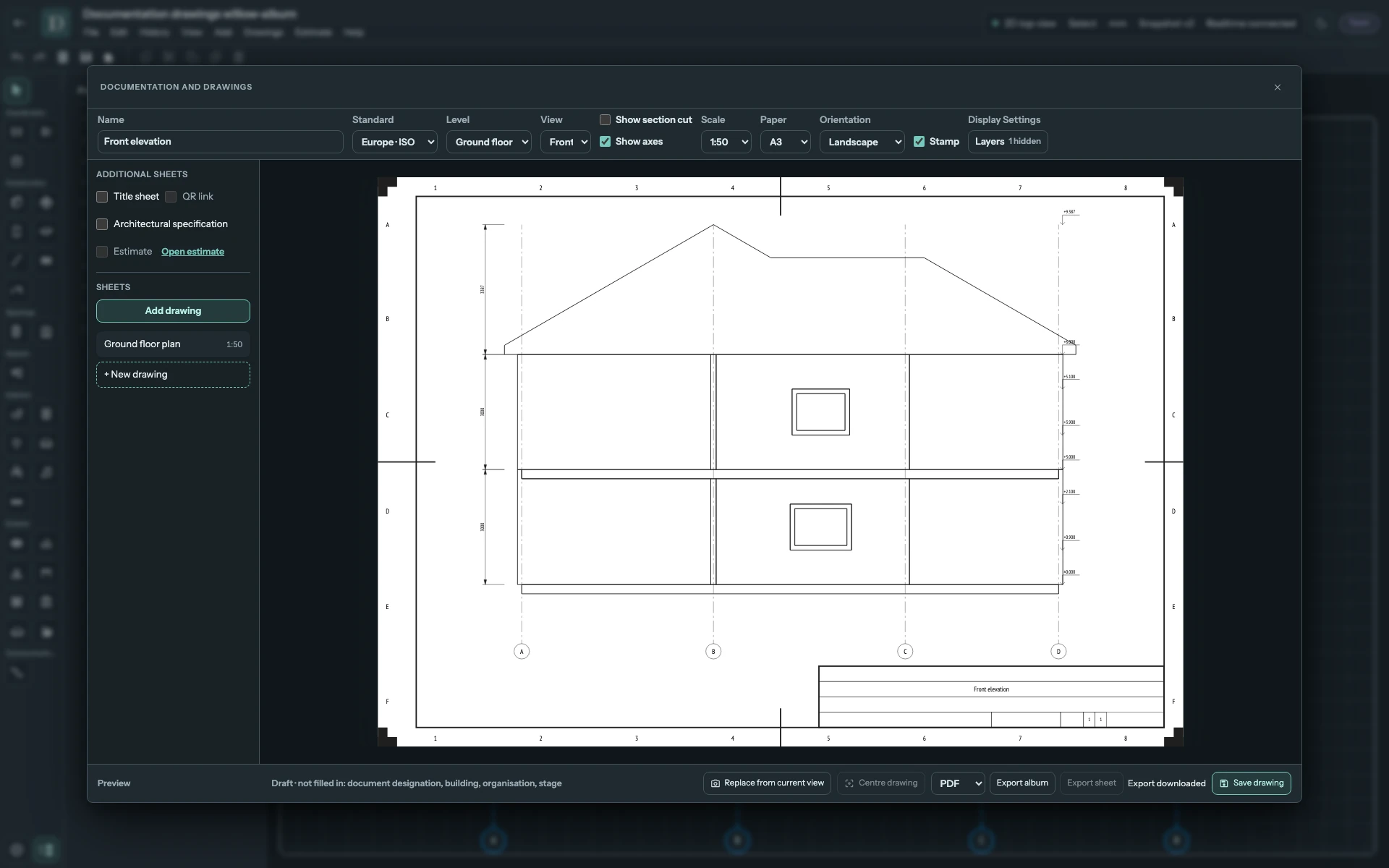
- Ouvrez Plans → Nouvelle feuille…, attendez le chargement de la liste enregistrée et choisissez le Niveau concerné. Vous pouvez aussi ouvrir les plans depuis une vue latérale ou 3D ; choisissez le côté d’observation du dessin à l’étape suivante.
- Choisissez Vue → Face, Arrière, Gauche ou Droite.
- Laissez Afficher la coupe désactivé. Vérifiez le contour visible, les ouvertures et les cotes altimétriques prises en charge.
- Saisissez le Nom et choisissez le papier, l’échelle et la présentation. Sélectionnez Norme de dessin, activez ou désactivez Cartouche et remplissez le cartouche s’il est inclus, puis choisissez Enregistrer le plan.
Voir la capture en taille réelle.
Placer une coupe dans le bâtiment
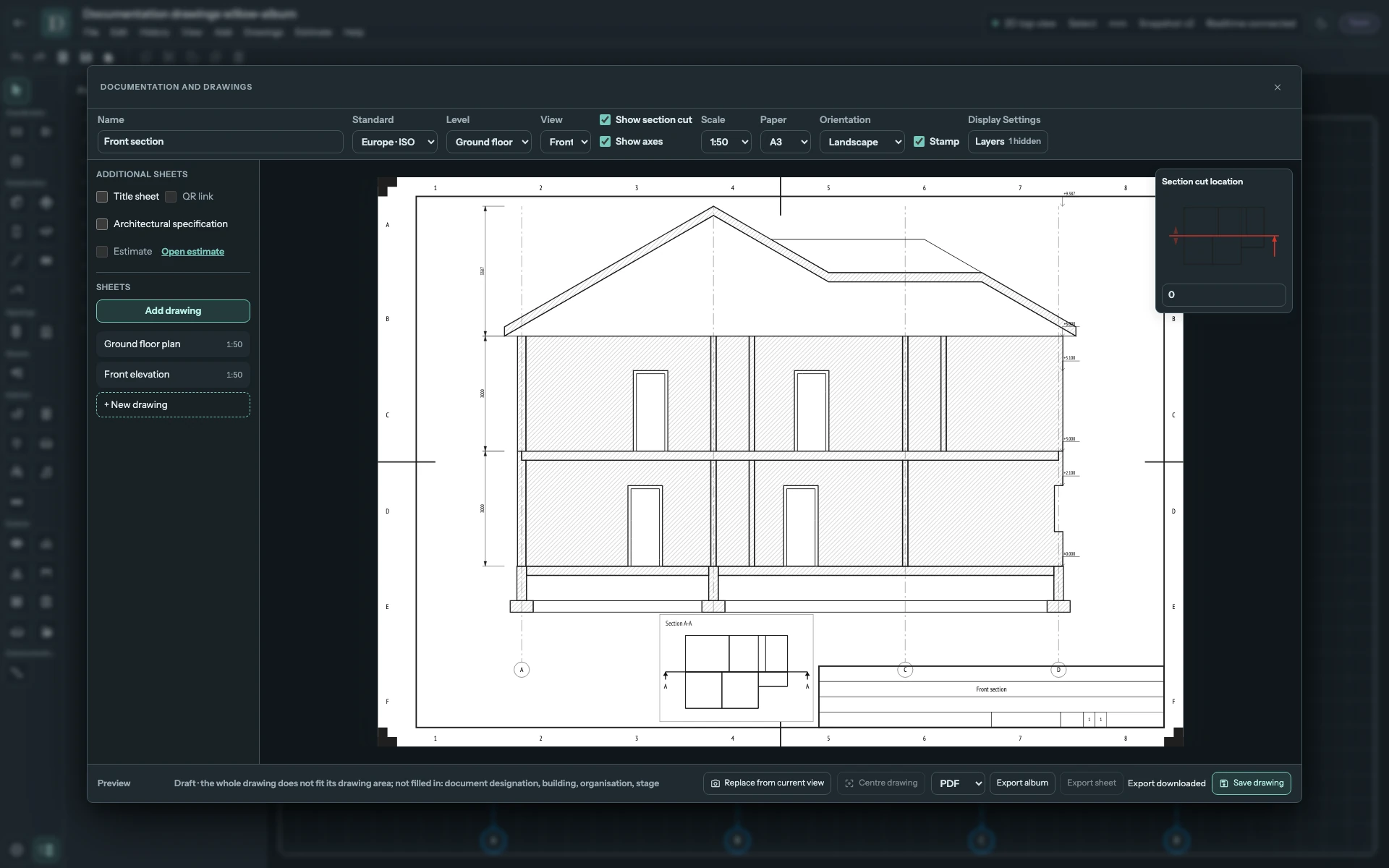
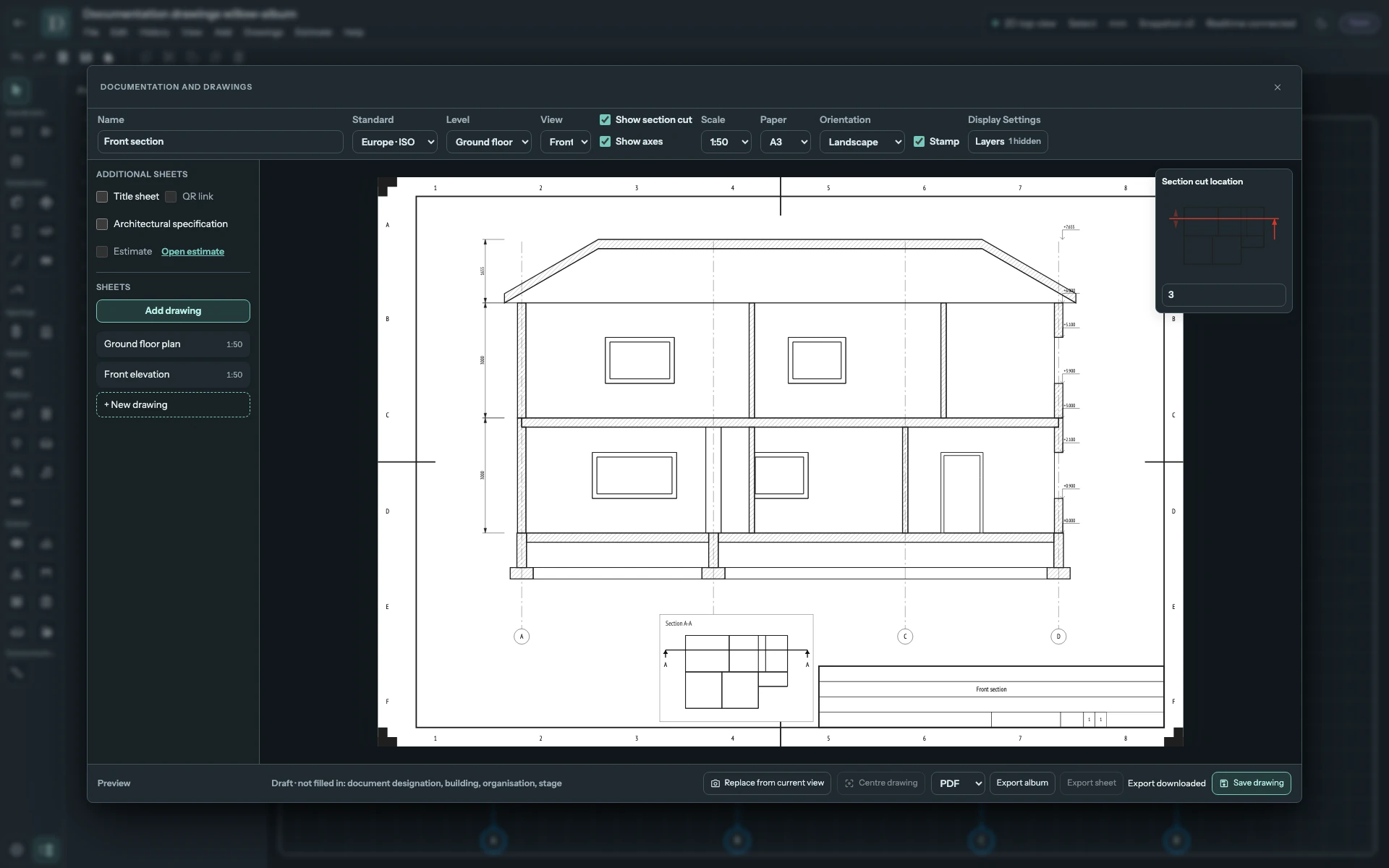
Activez Afficher la coupe. Emplacement de la coupe apparaît à côté de l’aperçu. Faites glisser la ligne rouge dans le petit plan de repérage vu de dessus, ou saisissez la profondeur en dessous. Attendez le dessin actualisé avant de juger le résultat.
| Commande | Signification |
|---|---|
| Face, Arrière, Gauche, Droite | Direction depuis laquelle la façade ou la coupe est observée. |
| Afficher la coupe | Disponible pour ces quatre vues latérales. Désactivé, produit une façade ; activé, une coupe. |
| Emplacement de la coupe | Le plan de repérage vu de dessus situe le plan de coupe par rapport au modèle. Déplacez sa ligne pour le repositionner. |
| Champ de profondeur sous le plan de repérage | Profondeur dans les coordonnées du modèle, en mètres, selon la direction choisie. Des valeurs négatives peuvent être valides. Choisissez la position à partir de votre modèle plutôt que de recopier l’exemple. |
Les deux exemples ci-dessous utilisent la même direction Face et la même échelle. Déplacer le plan de la profondeur 0 m à 3 m change les éléments qu’il traverse. Revérifiez les murs, les planchers, le toit, les ouvertures et le petit plan de repérage imprimé sur la feuille. Ces aperçus ont une identification inachevée ; l’exemple à la profondeur 0 indique aussi que le dessin entier ne tient pas sur la feuille. Corrigez la mise en page concernée avant d’utiliser la feuille.
Voir la capture en taille réelle.
Voir la capture en taille réelle.
Changer le côté d’observation modifie l’interprétation de la profondeur ; examinez le plan de repérage après chaque changement de direction. Les vues de dessus et 3D ont des commandes différentes et ne proposent pas cette bascule de coupe latérale. Nommez, enregistrez et rouvrez la coupe retenue avant de l’ajouter au jeu de plans. La coupe est un dessin issu du modèle, pas une vérification d’ingénierie.