
Verwenden Sie Weitere Blätter in Dokumentation und Zeichnungen für Inhalte des Zeichnungssatzes, die keine Modellansichtszeichnung sind. Diese Schalter nehmen gespeicherte Ergänzungsblätter auf oder schließen sie aus; beim Ausschalten bleibt der gespeicherte Datensatz erhalten.
| Schalter | Voraussetzung und Ergebnis |
|---|---|
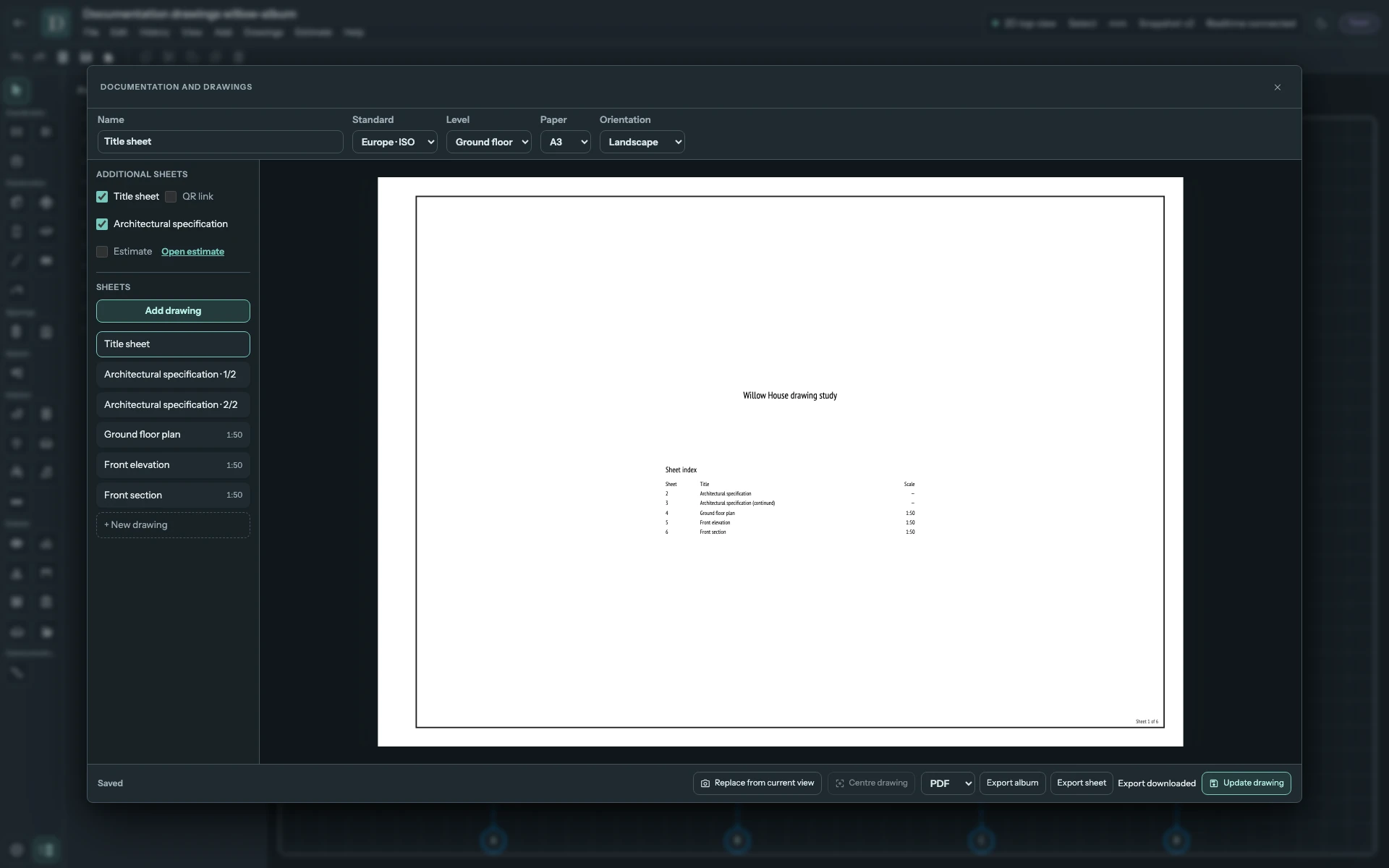
| Deckblatt | Fügt Deckblatt und Blattverzeichnis hinzu. Klicken Sie auf bearbeitbaren Deckblatttext, um projektspezifische Angaben einzugeben. Das Bestätigen einer Textänderung speichert sie. |
| QR-Link | Benötigt das Deckblatt und einen geöffneten öffentlichen Projektzugang. Platziert den Link zum öffentlichen Viewer auf dem Deckblatt. |
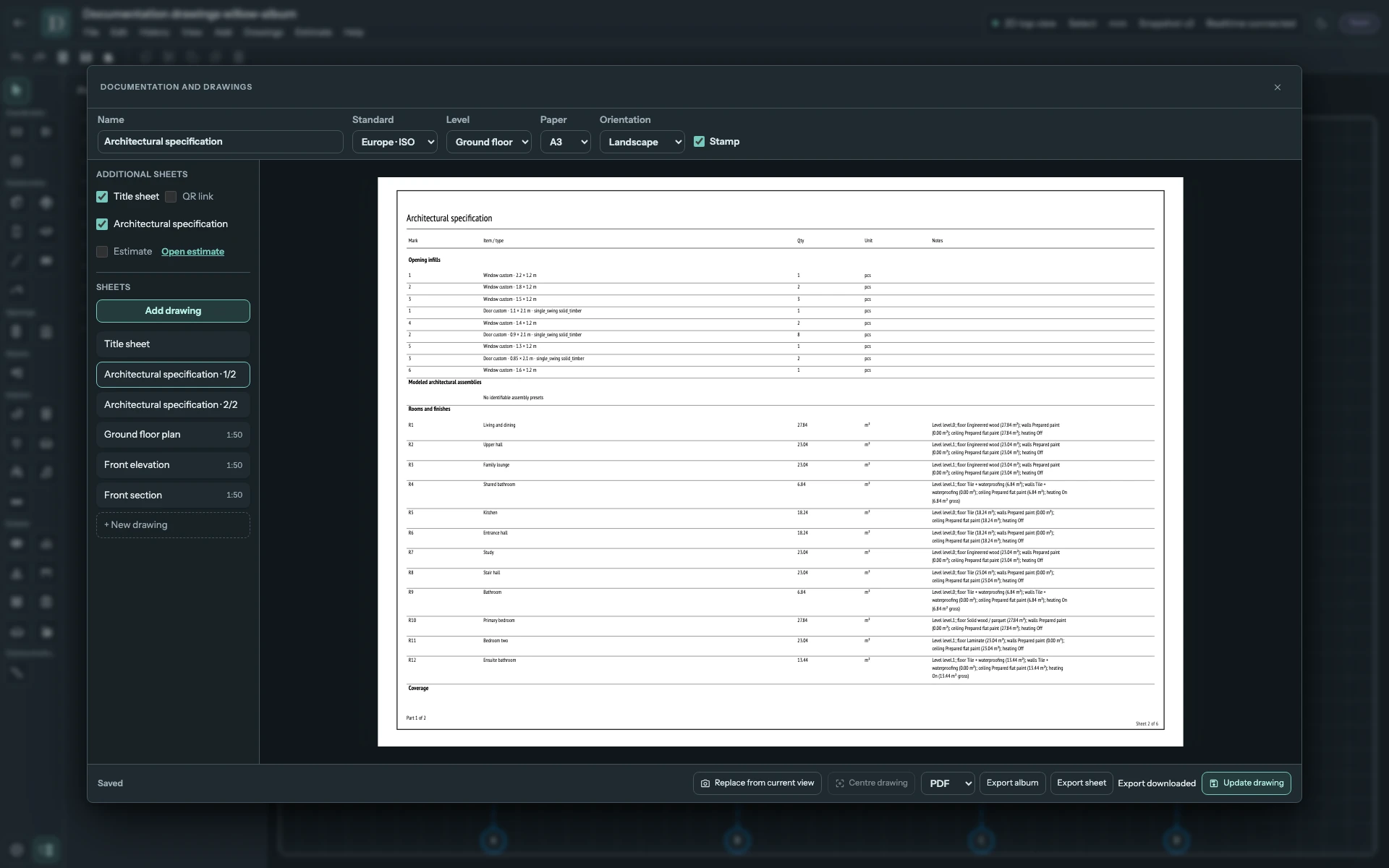
| Architekturspezifikation | Fügt aus dem Modell abgeleitete architektonische Informationen hinzu. Der gespeicherte Eintrag kann mehrere Papierseiten umfassen. |
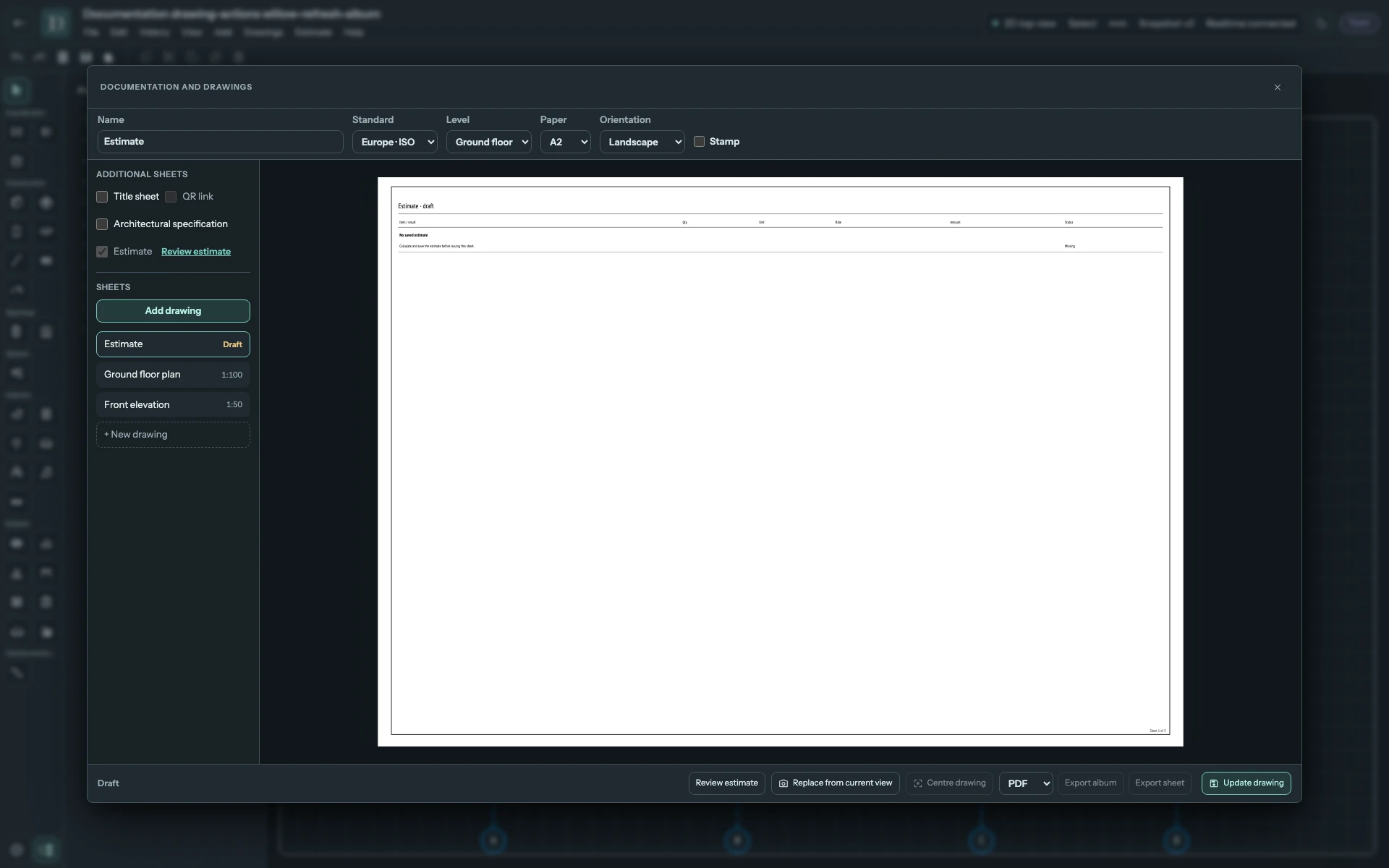
| Kostenschätzung | Benötigt eine gespeicherte berechnete Kostenschätzung. Kostenschätzung öffnen öffnet den Schätzungsbereich, wenn keine vorhanden ist. Kostenschätzung prüfen erscheint, wenn bei einem vorhandenen Schätzungsblatt die Quelle geprüft werden muss. Der gespeicherte Eintrag kann mehrere Seiten umfassen. |
Das Deckblatt hinzufügen und benennen
Aktivieren Sie Deckblatt und wählen Sie dessen Zeile unter Blätter. Das Deckblatt hat von oben nach unten neun bearbeitbare Zeilen: Organisation, Gebäude oder Projekt, Dokumentationsart, Dokumentname, Dokumentbezeichnung, gezeichnet von, geprüft von, freigegeben von und Jahr. Sie werden zunächst aus den Schriftfelddaten übernommen, etwa das Jahr aus dem Ausgabedatum; Geprüft von und Freigegeben von werden nur bei GUS · SPDS ausgefüllt. Eine leere Zeile ist unsichtbar: Klicken Sie auf ihre Position auf dem Deckblatt, um sie zu öffnen. Geben Sie den passenden Text für Ihr Projekt ein und drücken Sie Enter, oder verlassen Sie das Feld. Escape verwirft diese Textänderung. Prüfen Sie das Blattverzeichnis nach dem Hinzufügen oder Umordnen von Zeichnungen.
Bildschirmaufnahme in voller Größe ansehen.
Die Architekturspezifikation prüfen
Aktivieren Sie Architekturspezifikation und wählen Sie die Seitenzeilen aus. Prüfen Sie jede Seite, nicht nur die erste. Die Spezifikation berichtet Informationen, die das aktuelle Modell beschreiben kann; sie ergänzt weder Modelllücken noch bestätigt sie eine vollständige Bauspezifikation.
Bildschirmaufnahme in voller Größe ansehen.
Kostenschätzung und optionalen QR-Link aufnehmen
Berechnen und speichern Sie eine Kostenschätzung, und aktivieren Sie anschließend Kostenschätzung. Prüfen Sie Mengen, Preise, Annahmen und Lücken anhand von Schätzungsergebnisse lesen. Die Aufnahme in den Zeichnungssatz behebt keine fehlenden Preise oder Modellprobleme.
Hat das Schätzungsblatt den Status Entwurf, wählen Sie Kostenschätzung prüfen, um die Quellschätzung zu öffnen. Prüfen Sie Berechnungsstatus, Mengen, Preise und Währung. Eine fehlende oder veraltete Berechnung, nicht erfasste oder ungeklärte Positionen, fehlende Preise oder eine fehlende Währung können Aufmerksamkeit erfordern; die Kennzeichnung als Entwurf allein zeigt nicht, welcher Grund zutrifft. Kostenschätzung öffnen und Kostenschätzung prüfen führen in diesen Arbeitsbereich. Sie starten weder KI noch eine automatische Berechnung.
Bildschirmaufnahme in voller Größe ansehen.
Das Aktualisieren des gespeicherten Schätzungsblatts verwendet das gespeicherte Ergebnis. Es repariert die Kostenschätzung nicht und beseitigt ihre zugrunde liegenden Probleme nicht. Andere Zeichnungsblätter können wegen Kennzeichnungs- oder Layoutproblemen Entwürfe sein; beachten Sie daher die Erläuterung zum ausgewählten Blatt.
Im Schätzungsbereich kennzeichnen abgelaufener regionaler Richtwert und Referenzschätzung Preisquellen, die Sie prüfen müssen. Diese Angaben sind vom Zeichnungsstatus Aktualisierung nötig getrennt; das Aktualisieren des Blatts erneuert diese Preise nicht.
Wenn Sie einen QR-Code auf dem Deckblatt wünschen, öffnen Sie zuerst den öffentlichen Projektzugang und aktivieren Sie dann QR-Link. Solange der Zugang geöffnet ist, führt der Code zum zuletzt gespeicherten Projekt; er gewährt keinen Editorzugriff. Das Schließen des öffentlichen Zugangs macht das Ziel unzugänglich, auch wenn ein bereits heruntergeladenes PDF den QR-Code weiterhin anzeigen kann.
Aktualisieren Sie nach Modell- oder Schätzungsänderungen das betreffende gespeicherte Ergänzungsblatt und prüfen Sie Seiten, Papierformat, Ausrichtung sowie die Status Entwurf und Aktualisierung nötig. Ergänzungsblätter haben feste Inhalte: Sie bieten nicht die Einstellungen gewöhnlicher Zeichnungen für Ansicht, Maßstab, Layer, Schnitt oder Wendung/Auge. Prüfen Sie das Deckblatt erneut, wenn sich öffentlicher Zugang oder Satzinhalt ändern, und exportieren Sie anschließend den Satz.