
Utilisez Feuilles supplémentaires dans Documentation et plans pour les contenus du jeu de plans qui ne sont pas des dessins d’une vue du modèle. Ces interrupteurs incluent ou excluent des feuilles supplémentaires enregistrées ; désactiver l’un d’eux conserve son enregistrement.
| Interrupteur | Condition et résultat |
|---|---|
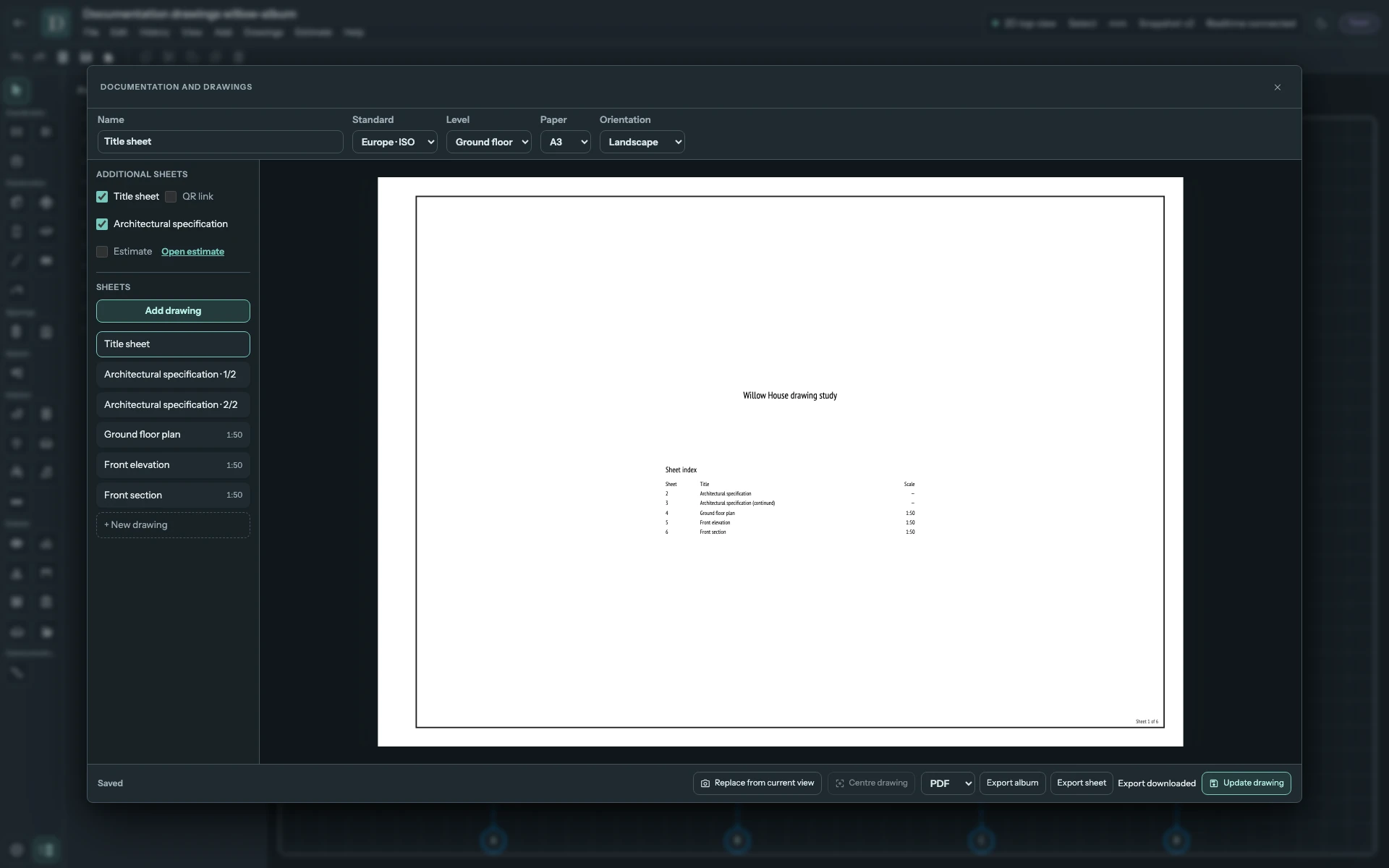
| Page de garde | Ajoute la page de garde et l’index des feuilles. Cliquez sur le texte modifiable de la page de garde pour saisir les formulations propres au projet. Valider une modification du texte l’enregistre. |
| Lien QR | Nécessite la page de garde et un accès public au projet ouvert. Place le lien de la visionneuse publique sur la page de garde. |
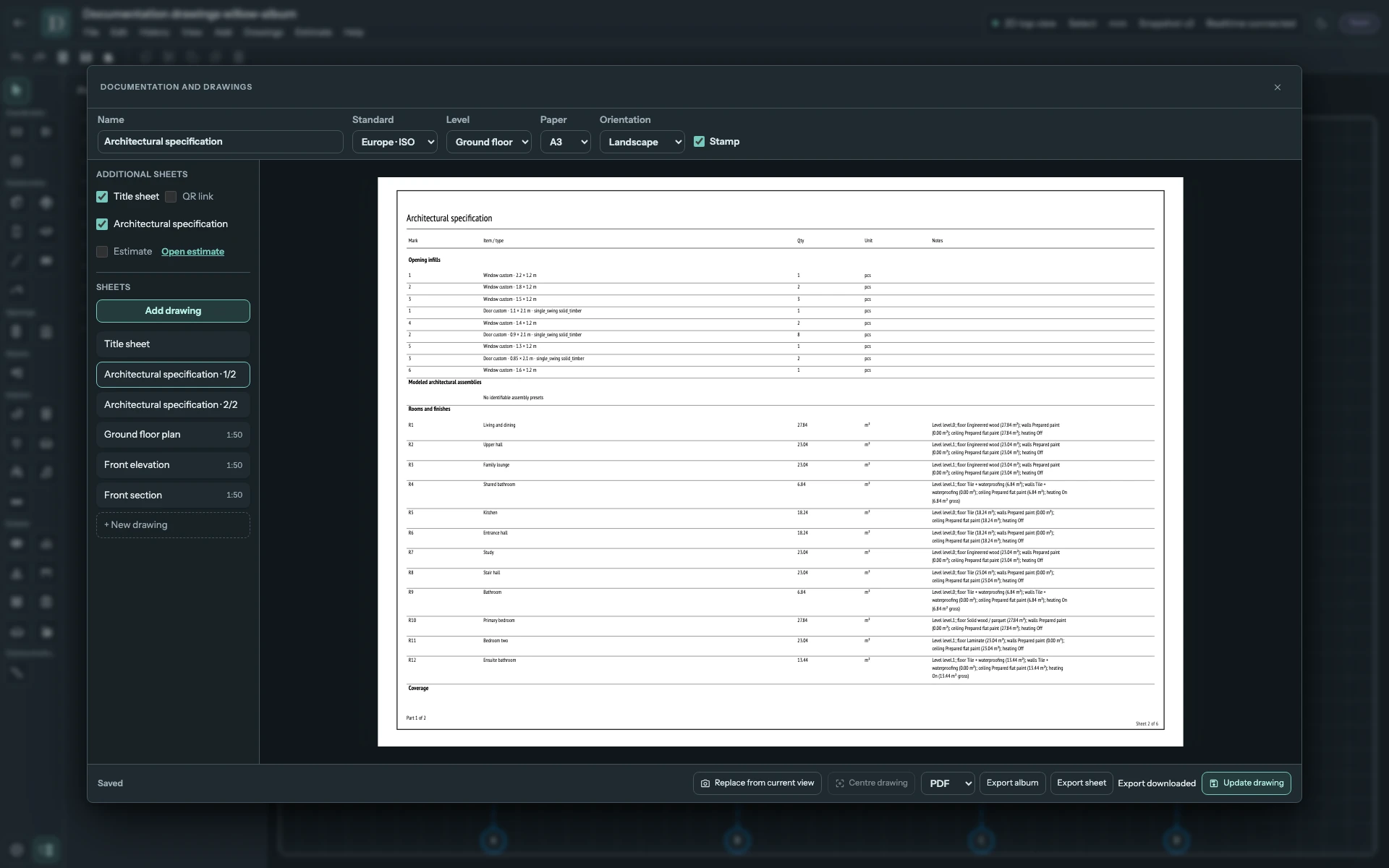
| Spécification architecturale | Ajoute des informations architecturales issues du modèle. L’élément enregistré peut occuper plusieurs pages papier. |
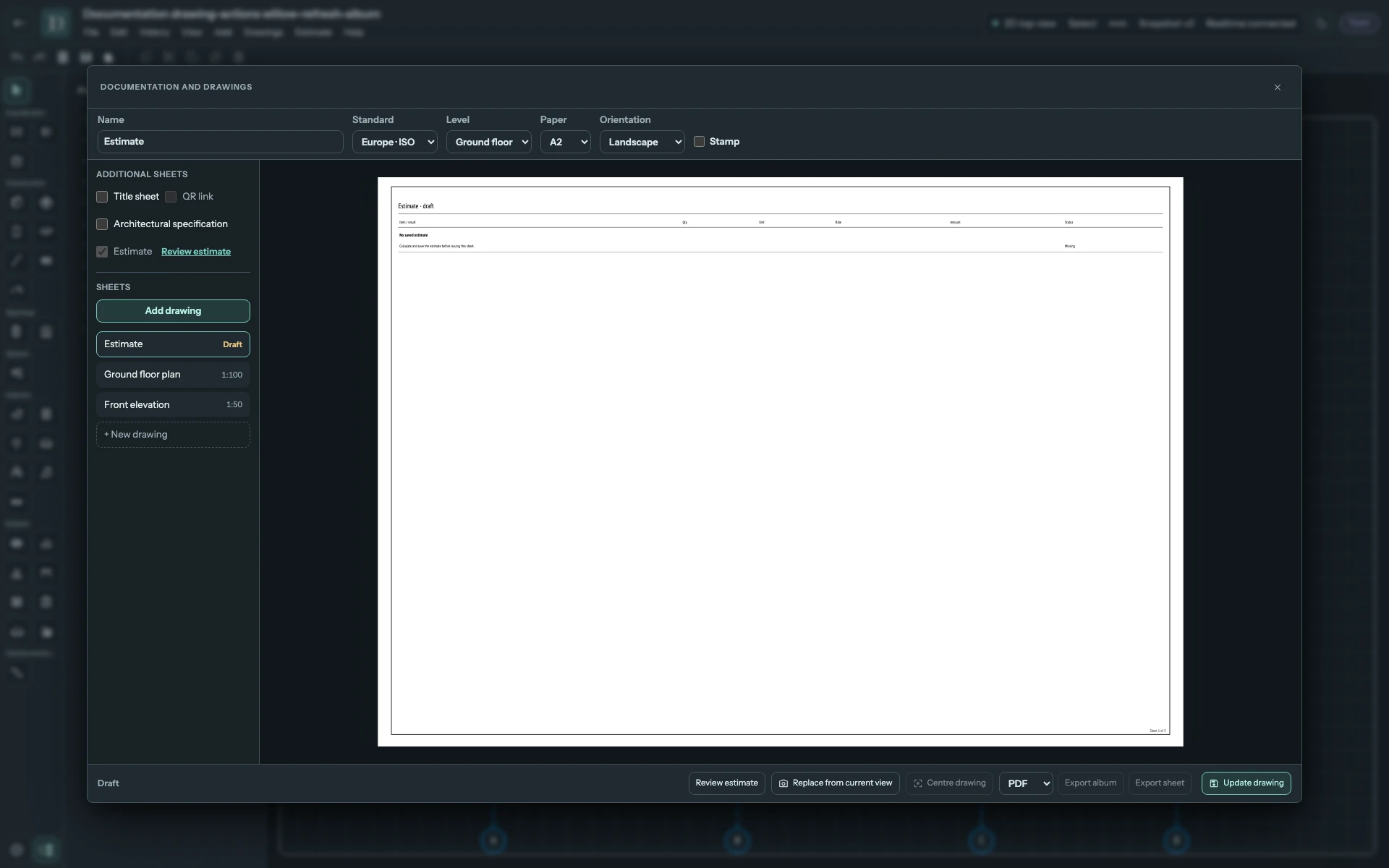
| Estimation | Nécessite une estimation calculée et enregistrée. Ouvrir l’estimation ouvre l’espace d’estimation si aucune n’est disponible. Vérifier l'estimation apparaît lorsque la source d’une feuille d’estimation existante nécessite une vérification. L’élément enregistré peut occuper plusieurs pages. |
Ajouter et nommer la page de garde
Activez Page de garde, puis sélectionnez sa ligne dans Feuilles. La page de garde comporte neuf lignes modifiables, de haut en bas : organisation, bâtiment ou projet, type de documentation, nom du document, désignation du document, dessiné par, vérifié par, approuvé par et année. Elles sont initialisées à partir des données du cartouche, par exemple l’année provient de la date d’émission ; Vérifié par et Approuvé par ne sont remplis que pour CEI · SPDS. Une ligne vide est invisible : cliquez à son emplacement sur la page de garde pour l’ouvrir. Saisissez le texte adapté à votre projet, puis appuyez sur Enter ou quittez le champ. Escape annule cette modification. Examinez l’index après l’ajout ou le réordonnancement des dessins.
Voir la capture en taille réelle.
Examiner la spécification architecturale
Activez Spécification architecturale et sélectionnez ses lignes de pages. Examinez toutes les pages, pas seulement la première. La spécification présente les informations que le modèle actuel permet de décrire ; elle ne comble pas les lacunes du modèle et ne prouve pas qu’une spécification de construction est complète.
Voir la capture en taille réelle.
Inclure l’estimation et le lien QR facultatif
Calculez et enregistrez une estimation, puis activez Estimation. Vérifiez ses quantités, ses prix, ses hypothèses et ses lacunes avec Lire les résultats de l’estimation. Ajouter ce résultat au jeu de plans ne résout pas les prix manquants ou les problèmes du modèle.
Si la feuille d’estimation est au statut Brouillon, sélectionnez Vérifier l'estimation pour ouvrir l’estimation source. Vérifiez l’état du calcul, les quantités, les prix et la devise. Un calcul manquant ou périmé, des éléments non mesurés ou non résolus, des prix manquants ou une devise manquante peuvent nécessiter votre attention ; le seul libellé Brouillon n’indique pas lequel s’applique. Ouvrir l’estimation et Vérifier l'estimation mènent à cet espace. Ces commandes ne lancent ni l’IA ni un calcul automatique.
Voir la capture en taille réelle.
Actualiser la feuille d’estimation enregistrée utilise le résultat enregistré. Cela ne répare pas l’estimation et ne supprime pas ses problèmes sous-jacents. D’autres feuilles de dessin peuvent être des brouillons pour des raisons d’identification ou de mise en page : utilisez l’explication de la feuille sélectionnée.
Dans l’espace d’estimation, repère régional expiré et estimation de référence identifient des sources de prix à examiner. Ces libellés sont distincts de l’état Actualisation requise d’un dessin ; actualiser la feuille ne renouvelle pas ces prix.
Pour placer un code QR sur la page de garde, ouvrez d’abord l’accès public au projet, puis activez Lien QR. La destination est le dernier projet enregistré tant que l’accès est ouvert ; le lien ne donne pas accès à l’éditeur. Fermer l’accès public rend la destination indisponible, même si un PDF déjà téléchargé peut toujours afficher le code QR.
Après des changements du modèle ou de l’estimation, actualisez la feuille supplémentaire enregistrée concernée et vérifiez ses pages, son papier, son orientation et les états Brouillon et Actualisation requise. Les feuilles supplémentaires ont un contenu fixe : elles ne proposent pas les paramètres ordinaires Vue, Échelle, Calques, coupe ou Tournant/Œil. Revérifiez la page de garde lorsque l’accès public ou le contenu du jeu change, puis exportez le jeu de plans.