
Diese Steuerelemente ändern die Darstellung einer Zeichnung. Beginnen Sie mit einer Ansicht, die dem Zweck des Blatts entspricht, und wählen Sie Papier und Maßstab so, dass Geometrie und Beschriftungen lesbar sind. Prüfen Sie die Vorschau nach jeder Änderung.
Alle Steuerelemente gewöhnlicher Blätter
| Steuerelement | Wirkung |
|---|---|
| Name | Identifiziert das gespeicherte Blatt. Der Blattinhalt im Schriftfeld folgt diesem Namen, bis Sie eigenen Inhalt eingeben; das Schriftfeld zeigt einen neuen Namen nach der Aktualisierung der Vorschau. |
| Zeichnungsstandard | Wählt die Darstellungskonventionen von Europa · ISO, Vereinigte Staaten · A/E/C oder GUS · SPDS und die zugehörige Schriftfeldvorlage. |
| Schriftfeld | Blendet das Schriftfeld unabhängig vom Zeichnungsstandard ein oder aus. Prüfen Sie danach den verfügbaren Zeichenbereich erneut. |
| Ebene | Erfasst die betreffende Geschoss-, Fundament- oder Dachbezugsebene. |
| Ansicht | Oben, Vorne, Hinten, Links, Rechts oder 3D. |
| Blatt | In der Ansicht von oben: Grundriss, Dachplan oder Sparrenplan. Siehe Planarten. |
| Schnitt zeigen | Aktiviert in den vier Seitenansichten den Schnitt und seine Schnittebenensteuerung. |
| Wendung; Auge | In 3D: horizontaler Blickwinkel und vertikaler Augenwinkel in Grad. Auge akzeptiert −90° bis 90°. |
| Maßstab | 1:20, 1:25, 1:50, 1:100 oder 1:200. Ändert die physische Größe der Modellansicht auf dem Papier. |
| Papier | A4, A3, A2, A1 oder A0, gemeinsam für die gespeicherten Blätter des Projekts. Eine Änderung kennzeichnet gespeicherte Zeichnungen mit Aktualisierung erforderlich. Aktualisieren Sie sie gemeinsam oder einzeln und prüfen Sie danach die Platzierung. Exporte behalten das Papier jeder gespeicherten Seite bei, bis dieses Blatt aktualisiert wird. |
| Ausrichtung | Papierausrichtung dieses Blatts: Querformat oder Hochformat. Prüfen Sie danach die Platzierung erneut. |
| Anzeigeeinstellungen → Layer | Achsen, Innenausstattung, Umgebung und Raumbeschriftungen. Filtert Zeichnungsinhalt, ohne Modell oder Umfang der Kostenschätzung zu ändern. |
Maße und unterstützte Öffnungs-/Höhenbeschriftungen stammen aus der gewählten Zeichnungsansicht. Der Zeichnungsstandard ändert ihre unterstützten grafischen Konventionen, nicht die Modellgeometrie oder die gewählte Maßeinheit. Höhenkoten behalten die übliche Meterdarstellung mit drei Dezimalstellen bei: 0,001 m entspricht 1 mm. Diese Schreibweise ermöglicht keine Modellgenauigkeit unter einem Millimeter. Es gibt keinen eigenen Schalter für jedes einzelne Maß. Raumbeschriftungen steuert Raumbeschriftungen, Achsen das Koordinationsraster.
Maßstäbe auf demselben Papier vergleichen
Der folgende Erdgeschossgrundriss verwendet in beiden Zuständen A3 im Querformat. Bei 1:100 nimmt das Modell weniger Platz auf dem Papier ein als bei 1:50. Bei 1:50 meldet dieses Beispiel, dass die gesamte Zeichnung nicht in ihren Zeichenbereich passt. Die Ansicht 1:100 lässt mehr Platz. Beachten Sie die Layoutwarnung und prüfen Sie jede Beschriftung; wählen Sie bei Bedarf einen anderen Maßstab oder eine andere Papiergröße.
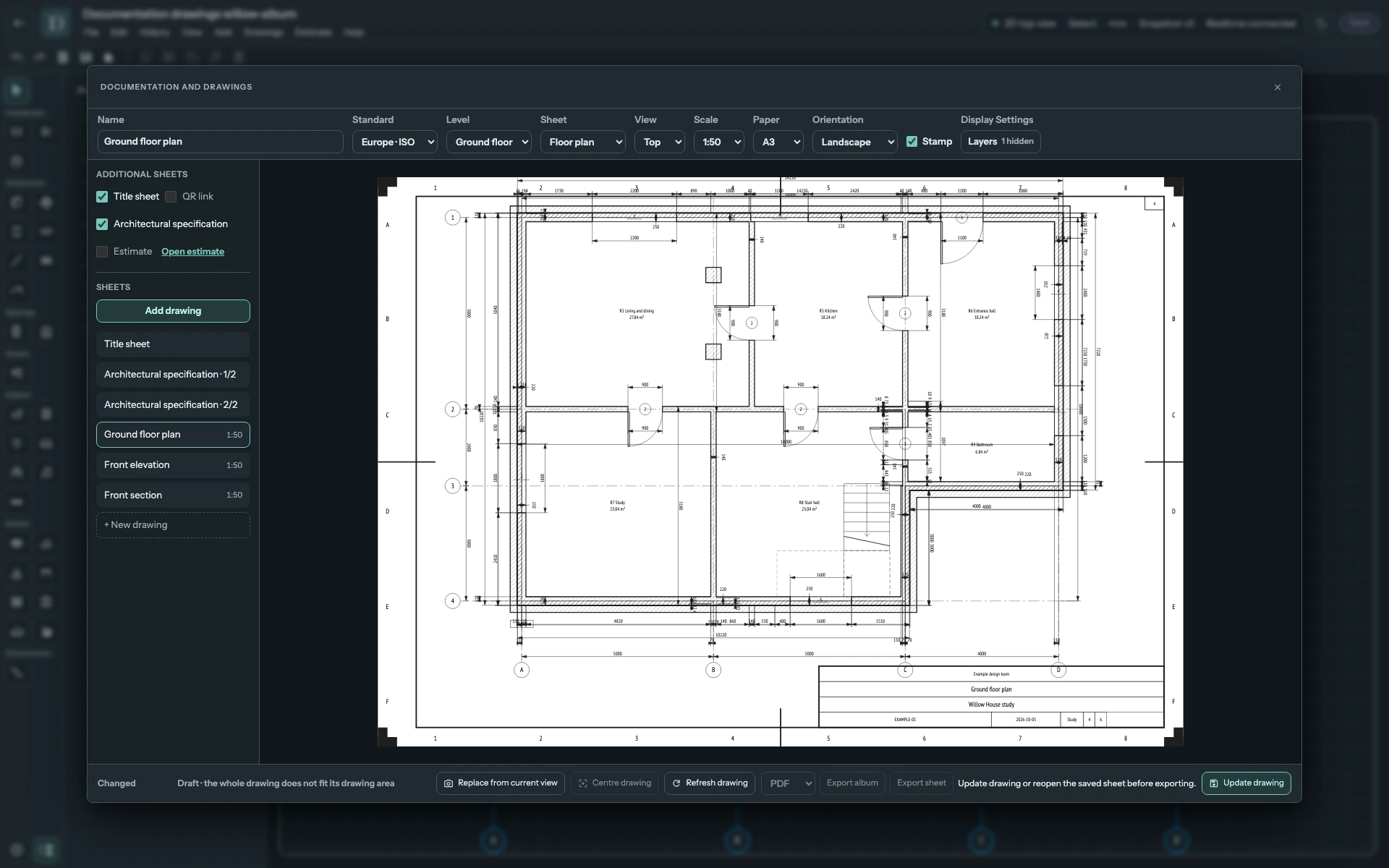
Den Screenshot in voller Größe ansehen.
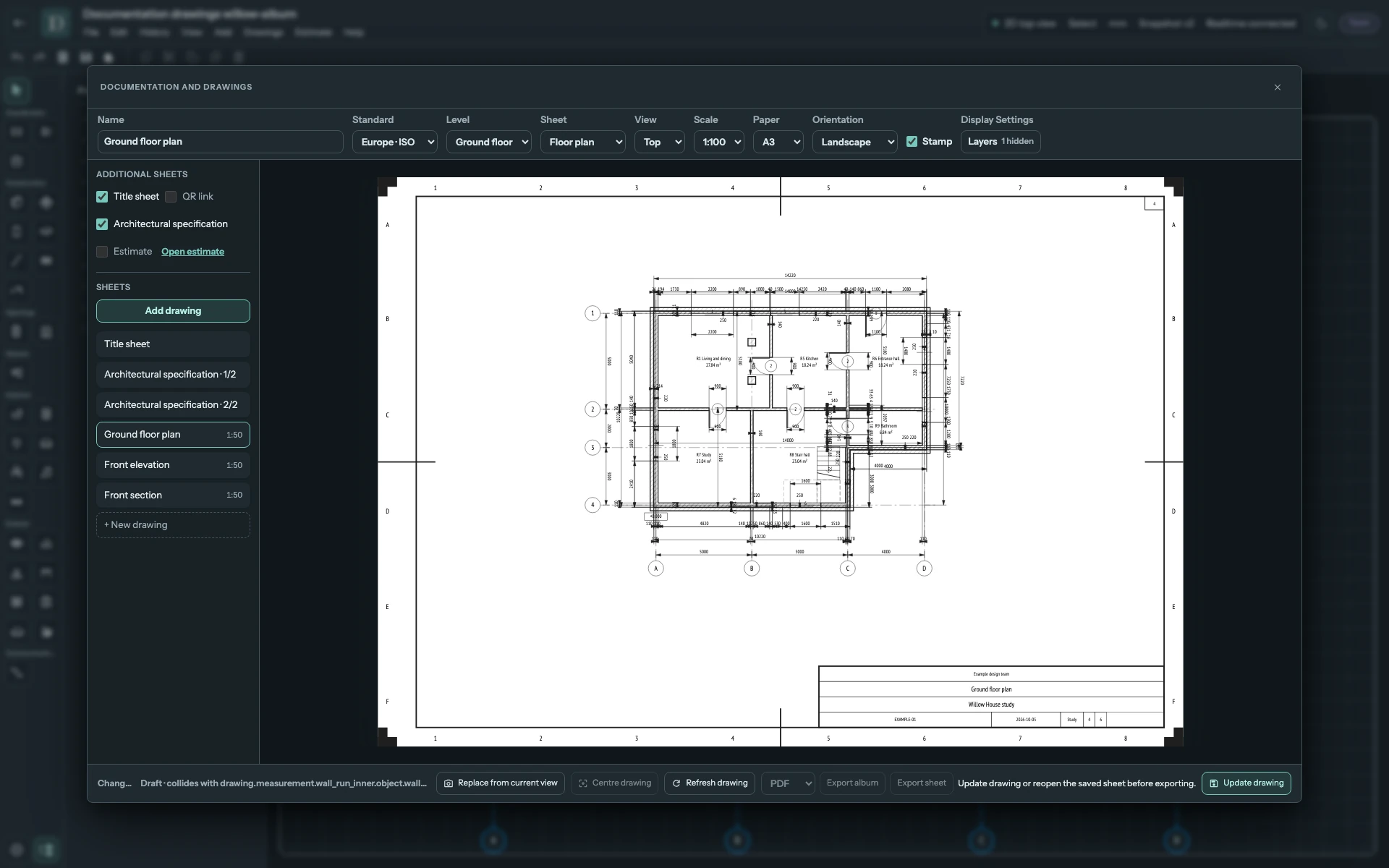
Den Screenshot in voller Größe ansehen.
Dargestellten Inhalt wählen
Öffnen Sie Anzeigeeinstellungen und schalten Sie die betreffende Ebene um. Dieses Beispiel schaltet Raumbeschriftungen aus; Raumnamen und -flächen verschwinden, die Konstruktion bleibt erhalten.
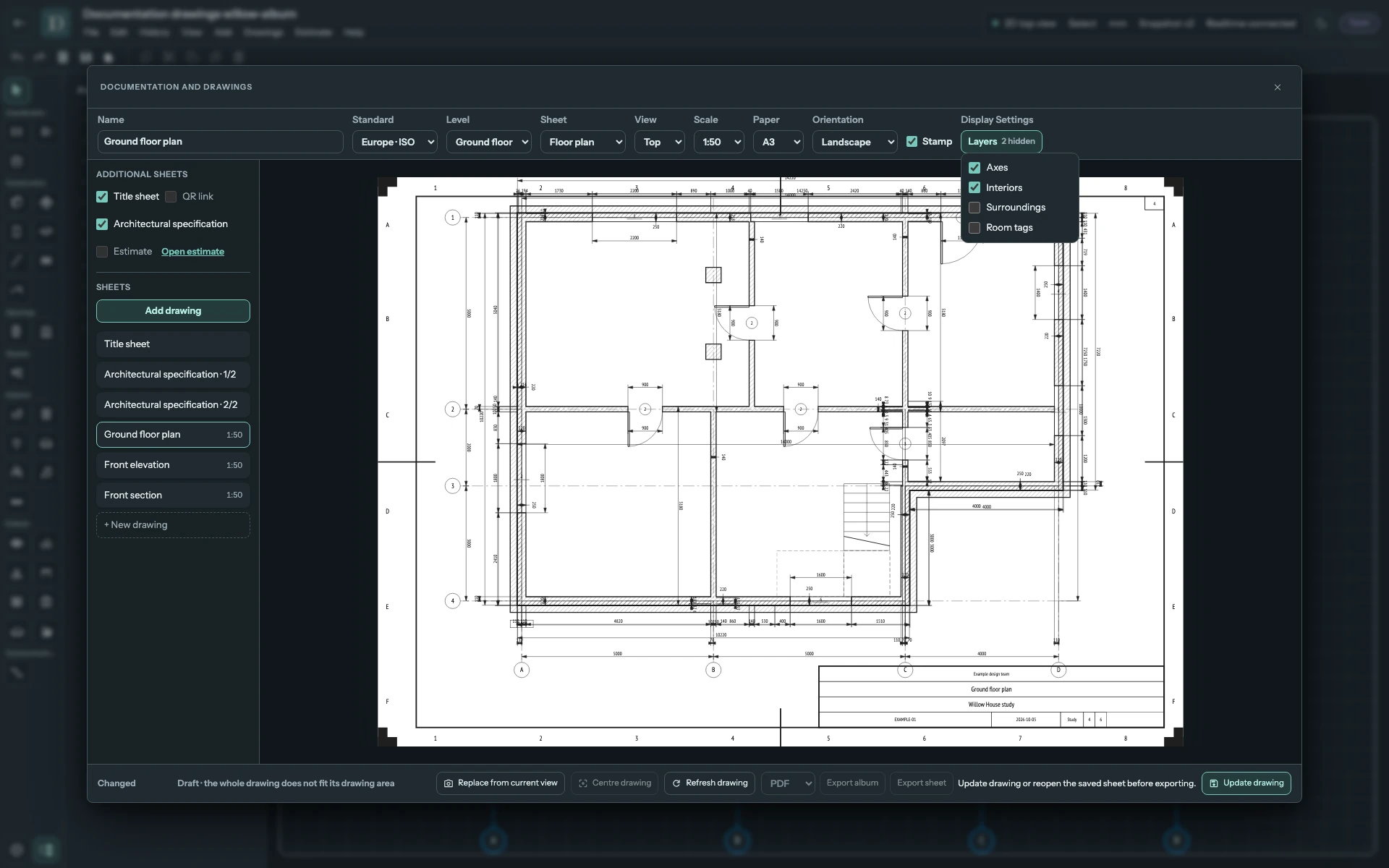
Den Screenshot in voller Größe ansehen.
Wendung und Auge für ein 3D-Blatt einstellen
Wählen Sie Ansicht → 3D und stellen Sie dann Wendung und Auge ein. Das Blatt ist eine axonometrische Linienzeichnung. Wendung ändert den horizontalen Blickwinkel, Auge den vertikalen. Die Links-rechts-Ausrichtung folgt dem Modell für diese Blickrichtung. Die perspektivische Kamera des Editors ist unabhängig davon; vergleichen Sie daher entsprechende Richtungen, statt bei einer anderen Kameraposition eine Übereinstimmung zu erwarten. Das Beispiel verwendet Wendung 35° und Auge 25°; wählen Sie Winkel, die die für Ihr Modell relevanten Seiten zeigen.
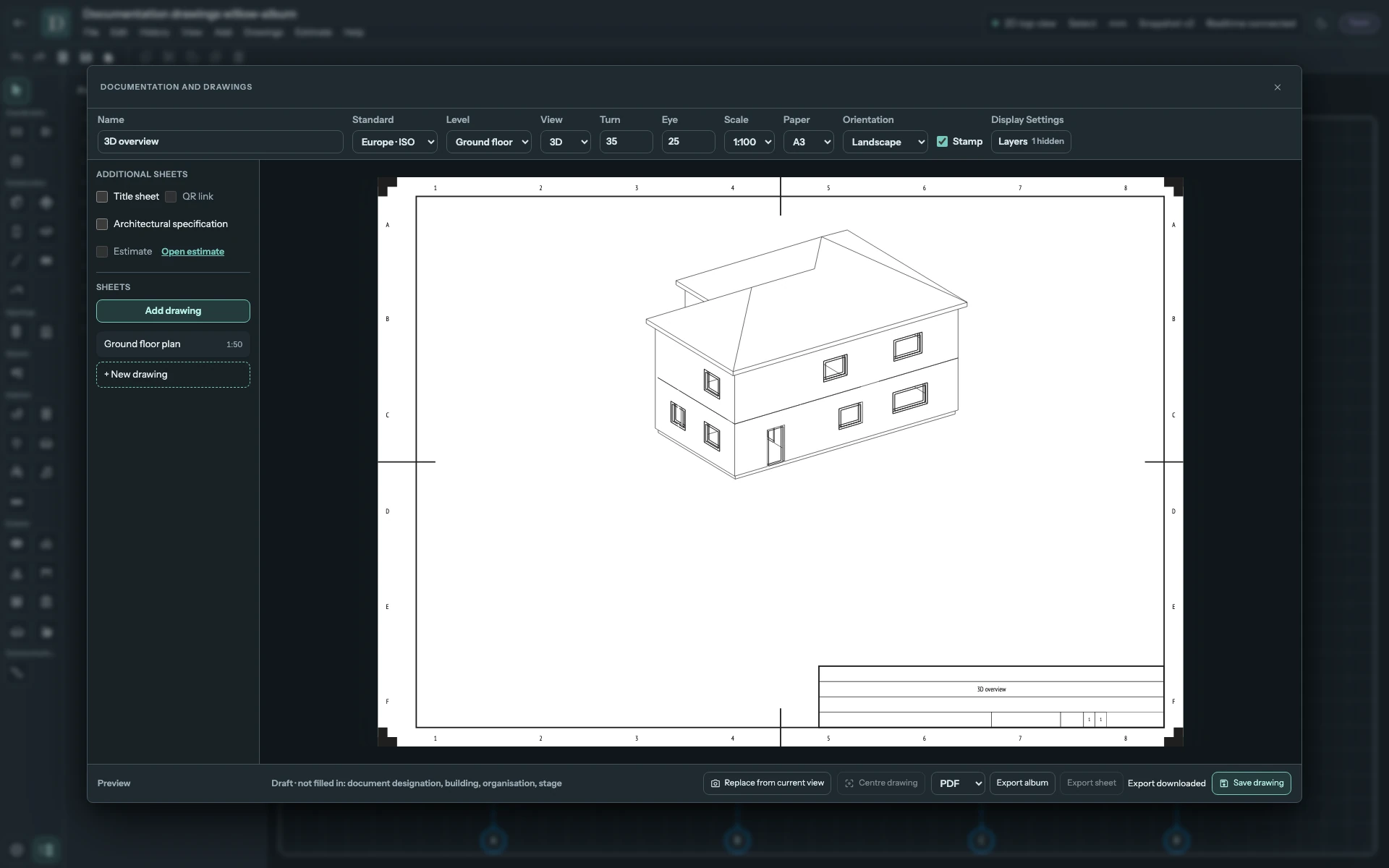
Den Screenshot in voller Größe ansehen.
Zeichnung platzieren und aktualisieren
Ziehen Sie die Zeichnung auf dem Papier, um sie manuell zu platzieren. Dadurch ändert sich ihre Lage, nicht der Maßstab. Maße und andere SVG-Texte werden beim Ziehen nicht markiert. Um Schriftfeldtext zu bearbeiten, klicken Sie stattdessen auf ein bearbeitbares Feld und verwenden Sie dessen Eingabe. Zeichnung zentrieren stellt die automatische Zentrierung wieder her und ist deaktiviert, wenn bereits automatisch zentriert wird. Lesen Sie Entwurf und Layoutwarnungen und prüfen Sie die gesamte Zeichnung mit Beschriftungen gegenüber Rahmen und Schriftfeld. Verschieben oder skalieren Sie die Zeichnung bei Bedarf.
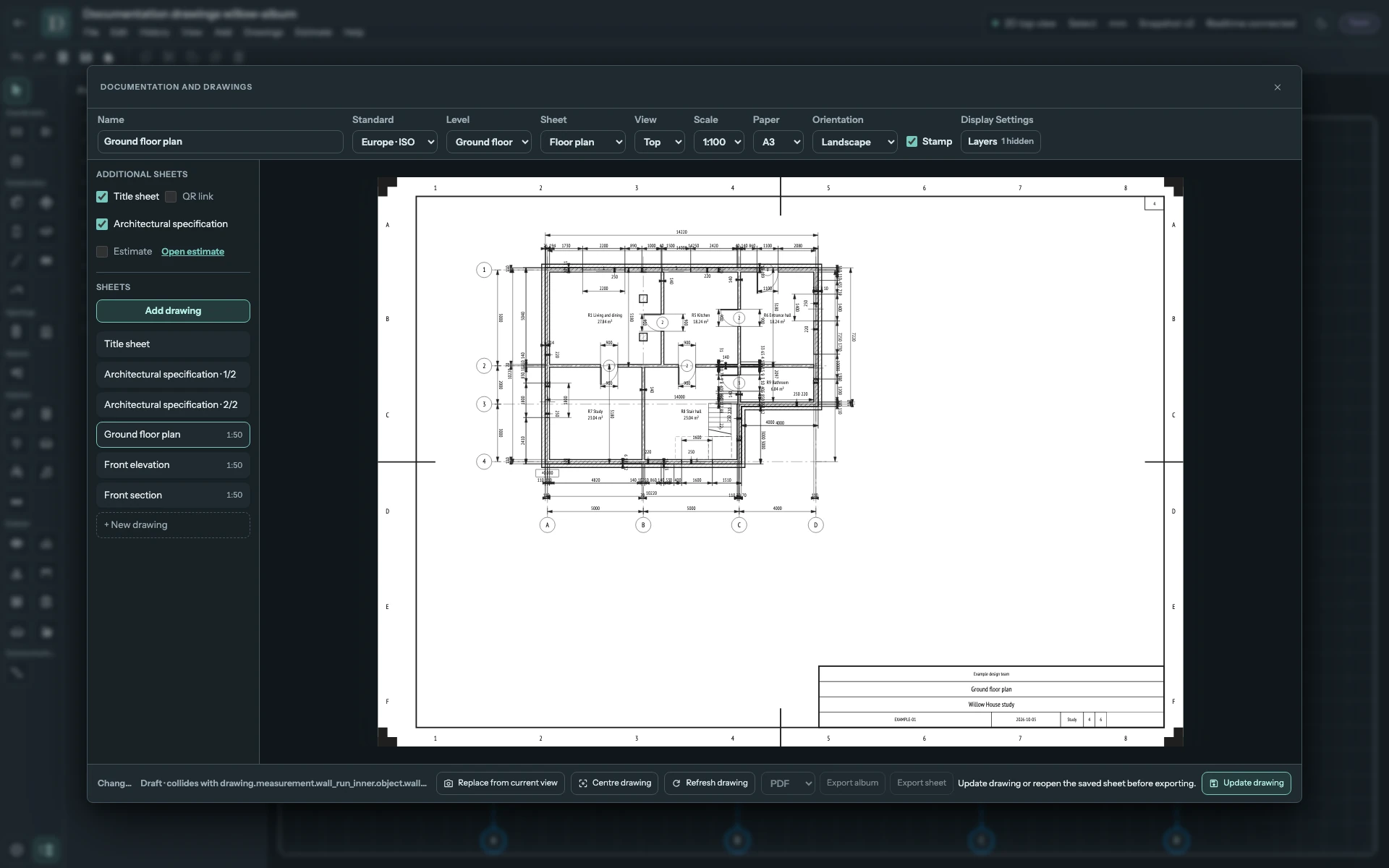
Den Screenshot in voller Größe ansehen.
| Aktion oder Status | Ergebnis |
|---|---|
| Vorschau aktualisieren | Zeichnet ein ungespeichertes Blatt neu, wenn seine Vorschau aktualisiert werden muss. Die Schaltfläche ist bei aktueller Vorschau ausgeblendet. |
| Zeichnung aktualisieren | Aktualisiert und speichert ein gespeichertes Blatt mit Aktualisierungsbedarf oder geänderten Einstellungen. Ist keine Aktualisierung nötig, wird die Schaltfläche ausgeblendet. |
| Alle aktualisieren | Aktualisiert veraltete gespeicherte Blätter mit ihren jeweiligen gespeicherten Einstellungen. Erscheint nur bei Bedarf neben Blätter; zeigt währenddessen eine Ladeanimation und den Fortschritt. |
| Zeichnung speichern; Zeichnung aktualisieren | Speichert eine neue Zeichnung oder geänderte Einstellungen und Inhalte einer vorhandenen Zeichnung. |
| Aus aktueller Ansicht ersetzen | Erfasst den aktuellen Modell-/Ansichtszustand des Editors. Das Projekt wird dadurch nicht gespeichert. |
| Aktualisierung erforderlich | Die gespeicherte Zeichnung verwendet eine ältere Quelle oder gemeinsame Papiereinstellung. Aktualisieren und prüfen Sie sie, bevor Sie das neue Ergebnis verwenden. |
| Entwurf | Lesen Sie die Erklärung neben dem Status. Füllen Sie die genannten leeren Identifikationsfelder aus oder prüfen Sie das angegebene Inhalts-/Layoutproblem. Prüfen Sie bei Platz- oder Kollisionswarnungen Papier, Maßstab und Platzierung. Ein gespeicherter Datensatz kann ein Entwurf bleiben. Verwenden Sie für ein Kostenschätzungsblatt Kostenschätzung prüfen; die Kennzeichnung allein benennt keinen bestimmten fehlenden Preis und keine bestimmte fehlende Menge. |
Öffnen Sie nach Modelländerungen das Album erneut, prüfen Sie Aktualisierung erforderlich und aktualisieren Sie die betroffenen gespeicherten Blätter. Alle aktualisieren erhält den aktuell geöffneten ungespeicherten Entwurf; siehe Albumaktualisierung. Prüfen Sie manuelle Platzierung, Maße und Beschriftungen erneut. Zusätzliche Blätter haben feste Inhalte und zeigen die gewöhnlichen Steuerelemente für Ansicht, Maßstab, Layer, Schnitte oder 3D-Winkel nicht an.