
Ces commandes modifient la présentation d’un dessin. Commencez par une vue qui répond à l’objectif de la feuille, puis choisissez le papier et l’échelle pour rendre sa géométrie et ses annotations lisibles. Vérifiez l’aperçu après chaque changement.
Toutes les commandes des feuilles ordinaires
| Commande | Effet |
|---|---|
| Nom | Identifie la feuille enregistrée. Le contenu de la feuille dans le cartouche suit ce nom jusqu’à la saisie d’un texte distinct ; le cartouche affiche un nouveau nom après l’actualisation de l’aperçu. |
| Norme de dessin | Choisit les conventions de dessin Europe · ISO, États-Unis · A/E/C ou CEI · SPDS et le modèle de cartouche associé. |
| Cartouche | Affiche ou masque le cartouche indépendamment de la norme de dessin. Revérifiez la zone de dessin disponible après modification. |
| Niveau | Capture le niveau de référence de l’étage, des fondations ou de la toiture concernés. |
| Vue | Dessus, Face, Arrière, Gauche, Droite ou 3D. |
| Feuille | En vue de dessus : Plan d'étage, Plan de toiture ou Plan de chevronnage. Voir les types de plans. |
| Afficher la coupe | Pour les quatre vues latérales, active la coupe et ses commandes de plan de coupe. |
| Tournant ; Œil | En 3D : angle de vue horizontal et angle vertical de l’œil, en degrés. Œil accepte de −90° à 90°. |
| Échelle | 1:20, 1:25, 1:50, 1:100 ou 1:200. Change la taille physique de la vue du modèle sur le papier. |
| Papier | A4, A3, A2, A1 ou A0, commun aux feuilles enregistrées du projet. Le modifier marque les plans enregistrés Actualisation requise. Actualisez-les ensemble ou individuellement, puis vérifiez leur placement. Les exports conservent le papier de chaque page enregistrée jusqu’à l’actualisation de sa feuille. |
| Orientation | Orientation du papier de cette feuille : Paysage ou Portrait. Revérifiez le placement après modification. |
| Réglages d'affichage → Calques | Axes, Aménagement intérieur, Environnement et Étiquettes de pièces. Filtre le contenu du dessin sans modifier le modèle ni le périmètre de l’estimation. |
Les cotes et les annotations d’ouvertures/d’altitude prises en charge proviennent de la vue de dessin sélectionnée. La norme de dessin change leurs conventions graphiques prises en charge, pas la géométrie du modèle ni le choix d’unité de cote. Les repères altimétriques conservent la notation conventionnelle en mètres à trois décimales : 0,001 m équivaut à 1 mm. Cette notation n’autorise pas une précision de modèle inférieure au millimètre. Il n’existe pas de commutateur séparé pour chaque cote. Étiquettes de pièces contrôle les étiquettes des pièces ; Axes contrôle la trame de coordination.
Comparer les échelles sur le même papier
Le plan du rez-de-chaussée suivant utilise du papier A3 paysage dans les deux états. À 1:100, le modèle occupe moins de papier qu’à 1:50. À 1:50, cet exemple signale que le dessin complet ne tient pas dans sa zone de dessin. La vue à 1:100 laisse plus de place. Suivez l’avertissement de mise en page et vérifiez chaque annotation ; choisissez une autre échelle ou un autre format de papier si nécessaire.
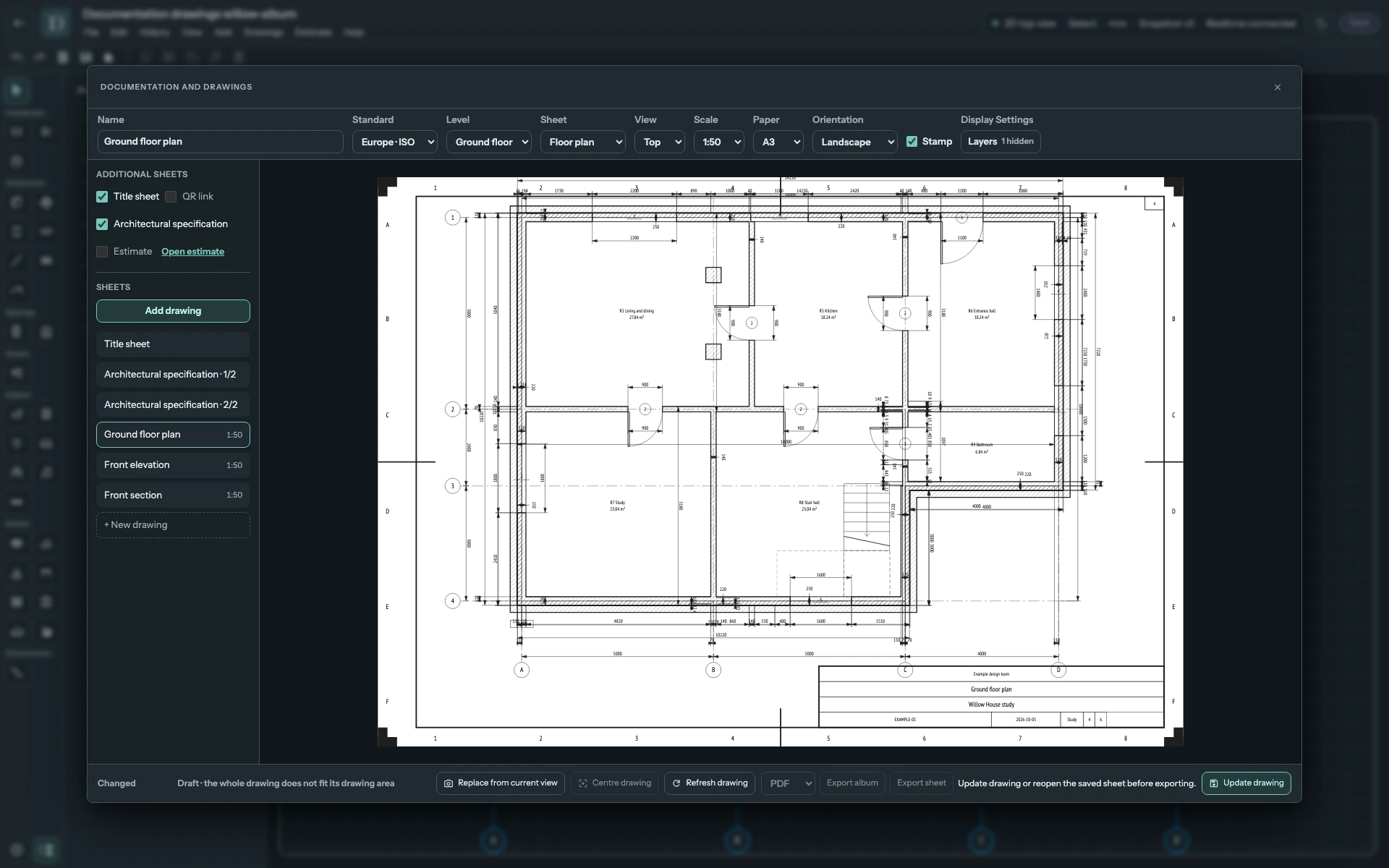
Voir la capture en taille réelle.
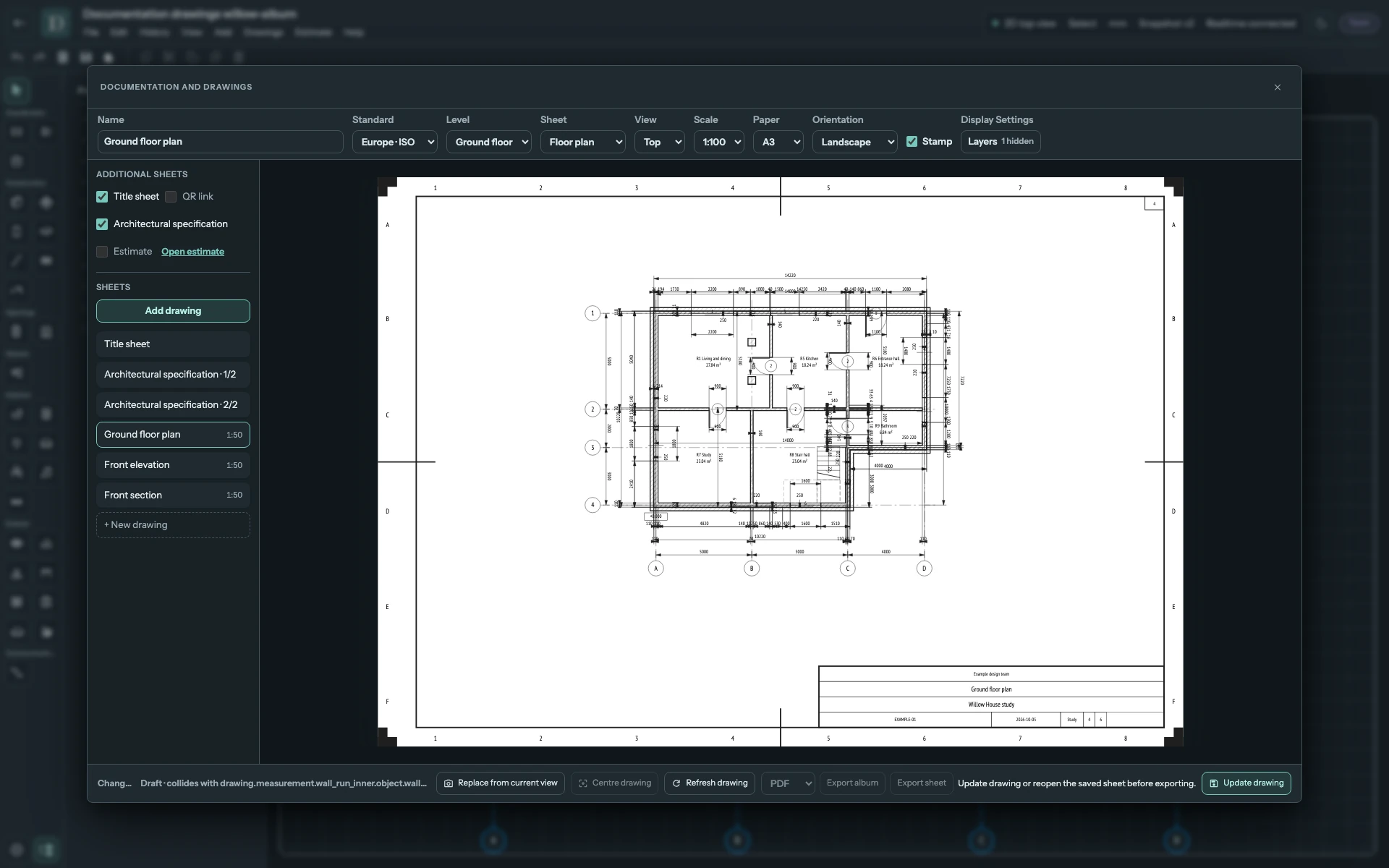
Voir la capture en taille réelle.
Choisir le contenu affiché
Ouvrez Réglages d'affichage, puis activez ou désactivez le calque concerné. Cet exemple désactive Étiquettes de pièces ; les noms et surfaces des pièces disparaissent tandis que la construction reste visible.
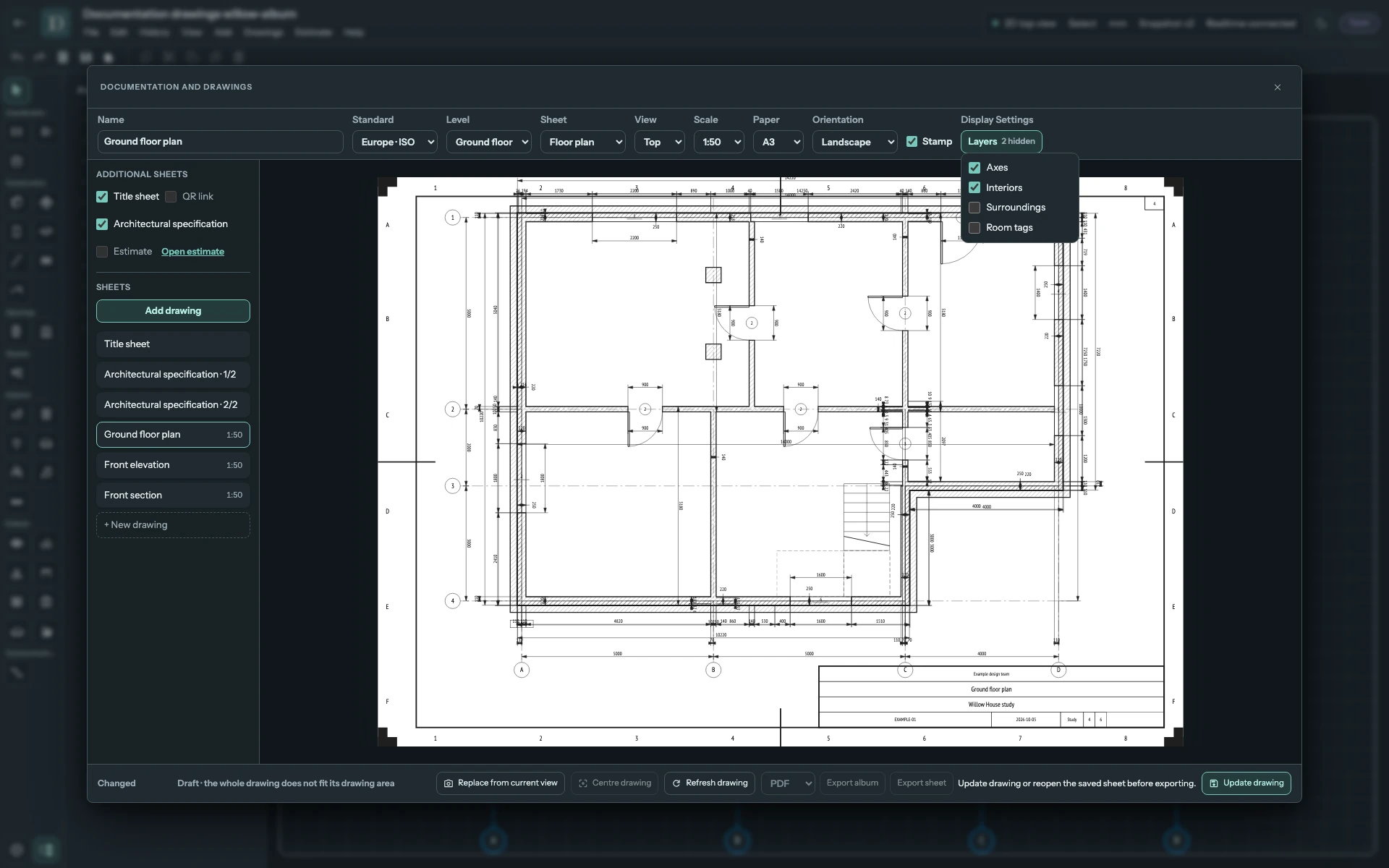
Voir la capture en taille réelle.
Régler Tournant et Œil pour une feuille 3D
Choisissez Vue → 3D, puis réglez Tournant et Œil. La feuille est un dessin au trait axonométrique. Tournant change l’angle de vue horizontal ; Œil change l’angle vertical. Son orientation gauche-droite suit le modèle pour cette direction de vue. La caméra en perspective de l’éditeur est distincte : comparez donc des directions correspondantes plutôt que d’attendre une correspondance avec une autre position de caméra. L’exemple utilise Tournant 35° et Œil 25° ; choisissez des angles qui révèlent les côtés pertinents de votre modèle.
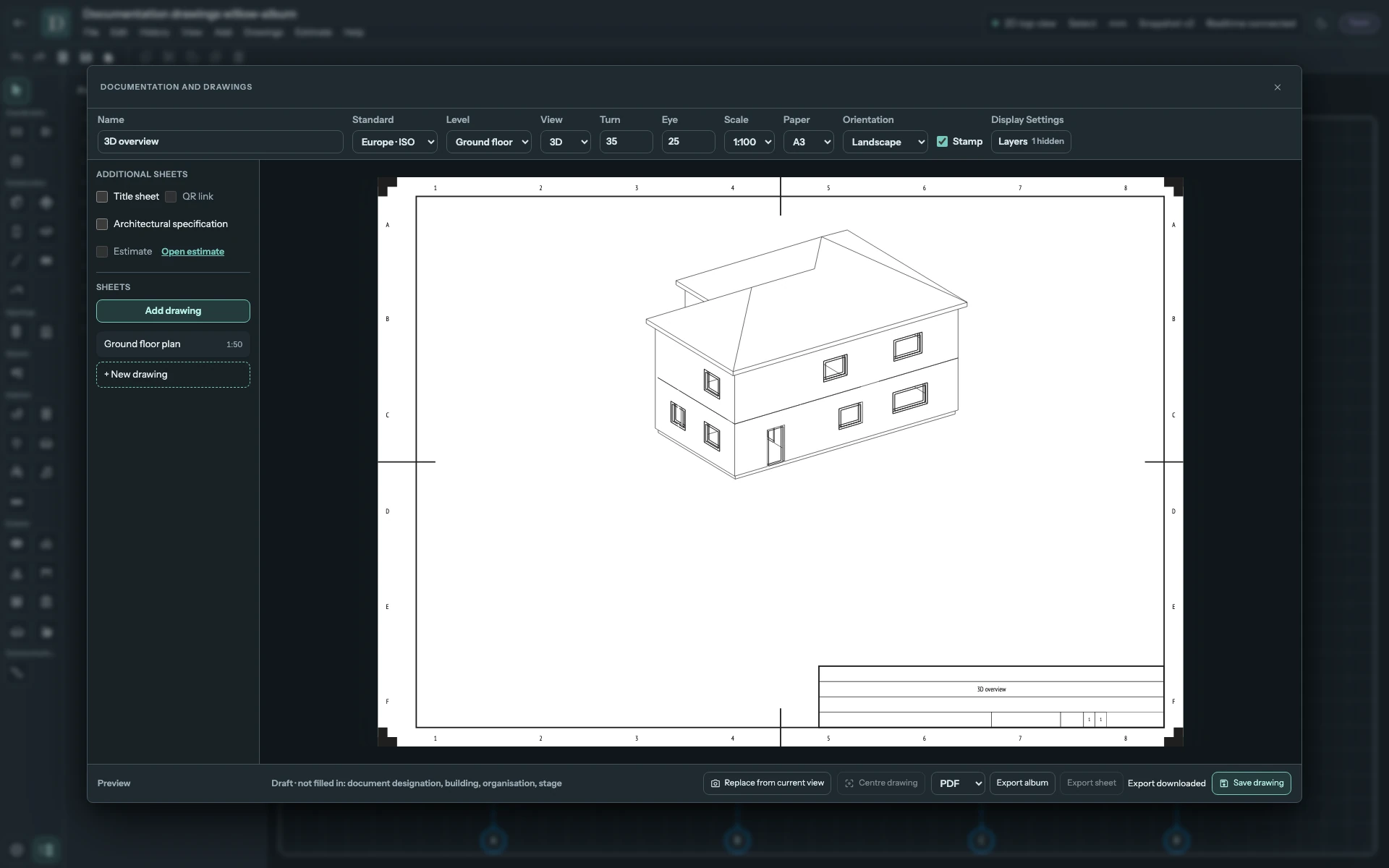
Voir la capture en taille réelle.
Placer et actualiser le dessin
Faites glisser le dessin à l’intérieur du papier pour le positionner manuellement. Cela change son emplacement, pas son échelle. Les cotes et les autres textes SVG ne sont pas sélectionnés pendant le déplacement. Pour modifier le texte du cartouche, cliquez plutôt sur une cellule modifiable et utilisez son champ. Centrer le plan rétablit le centrage automatique et est désactivé lorsque le centrage est déjà automatique. Lisez Brouillon et les avertissements de mise en page, puis vérifiez l’ensemble du dessin et des annotations par rapport au cadre et au cartouche. Déplacez ou redimensionnez le dessin si nécessaire.
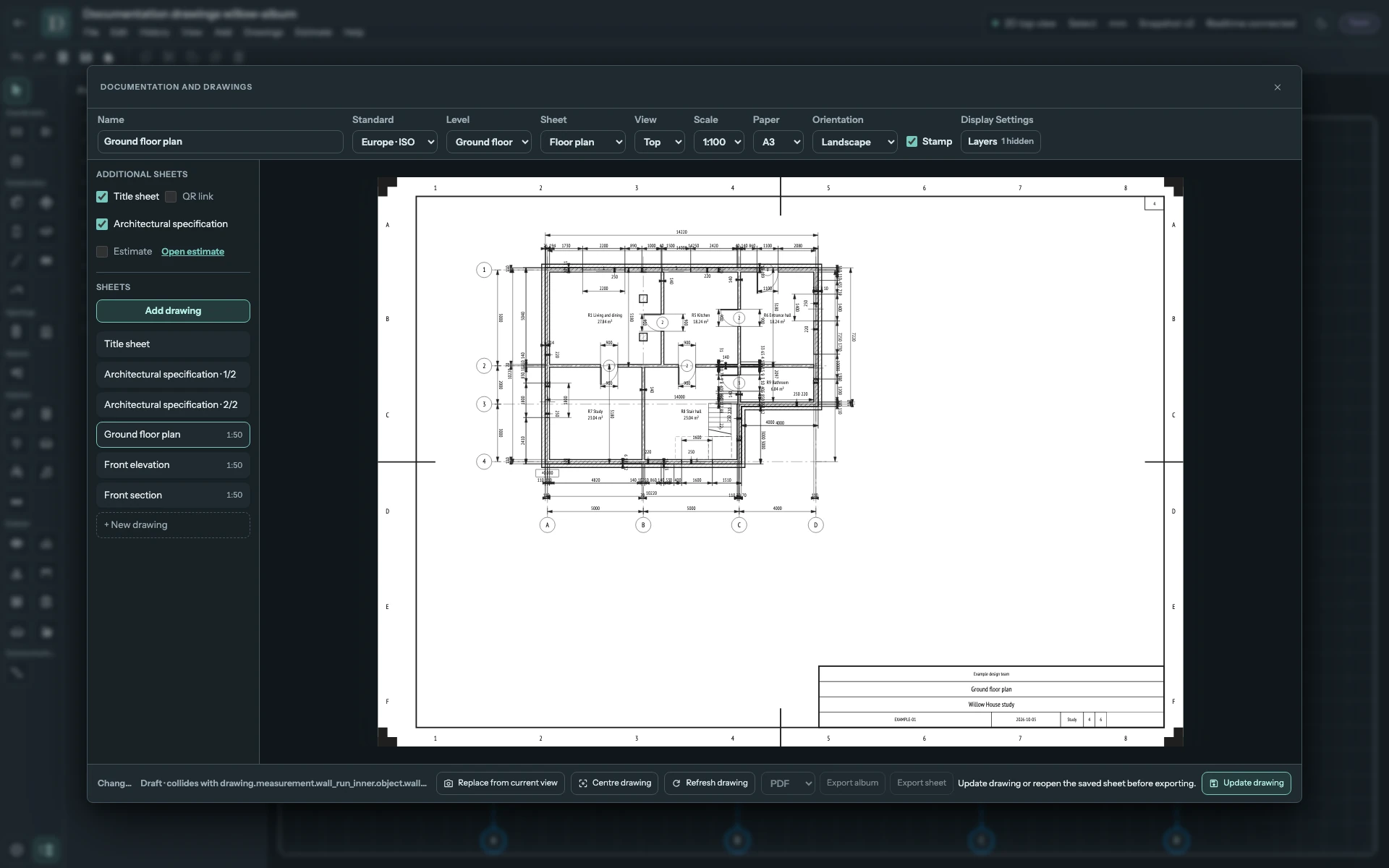
Voir la capture en taille réelle.
| Action ou état | Résultat |
|---|---|
| Actualiser l’aperçu | Redessine une feuille non enregistrée lorsque son aperçu doit être actualisé. Le bouton est masqué lorsque l’aperçu est à jour. |
| Actualiser le dessin | Actualise et écrit une feuille enregistrée qui doit être actualisée ou dont les réglages ont changé. Cette commande est masquée lorsqu’aucune actualisation n’est nécessaire. |
| Tout actualiser | Actualise les feuilles enregistrées obsolètes avec leurs réglages enregistrés respectifs. Apparaît à côté de Feuilles uniquement si nécessaire ; affiche une animation de chargement et la progression pendant l’opération. |
| Enregistrer le plan ; Mettre à jour le plan | Enregistre un nouveau plan ou les réglages et le contenu modifiés d’un plan existant. |
| Remplacer depuis la vue actuelle | Capture l’état actuel du modèle/de la vue de l’éditeur. N’enregistre pas le projet à votre place. |
| Actualisation requise | Le plan enregistré possède une source ou un réglage Papier commun plus ancien. Actualisez-le et vérifiez-le avant d’utiliser le nouveau résultat. |
| Brouillon | Lisez l’explication à côté de l’état. Remplissez les cellules d’identification vides indiquées ou examinez le problème de contenu/mise en page signalé. Pour les avertissements de débordement ou de collision, vérifiez papier, échelle et placement. Un enregistrement peut rester un brouillon. Pour une feuille d’estimation, utilisez Vérifier l’estimation ; ce libellé seul n’identifie pas un prix ou une quantité manquants précis. |
Après des changements du modèle, rouvrez l’album, examinez Actualisation requise, puis actualisez les feuilles enregistrées concernées. Tout actualiser préserve le brouillon non enregistré actuellement ouvert ; voir l’actualisation de l’album. Revérifiez le placement manuel, les cotes et les annotations. Les feuilles supplémentaires ont un contenu fixe et n’affichent pas les commandes ordinaires de vue, d’échelle, de calques, de coupe ou d’angles 3D.