
Les axes sont des lignes de référence pour positionner les éléments en plan ; ce ne sont pas des murs. Un nouveau projet n’en contient pas. Préparez d’abord les six lignes ci-dessous, puis ajoutez l’axe D. Ces coordonnées sont des données d’exemple, pas des dimensions à reprendre pour votre bâtiment.
Préparer les six lignes de référence
- Ouvrez le projet avec le niveau Ground floor et sélectionnez Axes à gauche. Dravit passe à Dessus en 2D. Si un niveau occupe encore le panneau des propriétés, choisissez Sélectionner, cliquez dans une zone vide du plan, puis sélectionnez de nouveau Axes.
- Choisissez Ajouter un axe, puis Verticale, et confirmez par Ajouter un axe. Sélectionnez le nouvel axe et saisissez sa Coordonnée. Répétez pour les autres lignes du tableau, avec Horizontale pour 1–3. L’éditeur attribue les libellés dans l’ordre. En anglais, les commandes sont Add axis, Vertical, Coordinate et Horizontal.
| Direction | Libellés d’axes | Coordonnées de cet exemple |
|---|---|---|
| Vertical | A, B, C | −2200, 0, 2200 mm |
| Horizontal | 1, 2, 3 | −1350, 0, 1350 mm |
- Sélectionnez Enregistrer. Cliquez dans le vide pour retrouver Trame d’axes, puis Ajuster la vue au contenu. Le panneau indique Total 6, Vertical 3 et Horizontal 3. Le plan montre les distances entre ces axes.
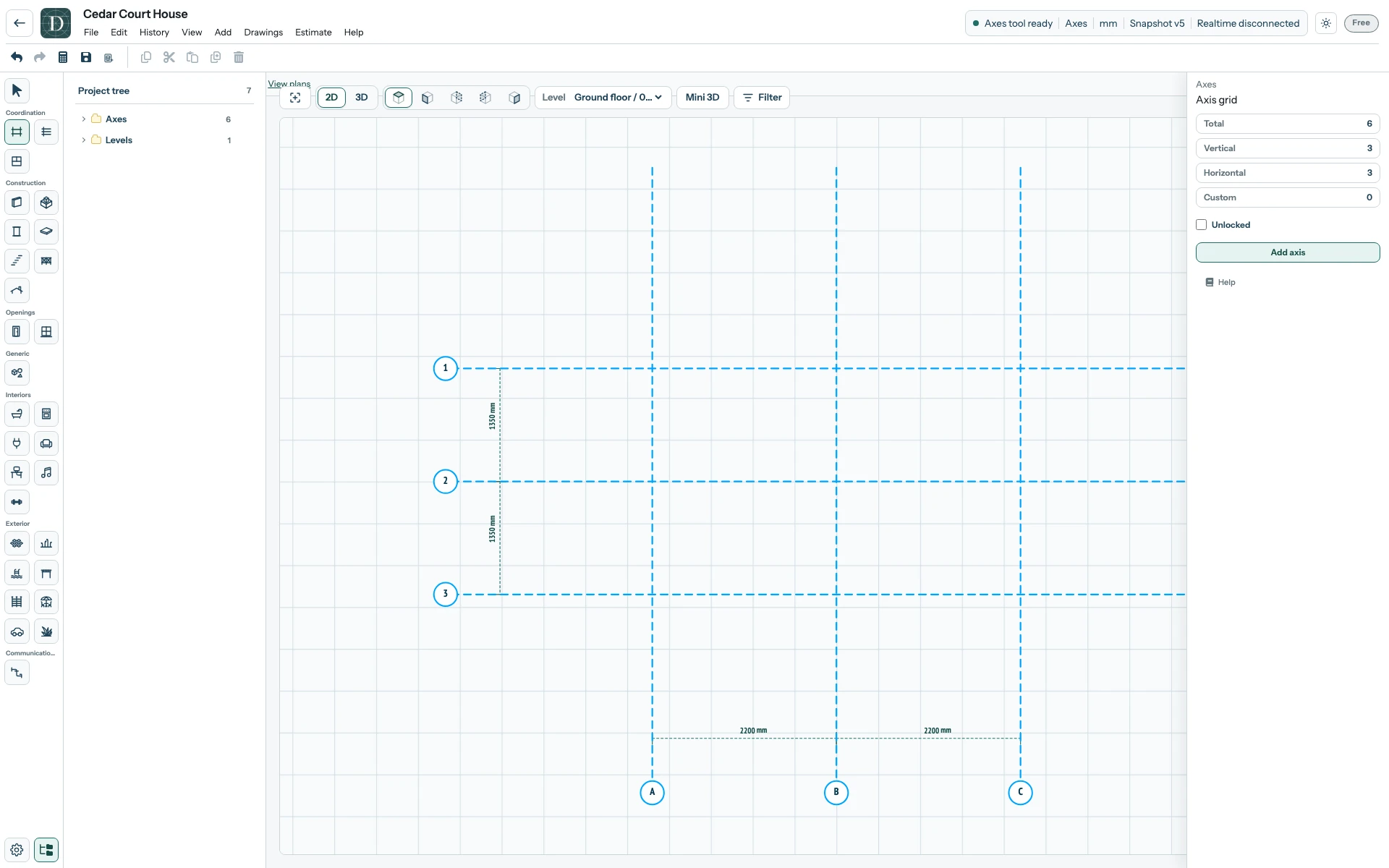
Affichez la trame préparée en taille réelle.
Ajouter un axe
- Choisissez Ajouter un axe, Verticale, puis Ajouter un axe dans la boîte de dialogue.
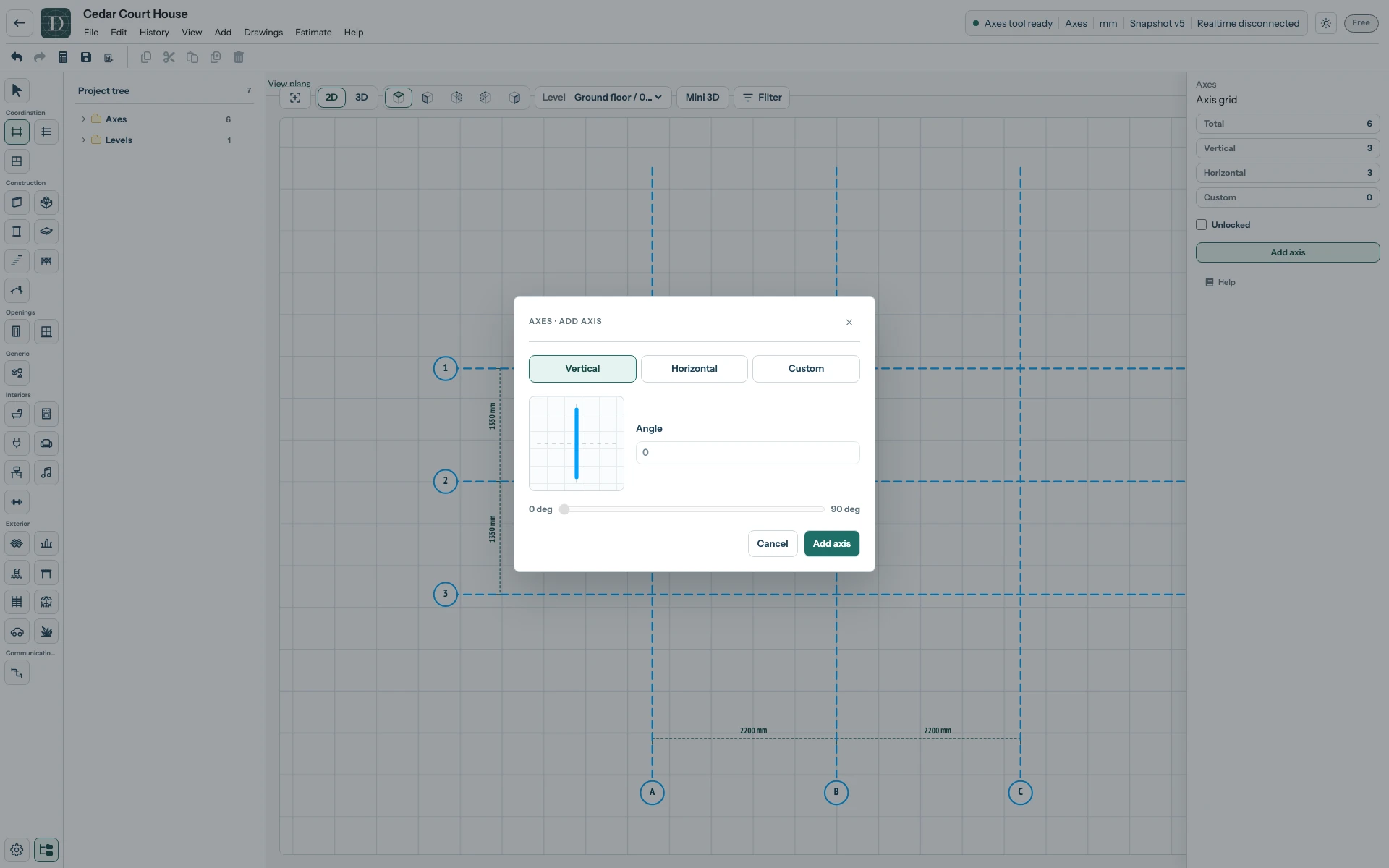
Affichez la capture d’ajout d’axe en taille réelle.
- Utilisez Ajuster la vue au contenu si le nouvel axe est hors champ. L’axe D apparaît à droite de C. Dans cet exemple, son panneau indique Coordonnée 4400 mm et une distance à C de 2200 mm. Sélectionnez Enregistrer, puis rouvrez le projet pour vérifier.
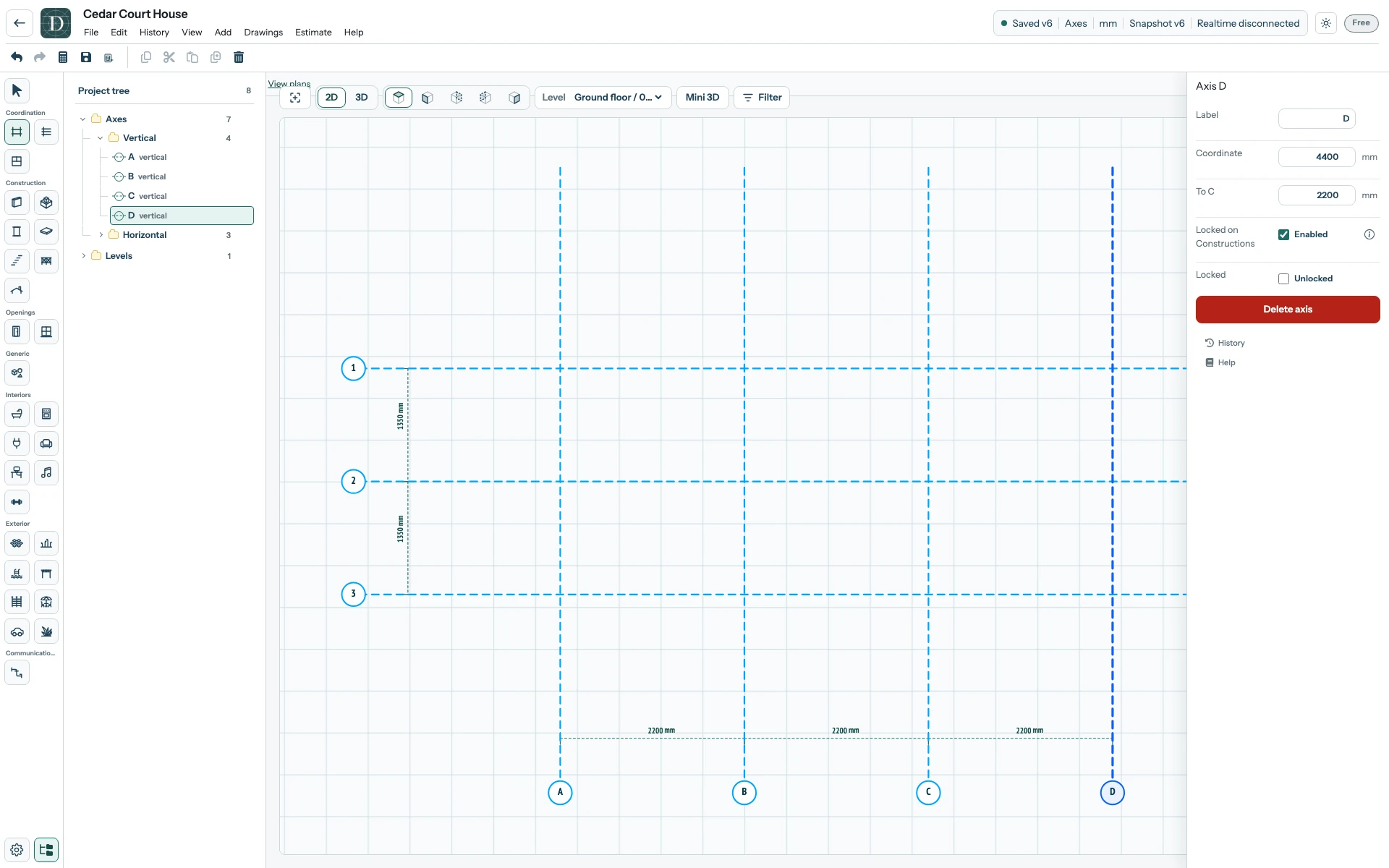
Affichez la trame enregistrée en taille réelle.
Un niveau définit une hauteur ; les axes organisent les positions en plan. Avec Lier les constructions à l’axe, soit Locked on Constructions en anglais, un axe déplace ses points de construction liés et enregistrés. La création de géométrie ou l’activation explicite de cette option peut enregistrer les points alignés pris en charge ; l’ouverture d’un projet ne déduit pas les liaisons manquantes. L’exemple du bâtiment complet montre le déplacement et les vérifications nécessaires.