
Achsen sind Bezugslinien zum Positionieren von Elementen im Grundriss; sie sind keine Wände. Ein neues Projekt enthält keine Achsen. Erstellen Sie zunächst das Raster aus sechs Linien und erweitern Sie es dann um Achse D. Die Koordinaten sind Beispieldaten und keine Maße für Ihr eigenes Gebäude.
Sechs Bezugslinien vorbereiten
- Öffnen Sie das Projekt mit der Ebene Ground floor und wählen Sie links Achsen. Dravit wechselt zu Oben in 2D. Zeigt der Eigenschaftenbereich noch eine Ebene, wählen Sie Auswählen, klicken Sie auf eine freie Grundrissstelle und wählen Sie erneut Achsen.
- Wählen Sie Achse hinzufügen, dann Vertikal und bestätigen Sie mit Achse hinzufügen. Wählen Sie die neue Achse und geben Sie ihre Koordinate ein. Wiederholen Sie dies für die übrigen Tabellenzeilen; wählen Sie für 1–3 Horizontal. Der Editor vergibt die Bezeichnungen der Reihe nach. Die englischen Bedienelemente heißen Add axis, Vertical, Coordinate und Horizontal.
| Richtung | Achsbezeichnungen | Koordinaten dieses Beispiels |
|---|---|---|
| Vertikal | A, B, C | −2200, 0, 2200 mm |
| Horizontal | 1, 2, 3 | −1350, 0, 1350 mm |
- Wählen Sie Speichern. Klicken Sie auf eine freie Grundrissstelle, um wieder Achsraster zu sehen, und verwenden Sie Ansicht an Inhalt anpassen. Der Bereich zeigt Summe 6, Vertikal 3 und Horizontal 3. Der Grundriss zeigt die Abstände dieser Achsen.
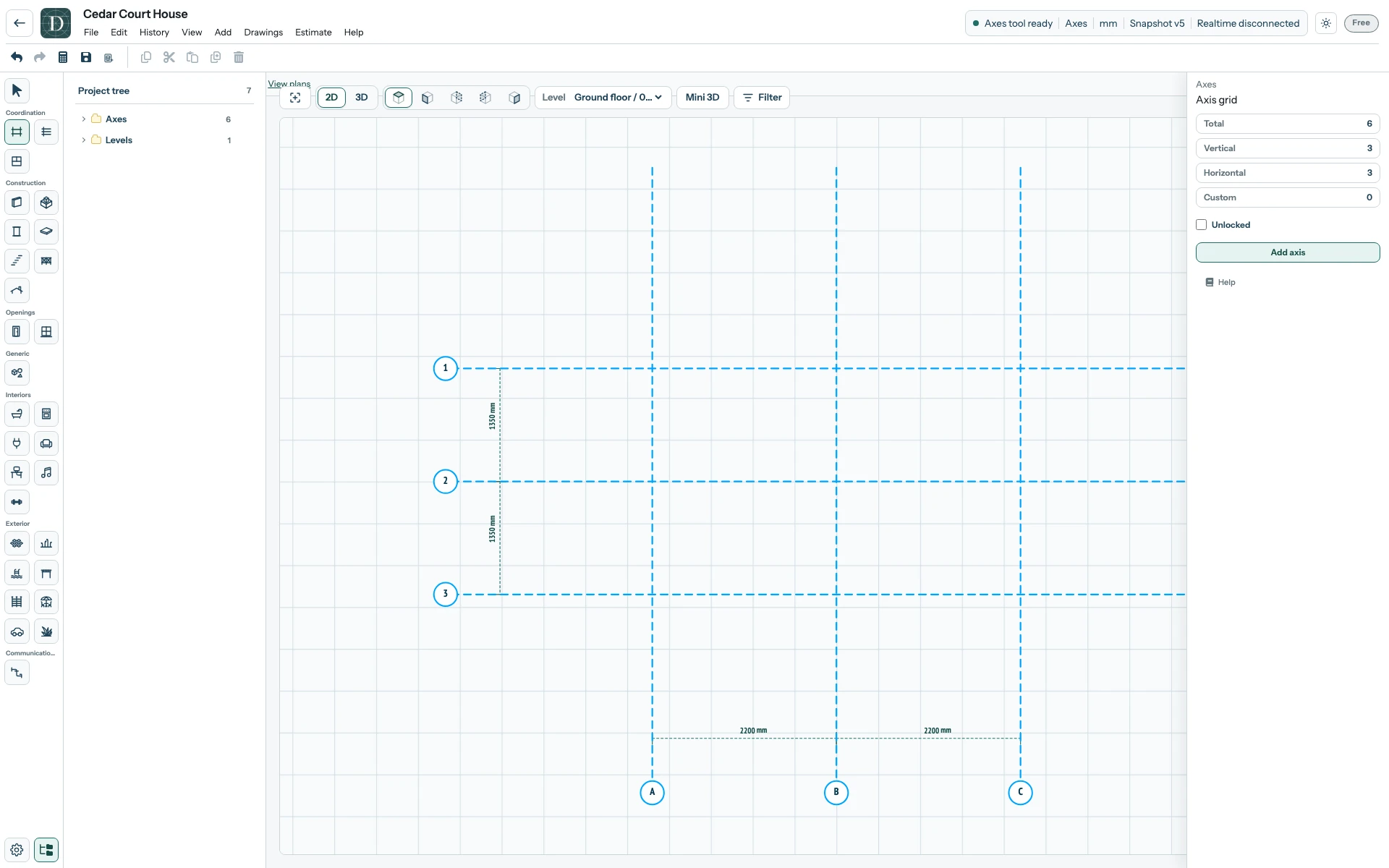
Öffnen Sie das vorbereitete Raster in voller Größe.
Eine weitere Achse hinzufügen
- Wählen Sie Achse hinzufügen, dann Vertikal und im Dialog Achse hinzufügen.
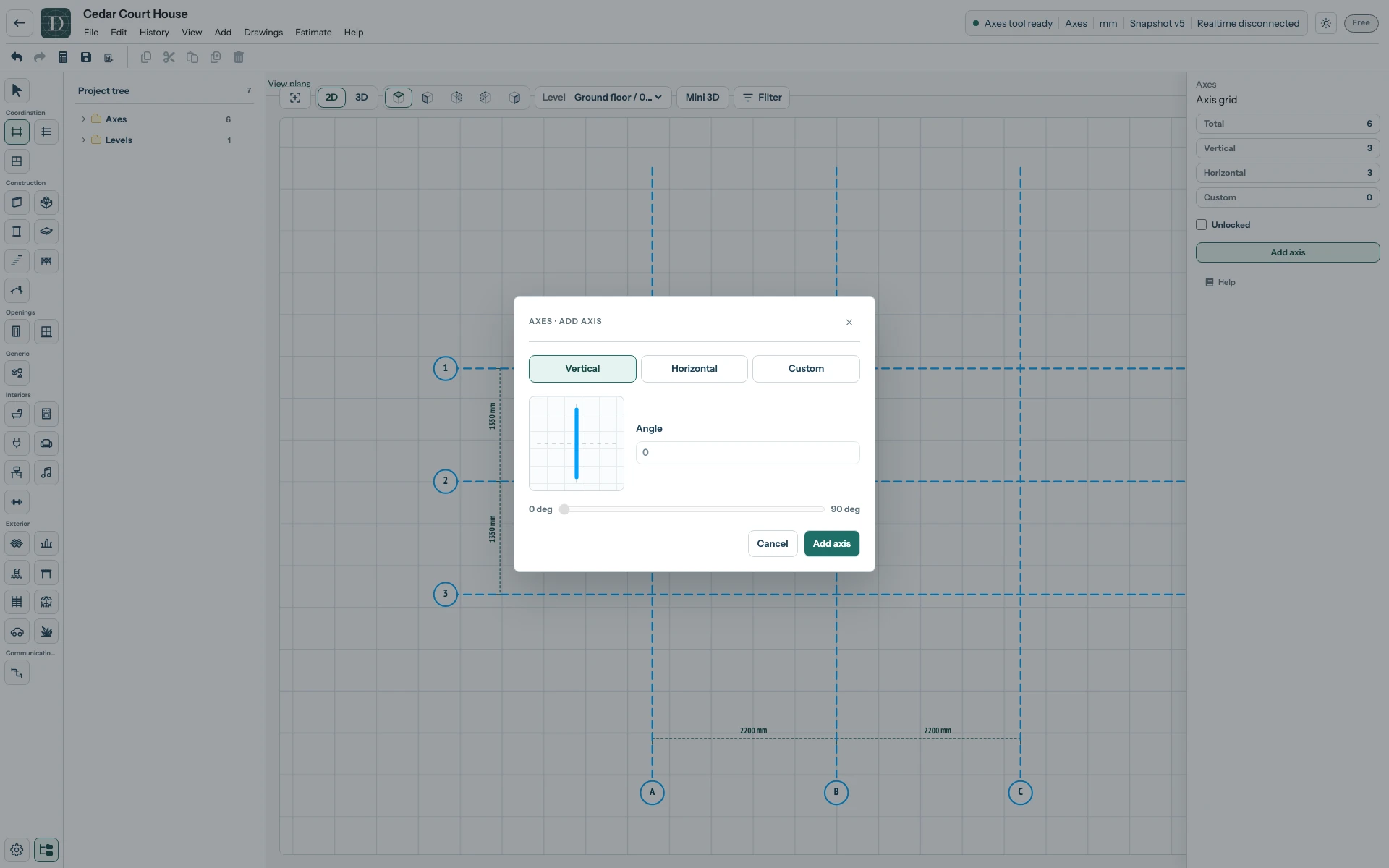
Öffnen Sie den Screenshot zum Hinzufügen einer Achse in voller Größe.
- Verwenden Sie Ansicht an Inhalt anpassen, falls die neue Achse außerhalb der Ansicht liegt. Die neue Achse D erscheint rechts von C. Ihr Bereich zeigt in diesem Beispiel Koordinate 4400 mm und einen Abstand zu C von 2200 mm. Wählen Sie Speichern und öffnen Sie das Projekt zur Prüfung erneut.
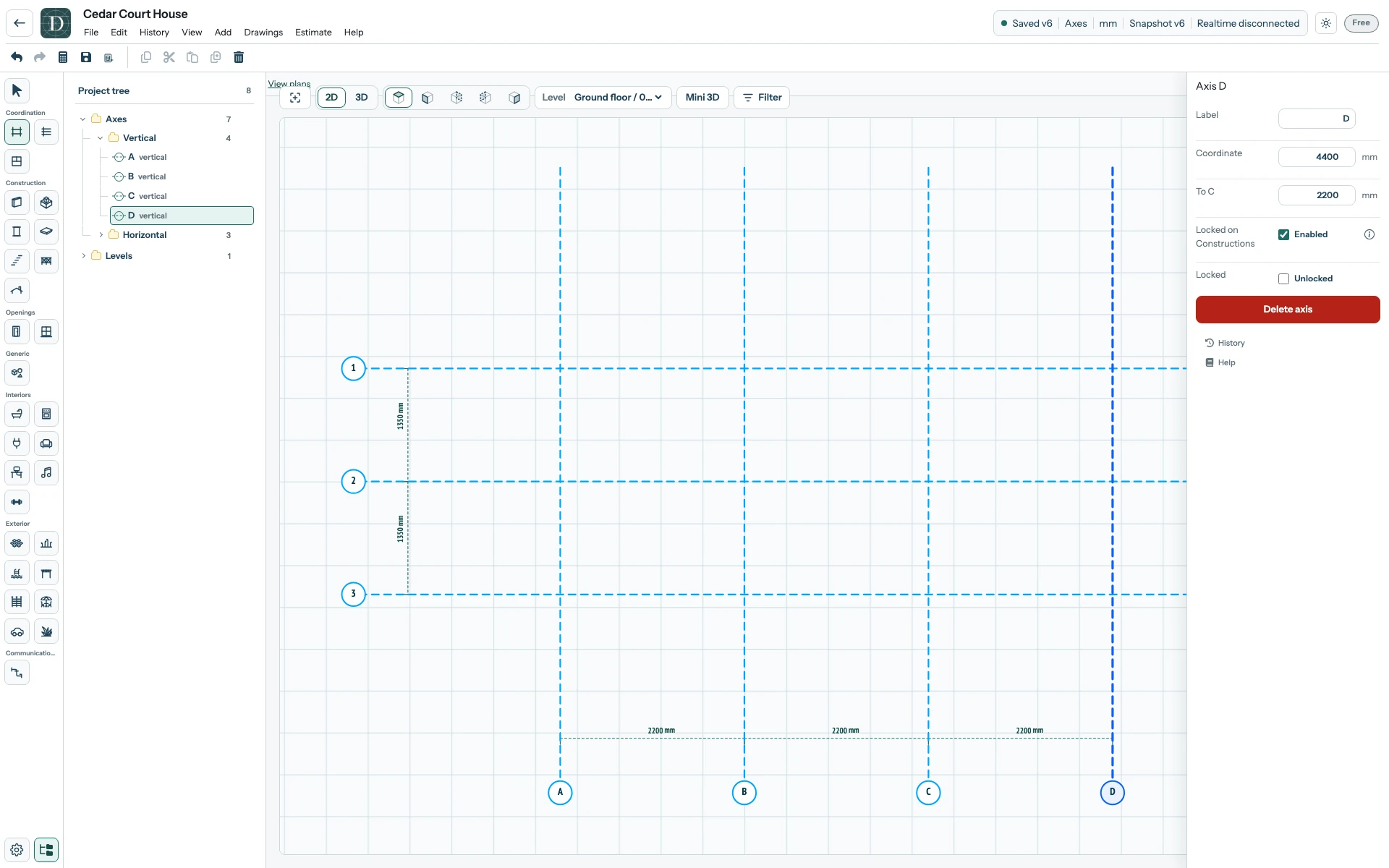
Öffnen Sie das gespeicherte Raster in voller Größe.
Eine Ebene legt eine Höhe fest; Achsen ordnen Positionen im Grundriss. Ist Konstruktionen an Achse binden (englisch Locked on Constructions) eingeschaltet, verschiebt eine Achse ihre gespeicherten gebundenen Konstruktionspunkte. Beim Erstellen von Geometrie oder ausdrücklichen Einschalten können unterstützte ausgerichtete Punkte erfasst werden; beim Öffnen eines Projekts werden fehlende Bindungen nicht abgeleitet. Das Beispiel am ganzen Gebäude zeigt die Bewegung und die anschließenden Prüfungen.