
Setzen Sie die Übung zu Wänden und Raum fort. Eine Tür benötigt eine aufnehmende Wand; ein Klick in die leere Arbeitsansicht erstellt keine Tür.
- Wählen Sie in Oben 2D Tür unter Öffnungen. Wählen Sie rechts eine Vorlage und klicken Sie die gewünschte Stelle der Wand an. Die Tür erscheint im Grundriss und unter Türen im Projektbaum.
- Wählen Sie die Tür, um ihre Einstellungen zu prüfen. Ihre Ebene stammt von der Wand. Stellen Sie bei einer einflügeligen Drehtür mit Bänder, Aufschlag und Öffnungswinkel die Öffnungsrichtung ein und beobachten Sie den Öffnungsbogen im Grundriss. Im englischen Bild heißen die Felder Hinges, Swing und Opening angle.
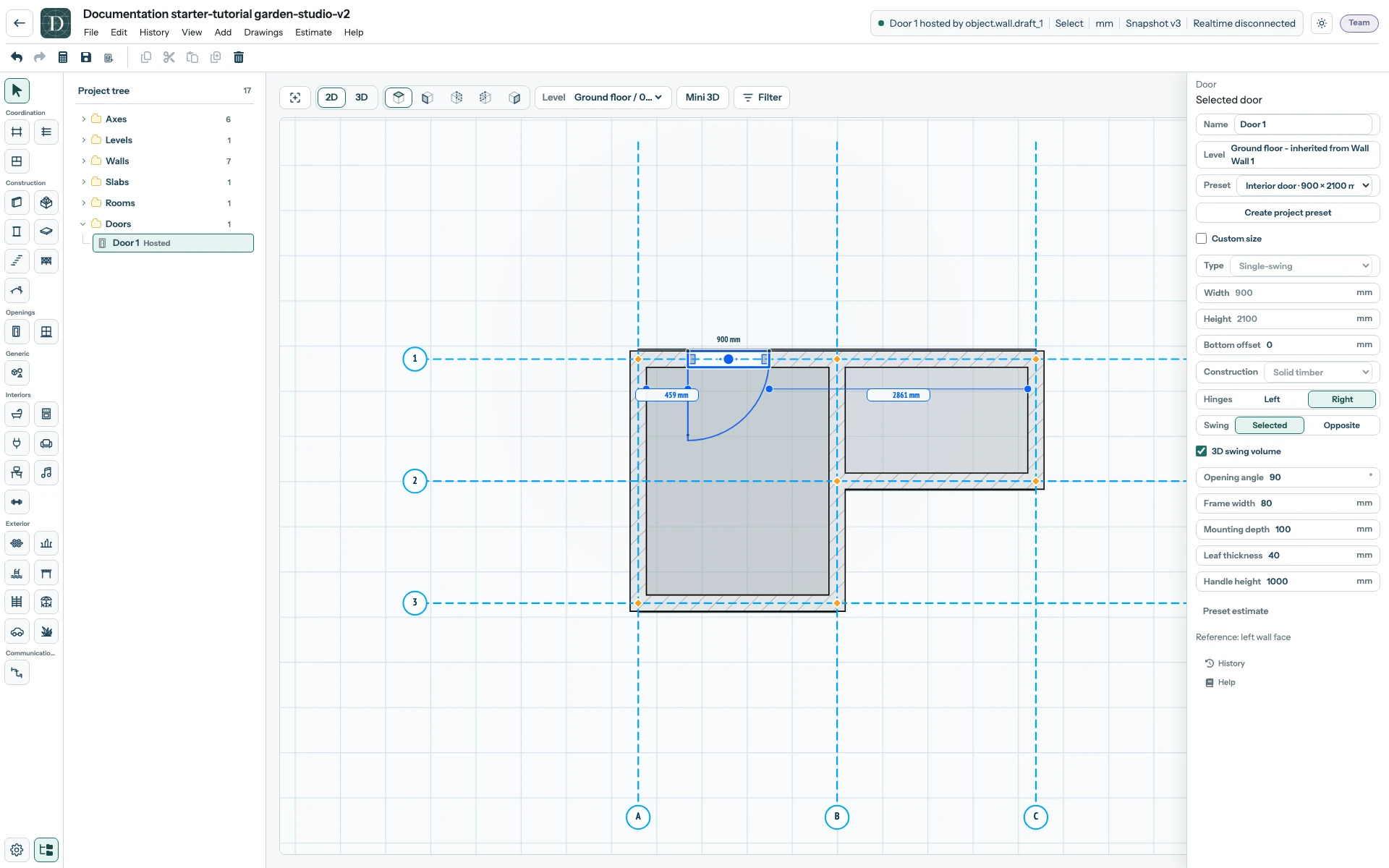
Prüfen Sie den Tür-Screenshot in voller Größe.
Andere Abmessungen verwenden
Aktivieren Sie Freie Größe, um Breite und Höhe dieser Tür zu bearbeiten. Die Maße im Screenshot gehören zu Garden Studio. Geben Sie projektgerechte Maße ein und prüfen Sie, ob die Tür innerhalb ihrer Wand bleibt und andere Öffnungen nicht überschneidet. Eine frei bemessene Tür benötigt einen eigenen Schätzpreis und übernimmt nicht den Preis der festen Vorlage. In diesem Modus wird auch Typ bearbeitbar; verfügbar sind Einflügelig und Sektionaltor. Im englischen Bild steht Custom size.
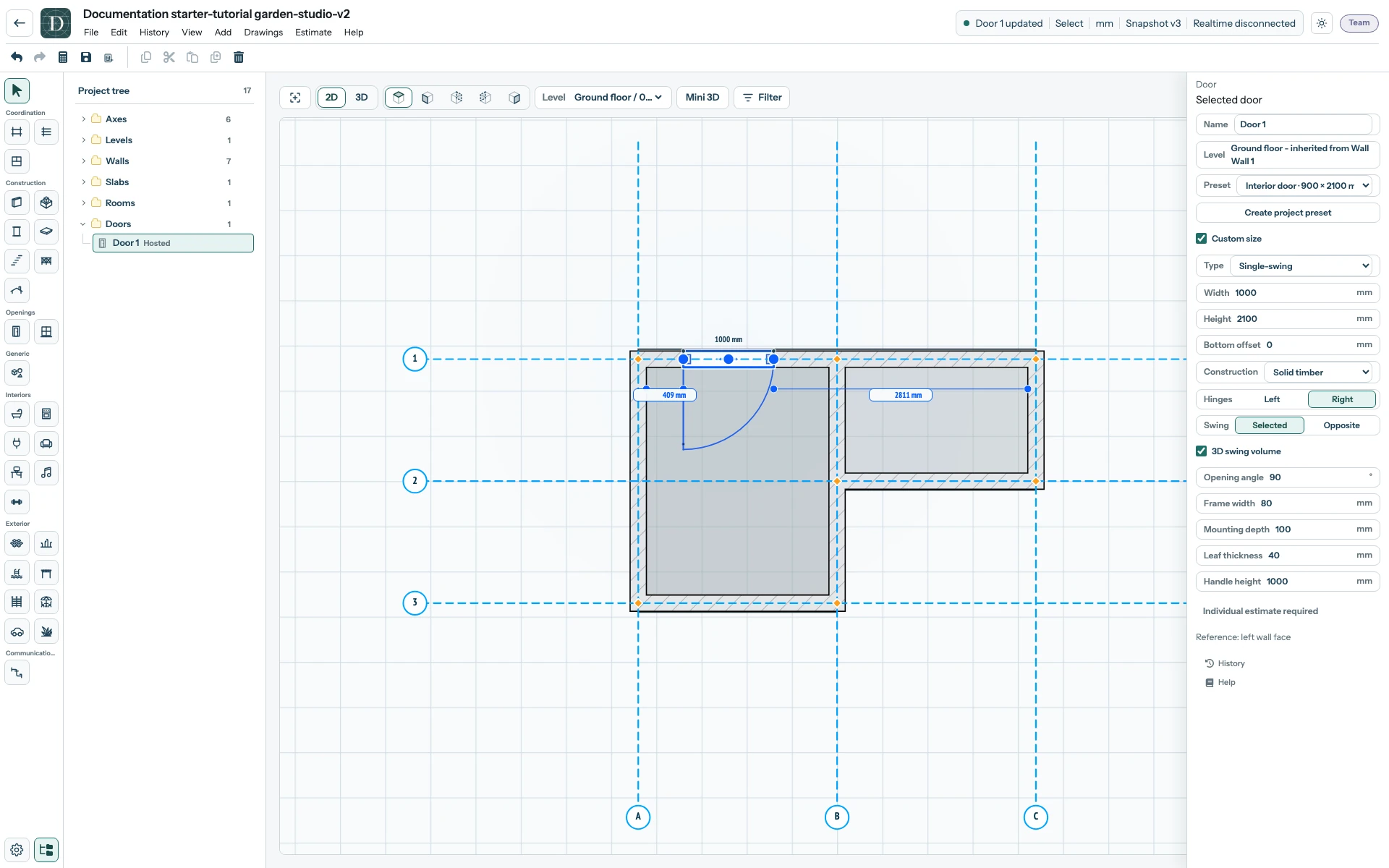
Prüfen Sie den Screenshot der frei bemessenen Tür in voller Größe.
Wählen Sie Projektvorlage erstellen, um eine Konfiguration im Projekt wiederzuverwenden. Geben Sie Namen und Beschreibung ein, wählen Sie eine Basisvorlage und erfassen Sie Maße sowie den vollständigen Preis für Lieferung und Einbau mit Währung. Wählen Sie Vorlage erstellen. Die ausgefüllten Werte im Screenshot sind Beispieleingaben und keine zu übernehmenden Marktpreise. Wählen Sie den neuen Eintrag unter Vorlage für eine weitere Tür.
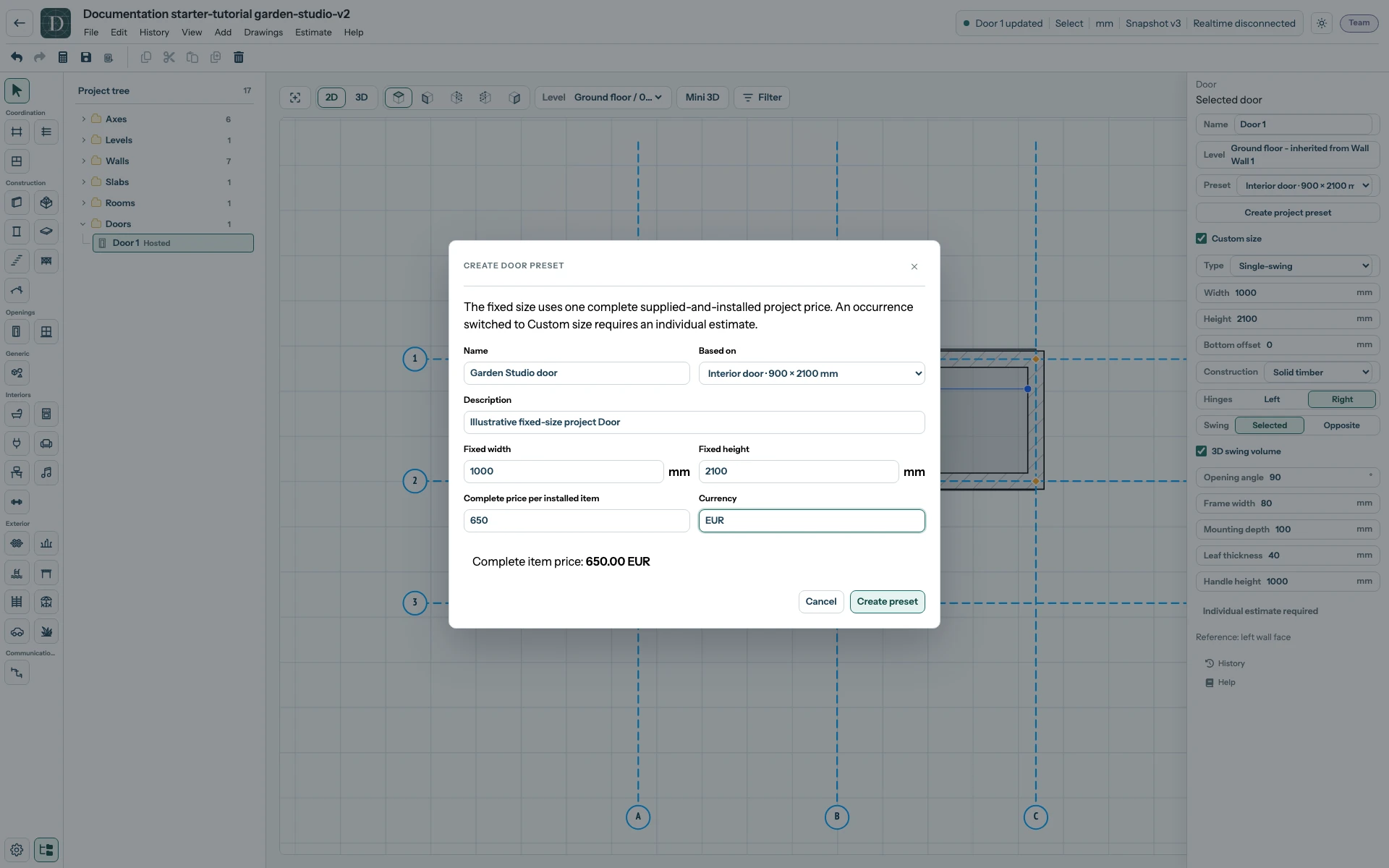
Prüfen Sie den Dialog der Türvorlage in voller Größe.
Wählen Sie Speichern und öffnen Sie das Projekt erneut, um Tür und Einstellungen zu prüfen. Das aktuelle Türwerkzeug modelliert die aufgeführten Öffnungsarten; beliebige Türblatt- oder Öffnungsformen erstellt es nicht.
Der ausführliche Leitfaden erklärt Türkonfigurationen, Öffnungsrichtung und Materialien.