
Poursuivez l’exercice sur les murs et la pièce. Une porte nécessite un mur hôte ; la placer dans une zone vide ne la crée pas.
- En Dessus 2D, choisissez Porte dans Ouvertures. Choisissez un Préréglage à droite, puis cliquez sur le mur à la position voulue. La porte apparaît dans le plan et sous Portes dans l’arborescence.
- Sélectionnez la porte pour examiner ses paramètres. Son Niveau provient du mur. Pour une porte à un vantail, utilisez Paumelles, Sens d’ouverture et Angle d’ouverture et observez l’arc en plan. Les champs anglais sont Hinges, Swing et Opening angle.
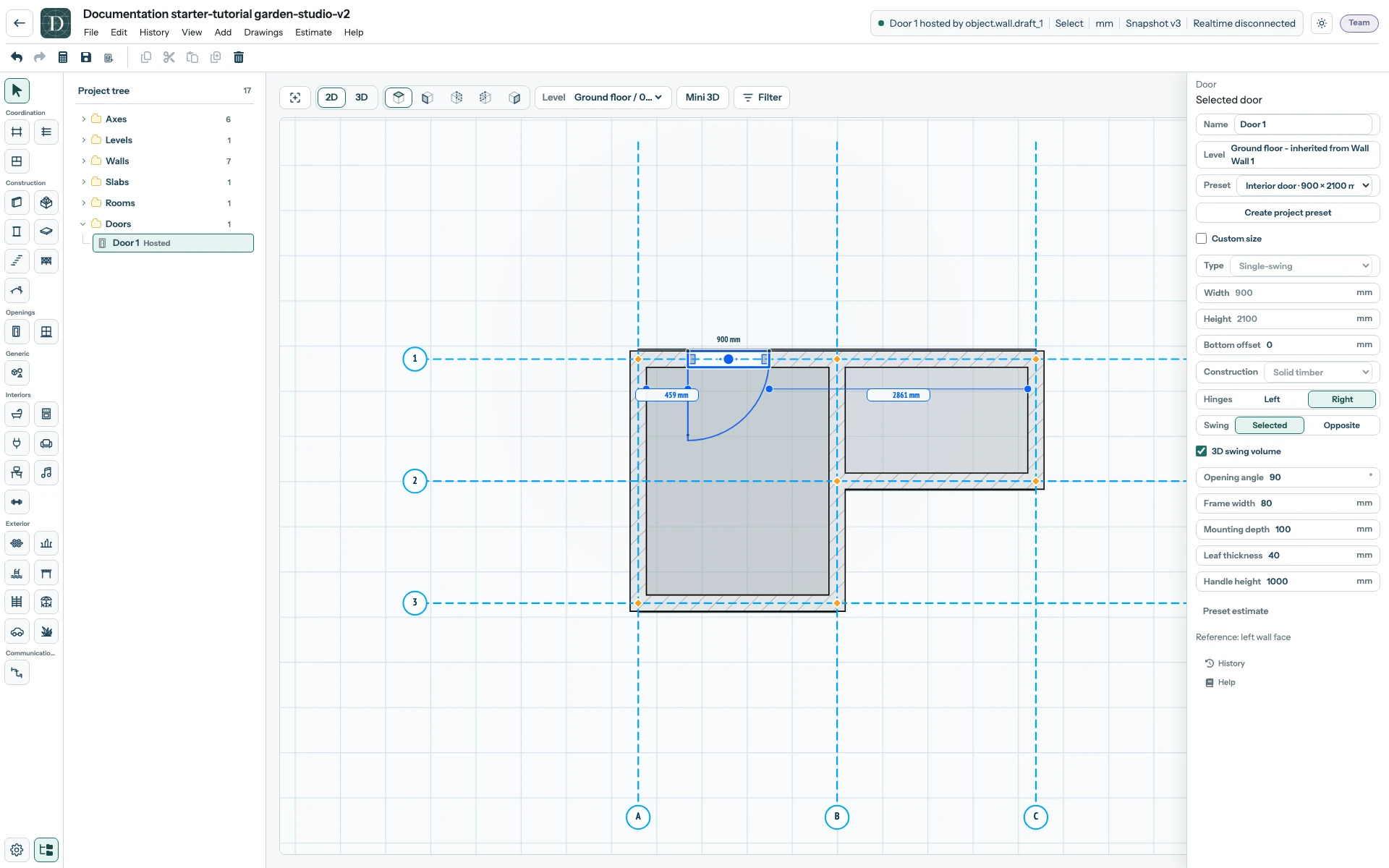
Examinez la capture de la porte en taille réelle.
Utiliser d’autres dimensions
Activez Taille libre pour modifier la Largeur et la Hauteur de cette porte. Les dimensions de la capture appartiennent à Garden Studio ; saisissez celles adaptées à votre projet et vérifiez que la porte reste dans son mur et à l’écart des autres ouvertures. Une occurrence sur mesure nécessite son propre prix d’estimation et n’hérite pas du prix du préréglage fixe. Type devient aussi modifiable ; les fonctionnements disponibles sont Battant simple et Porte de garage sectionnelle. Sur la capture, cette option s’appelle Custom size.
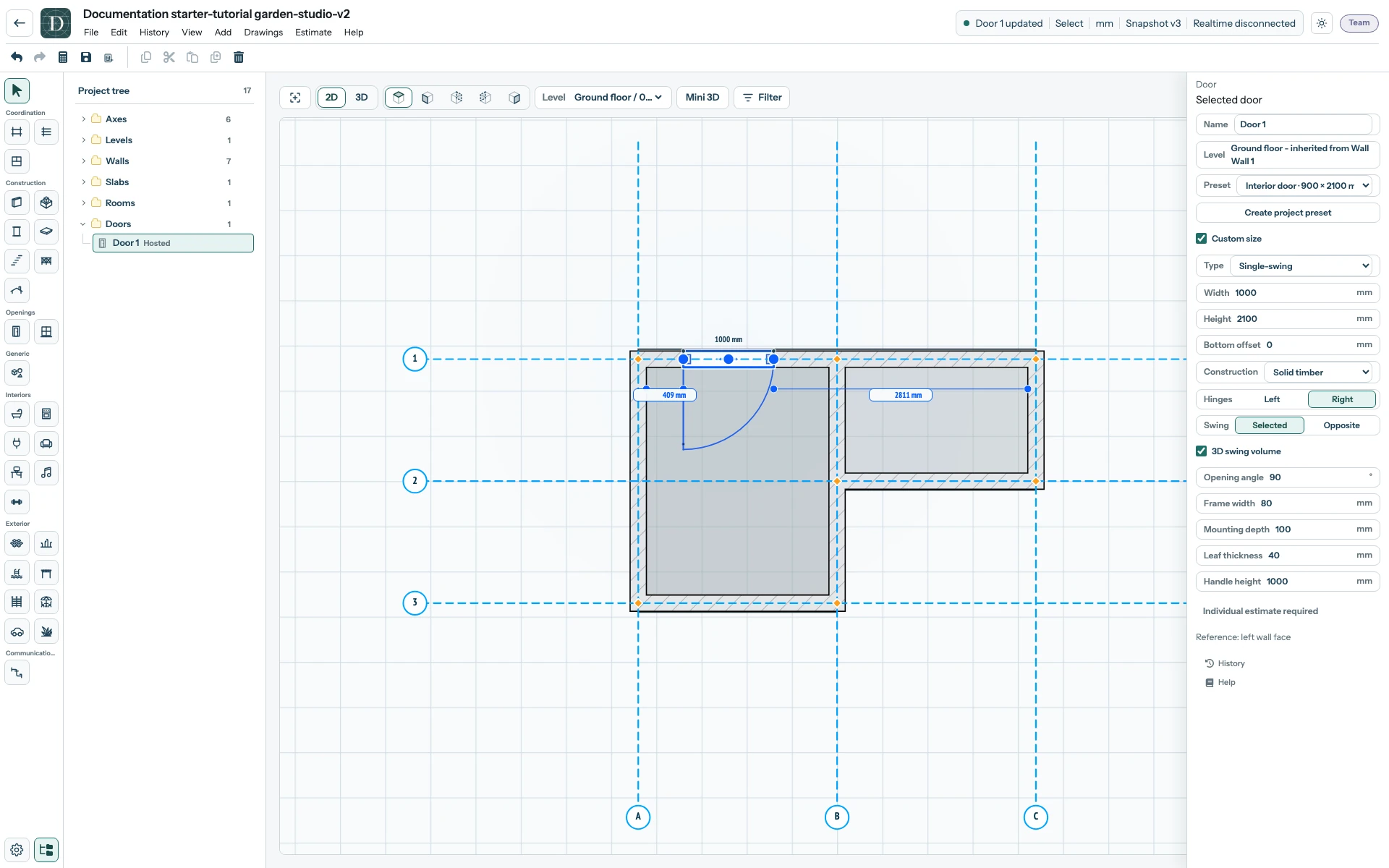
Examinez la capture de la porte sur mesure en taille réelle.
Pour réutiliser une configuration dans ce projet, choisissez Créer un préréglage du projet. Saisissez nom et description, choisissez le préréglage de base, indiquez les dimensions et le prix complet de l’élément fourni et posé avec sa devise, puis Créer un préréglage. Les valeurs remplies sont des exemples de saisie, pas un prix de marché à reprendre. Choisissez la nouvelle entrée dans Préréglage pour une autre porte.
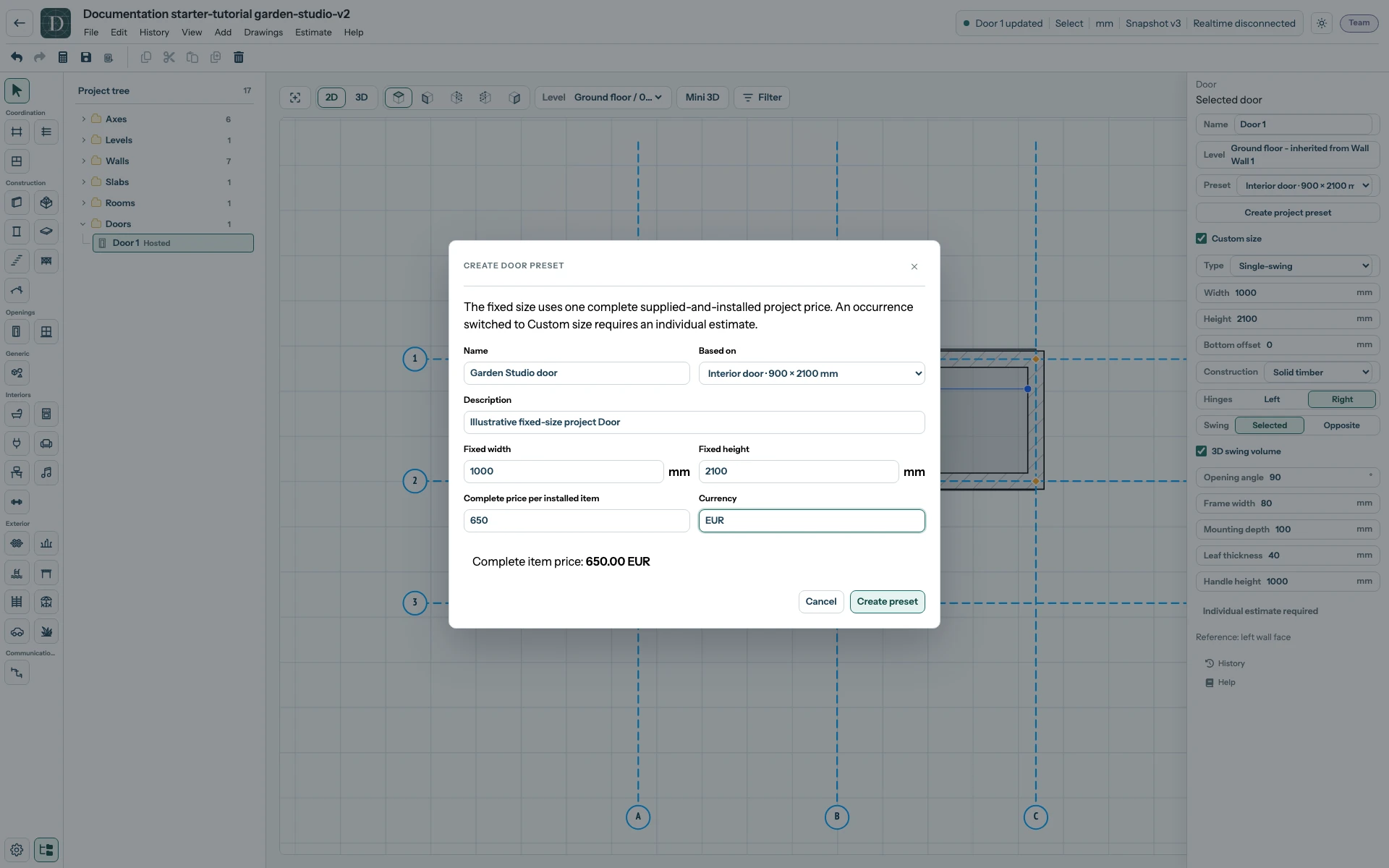
Examinez le dialogue du préréglage de porte en taille réelle.
Sélectionnez Enregistrer, puis rouvrez le projet pour vérifier la porte et ses paramètres. L’outil actuel modélise les fonctionnements indiqués, pas des formes arbitraires de vantail ou d’ouverture.
Consultez le guide détaillé pour les configurations, le sens d’ouverture et les matériaux.