
Use la Regla para medir la distancia entre dos puntos o la superficie de la zona que delimite con puntos. Abra un proyecto en 2D y elija Ver → Regla o pulse el icono de la regla justo después de Eliminar en la barra de herramientas superior. La medida corresponde al plano de la vista activa, ya sea la vista superior o cualquiera de las cuatro vistas laterales.
La regla también está disponible al abrir un proyecto mediante un enlace compartido. Cambie a 2D y pulse el icono de la regla en la barra de herramientas situada encima del dibujo.
Medir una distancia
- Haga clic para colocar el primer punto. Suelte el botón y mueva el puntero hacia el segundo punto. Junto a la línea discontinua aparece la distancia, que cambia al mover el puntero.
- Fíjese en el marcador al acercarse a un borde visible, una esquina o un eje. Un círculo indica que el punto se ajustará a la geometría. Una cruz indica un punto libre.
- Haga clic para colocar el segundo punto. La distancia queda visible. Cada clic adicional añade un tramo.
La regla se ajusta a bordes rectos y arcos de círculo. En elipses y curvas de Bézier, coloque un punto libre si no hay una referencia de ajuste cerca.
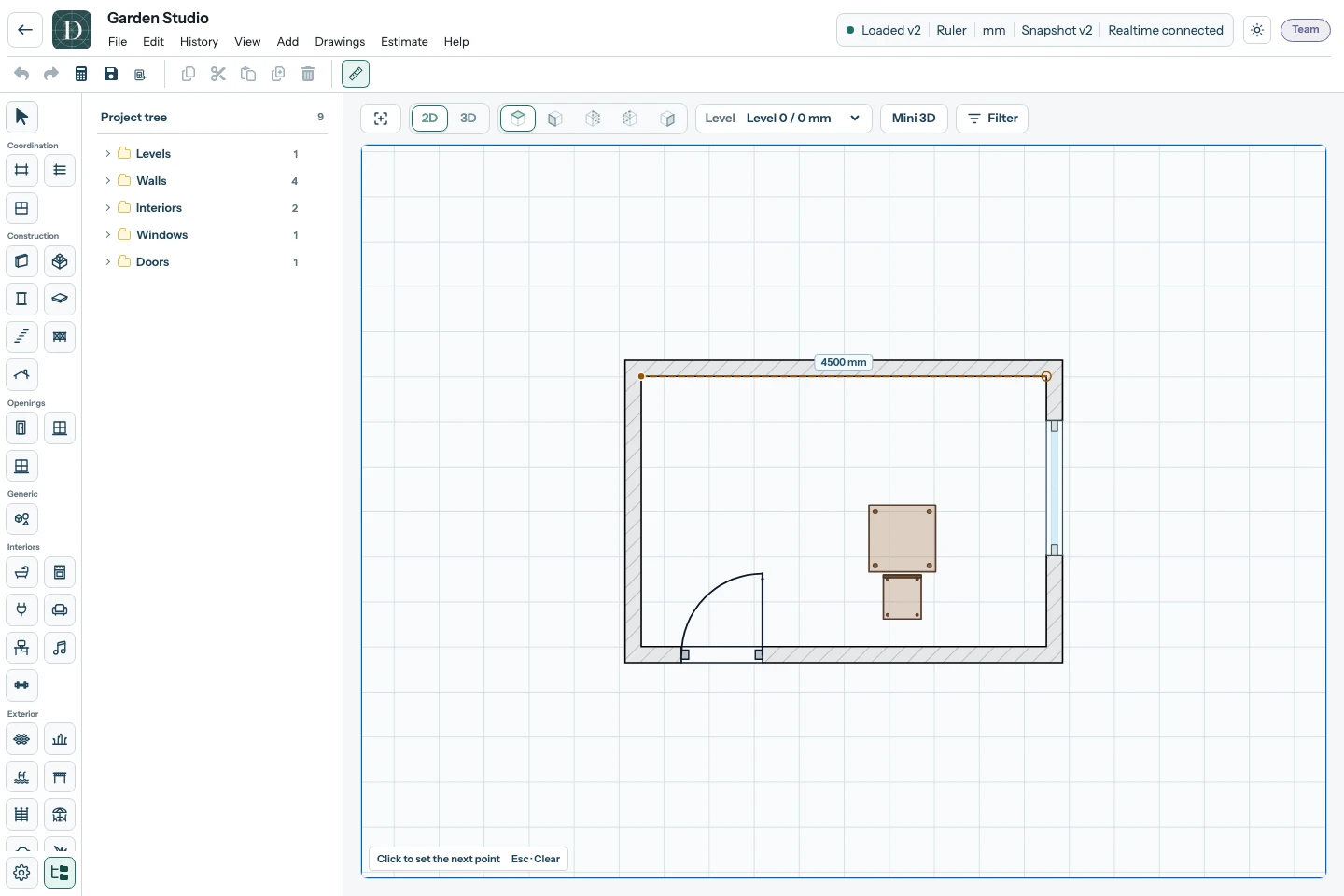
Abrir la captura de la distancia a tamaño completo.
Medir una superficie
Coloque al menos tres puntos alrededor de la zona. Cuando aparezca un círculo alrededor del primer punto, haga clic en ese punto para cerrar el contorno. Si el contorno es válido, la zona queda sombreada y se muestra su superficie. Si el contorno se cruza consigo mismo, quite el último punto y corrija el trazado.
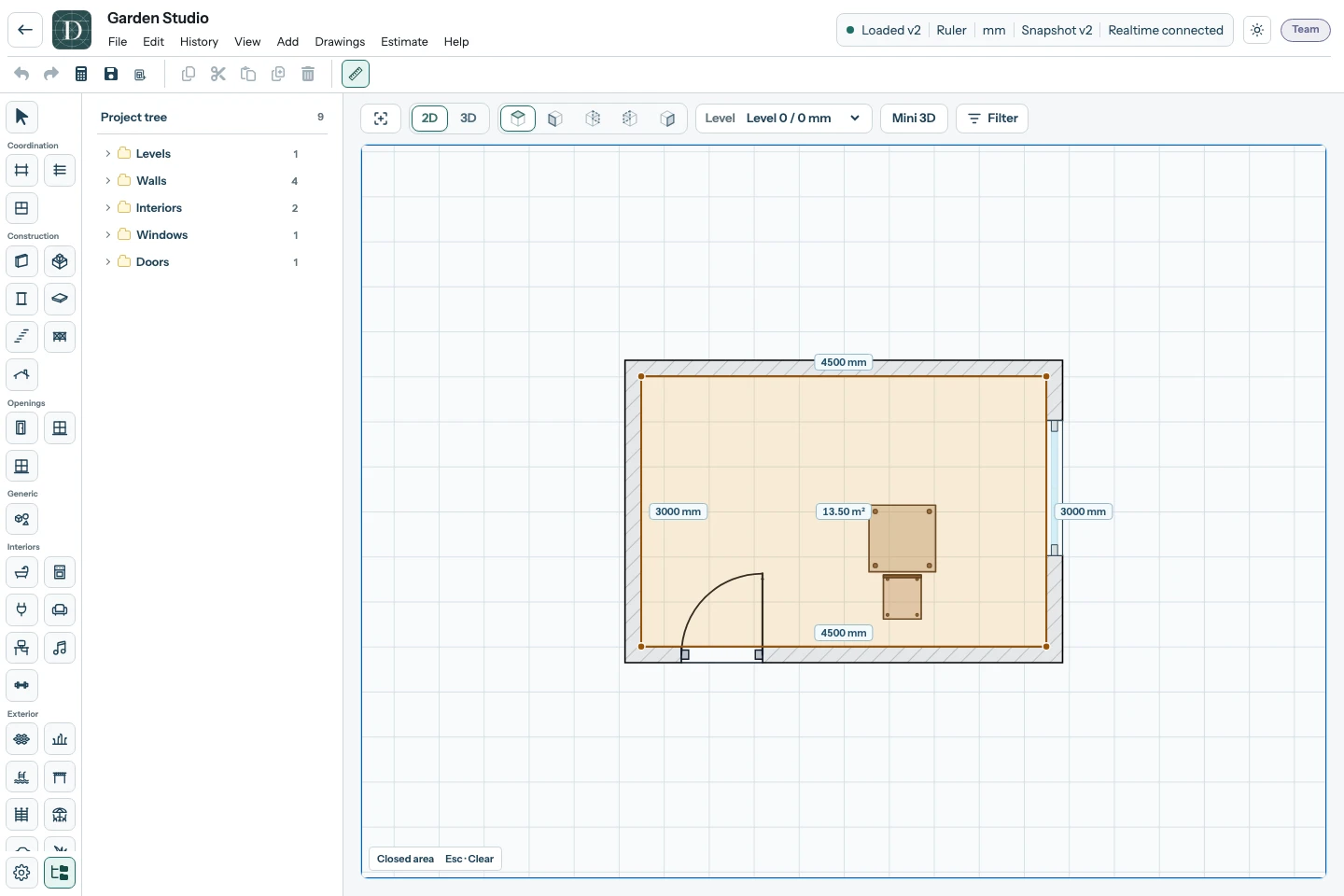
Abrir la captura de la superficie a tamaño completo.
Las longitudes se muestran en la unidad del proyecto. Las superficies se expresan en metros cuadrados en proyectos con unidades métricas y en pies cuadrados en los que usan unidades imperiales. Configuración del proyecto.
Corregir o borrar la medición
Haga clic con el botón derecho sin arrastrar para quitar el último punto. Si el contorno estaba cerrado, también desaparecen el sombreado y el valor de la superficie. Para desplazar la vista, arrastre con el botón derecho pulsado. Pulse Esc para borrar la medición y vuelva a pulsarlo para regresar a Seleccionar. Las mediciones son temporales y desaparecen al volver a abrir el proyecto.