
Utilisez la Règle pour relever la distance entre deux points ou mesurer une surface dont vous tracez le contour. Ouvrez un projet en 2D, puis choisissez Affichage → Règle ou cliquez sur l’icône en forme de règle, juste après Supprimer dans la barre d’outils supérieure. Les mesures se font dans le plan de la vue active, qu’il s’agisse de la vue de dessus ou de l’une des quatre vues latérales.
La règle est aussi disponible dans un projet ouvert depuis un lien de partage. Passez en 2D, puis cliquez sur l’icône en forme de règle dans la barre d’outils au-dessus du dessin.
Mesurer une distance
- Cliquez pour placer le premier point. Relâchez le bouton de la souris, puis déplacez le pointeur vers le second point. La distance s’affiche près du trait en pointillés et évolue quand vous déplacez le pointeur.
- Observez le repère près d’un bord visible, d’un angle ou d’un axe. Un cercle indique un point d’accrochage. Une croix indique un point libre.
- Cliquez pour placer le second point. La distance reste affichée. Chaque clic suivant ajoute un segment.
L’accrochage fonctionne sur les bords droits et les arcs de cercle. Sur une ellipse ou une courbe de Bézier, placez un point libre si aucun repère d’accrochage ne se trouve à proximité.
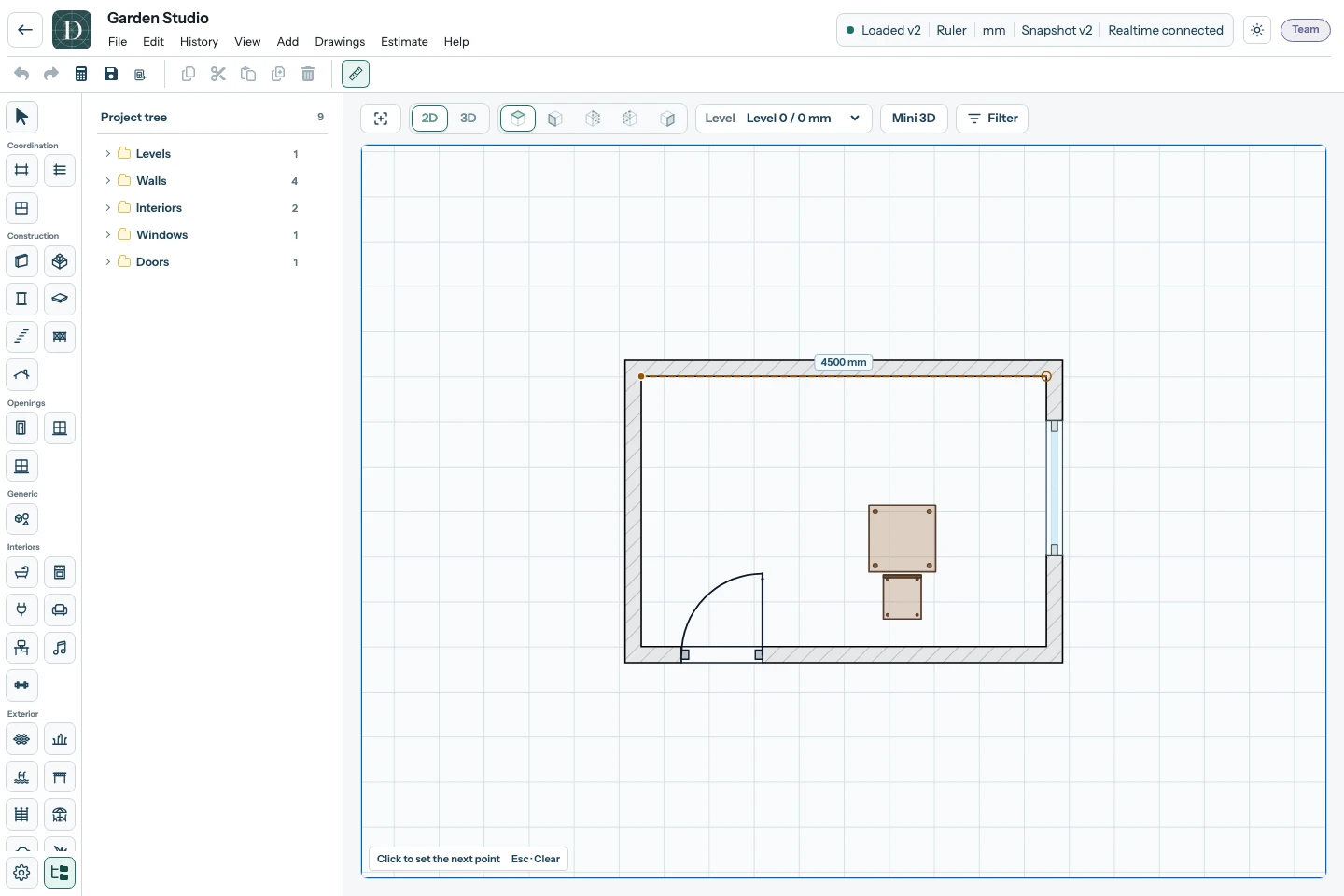
Ouvrir la capture de la distance en taille réelle.
Mesurer une surface
Placez au moins trois points autour de la zone à mesurer. Quand un cercle entoure le premier point, cliquez dessus pour fermer le contour. Si le contour est valide, Dravit colore légèrement la zone délimitée et indique sa surface. Si deux segments du contour se croisent, retirez le dernier point et corrigez le tracé.
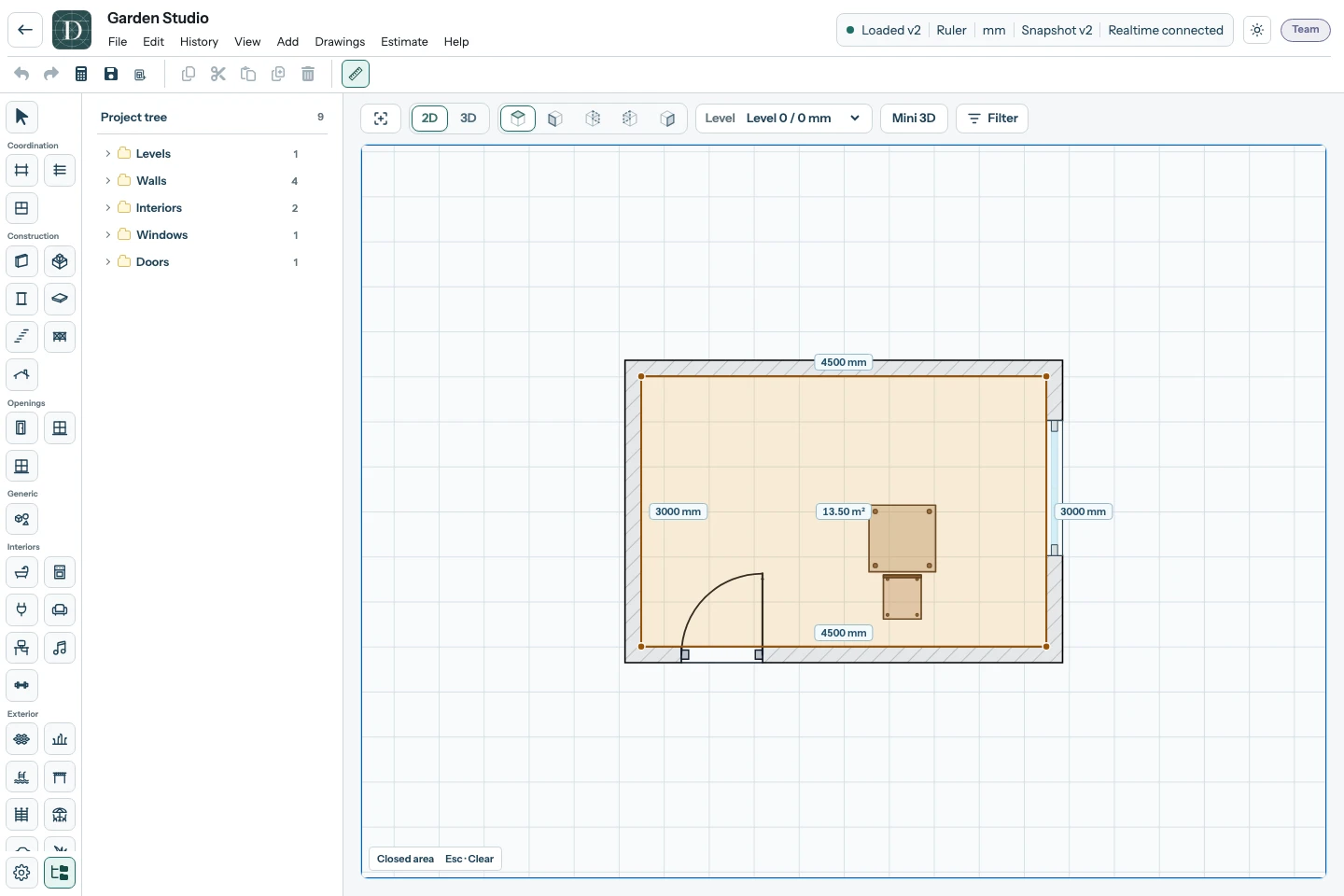
Ouvrir la capture de la surface en taille réelle.
Les longueurs s’affichent dans l’unité du projet. Les surfaces sont exprimées en mètres carrés dans les projets métriques et en pieds carrés dans les projets utilisant les unités impériales. Paramètres du projet.
Corriger ou effacer la mesure
Faites un clic droit sans déplacer la souris pour retirer le dernier point. Si le contour était fermé, la teinte et la valeur de la surface disparaissent aussi. Pour déplacer la vue, faites glisser la souris en maintenant le bouton droit enfoncé. Appuyez sur Échap pour effacer la mesure. Lorsque la mesure est effacée, appuyez de nouveau sur Échap pour revenir à l’outil Sélectionner. Les mesures sont temporaires et disparaissent à la réouverture du projet.