
Mit dem Lineal messen Sie den Abstand zwischen zwei Punkten oder die von Ihren Messpunkten eingeschlossene Fläche. Öffnen Sie ein Projekt in 2D und wählen Sie Ansicht → Lineal. Sie können auch oben in der Symbolleiste auf das Linealsymbol direkt hinter Löschen klicken. Gemessen wird in der Ebene der aktuellen Ansicht, also in der Draufsicht oder in einer der vier Seitenansichten.
Das Lineal steht Ihnen auch zur Verfügung, wenn Sie ein Projekt über einen Freigabelink öffnen. Wechseln Sie zu 2D und klicken Sie auf das Linealsymbol in der Symbolleiste über der Zeichnung.
Einen Abstand messen
- Setzen Sie den ersten Punkt mit einem Klick. Lassen Sie die Maustaste los und bewegen Sie den Zeiger zum zweiten Punkt. An der gestrichelten Linie sehen Sie den aktuellen Abstand.
- Achten Sie auf die Markierung, wenn Sie sich einer sichtbaren Kante, Ecke oder Achse nähern. Ein Ring markiert einen Fangpunkt, ein Fadenkreuz zeigt eine freie Position.
- Setzen Sie den zweiten Punkt mit einem Klick. Der Abstand bleibt sichtbar. Mit jedem weiteren Klick fügen Sie eine Strecke hinzu.
Das Lineal rastet an geraden Kanten und Kreisbögen ein. Auf Ellipsen und Bézierkurven können Sie einen freien Messpunkt setzen, wenn kein Fangpunkt in der Nähe liegt.
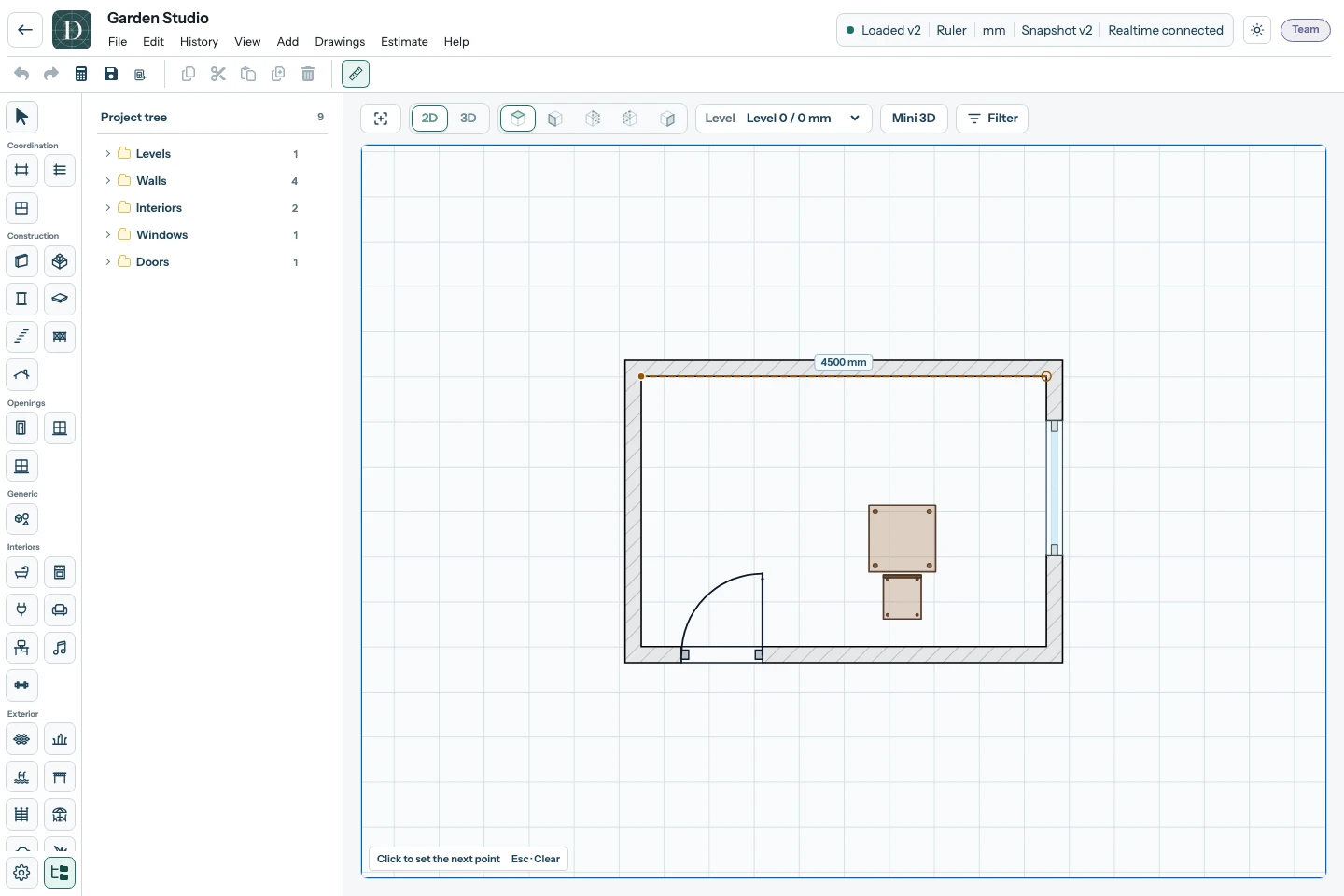
Screenshot der Abstandsmessung in Originalgröße öffnen.
Eine Fläche messen
Setzen Sie mindestens drei Punkte entlang des Umrisses. Wenn der erste Punkt von einem Ring umgeben ist, klicken Sie darauf, um den Umriss zu schließen. Bei einem gültigen Umriss hebt Dravit die eingeschlossene Fläche farblich hervor und zeigt den Flächeninhalt an. Wenn sich zwei Strecken kreuzen, entfernen Sie den letzten Punkt und korrigieren Sie den Umriss.
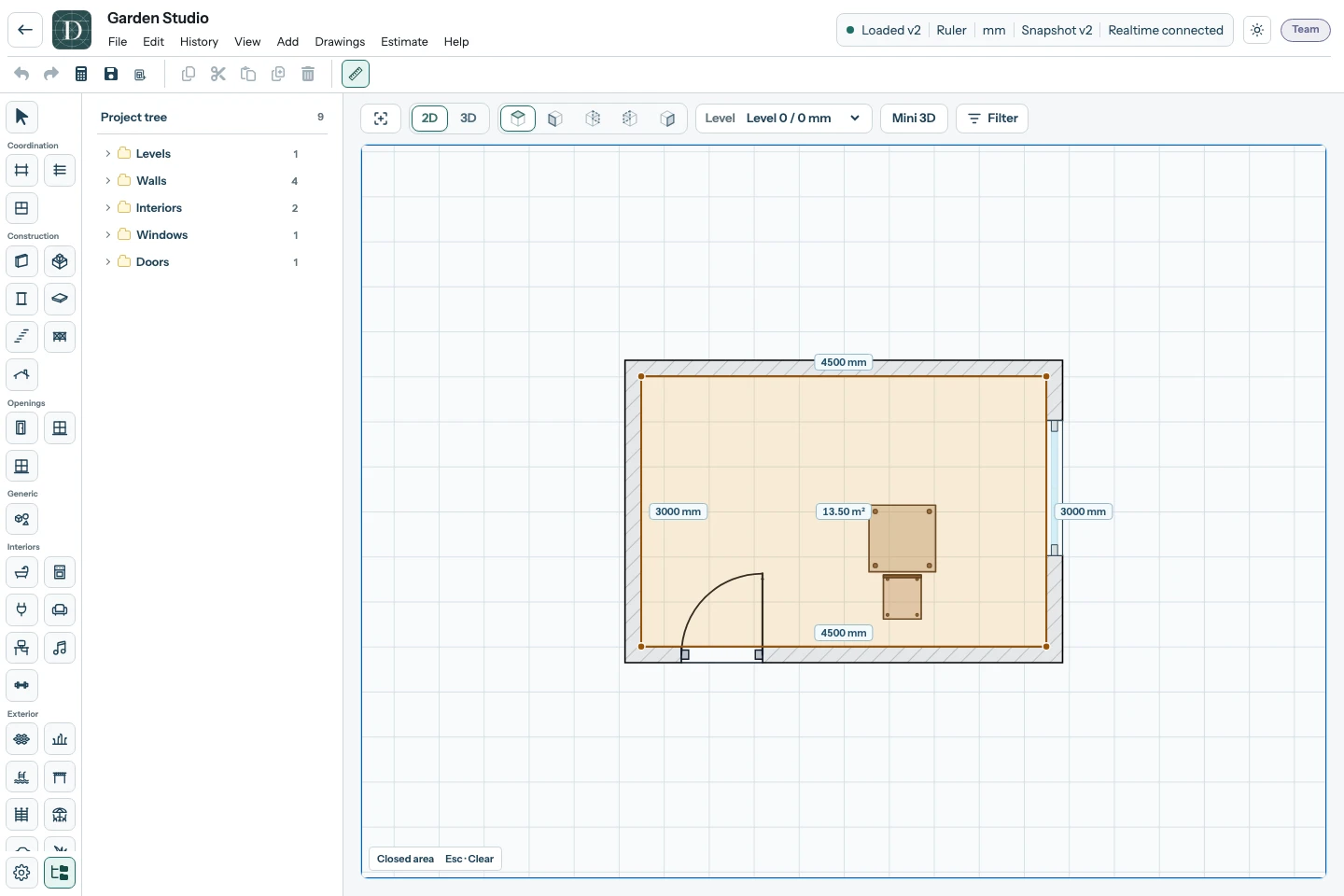
Screenshot der Flächenmessung in Originalgröße öffnen.
Längen erscheinen in der Längeneinheit des Projekts. Flächen werden bei metrischen Einheiten in Quadratmetern und bei imperialen Einheiten in Quadratfuß angezeigt. Projekteinstellungen.
Messung korrigieren oder löschen
Klicken Sie mit der rechten Maustaste, ohne die Maus zu ziehen, um den letzten Punkt zu entfernen. War der Umriss geschlossen, verschwinden auch Schattierung und Flächenangabe. Ziehen Sie mit gedrückter rechter Maustaste, um die Ansicht zu verschieben. Mit Esc löschen Sie die gesamte Messung. Wenn keine Messpunkte mehr gesetzt sind, wechseln Sie mit Esc zurück zum Werkzeug Auswählen. Beim erneuten Öffnen des Projekts sind die Messungen gelöscht.