
Wählen Sie links Auswählen und dann ein Element in der Arbeitsansicht. Alternativ klappen Sie seine Kategorie im Projektbaum auf und wählen die Zeile. Rechts stehen das ausgewählte Objekt und die dafür verfügbaren Einstellungen.
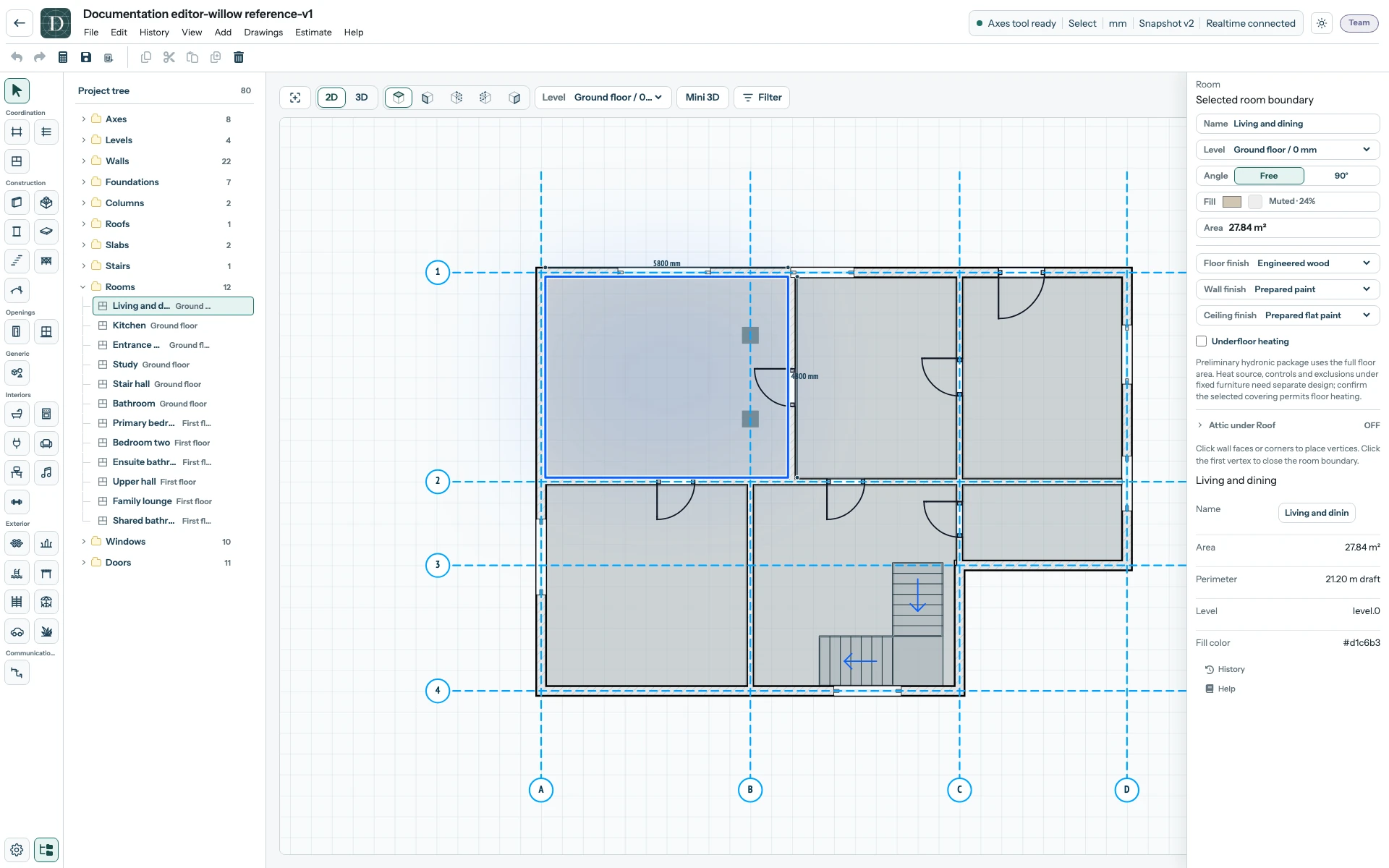
Öffnen Sie den Screenshot des ausgewählten Raums in voller Größe.
Lesen Sie Name, Typ, Ebene und Geometriefelder vor Änderungen. Eine Achse bietet Bezugssteuerung, eine Wand Konstruktionseinstellungen und ein Raum räumliche Einstellungen. Bei überlappenden Objekten wählen Sie die genaue Baumzeile. Blenden Sie eine störende Gruppe nur bei Bedarf über das Auge aus und anschließend zur vollständigen Prüfung wieder ein.
Mehrere Objekte in der Draufsicht auswählen
Halten Sie Ctrl unter Windows/Linux oder Command unter macOS beim Anklicken gedrückt, um ein Objekt hinzuzufügen. Ein erneuter Klick mit derselben Taste entfernt es aus der Auswahl. Ohne Taste ersetzt der Klick die bisherige Auswahl.
Ziehen Sie zur Flächenauswahl ein Rechteck aus freiem Grundrissraum. Normalerweise werden vollständig enthaltene Objekte ausgewählt. Halten Sie beim Start Shift, um auch nur teilweise geschnittene Objekte einzuschließen. Mit Ctrl/Command wird das Rechteckergebnis zur bisherigen Auswahl hinzugefügt.
Der rechte Bereich hängt von den gewählten Familien ab. Mehrere Wände zeigen gemeinsame Werte und bei Unterschieden Verschiedene Wandtypen, Verschiedene Ebenen oder Verschiedene Bindungen. Eine gemeinsame Einstellung wird auf alle ausgewählten Wände angewandt. Name, einzelne Länge und Oberkantenbedingung benötigen eine einzelne Wand. Die Dicke stammt aus dem Wandtyp; das schreibgeschützte Feld ist keine gemeinsame Größensteuerung.
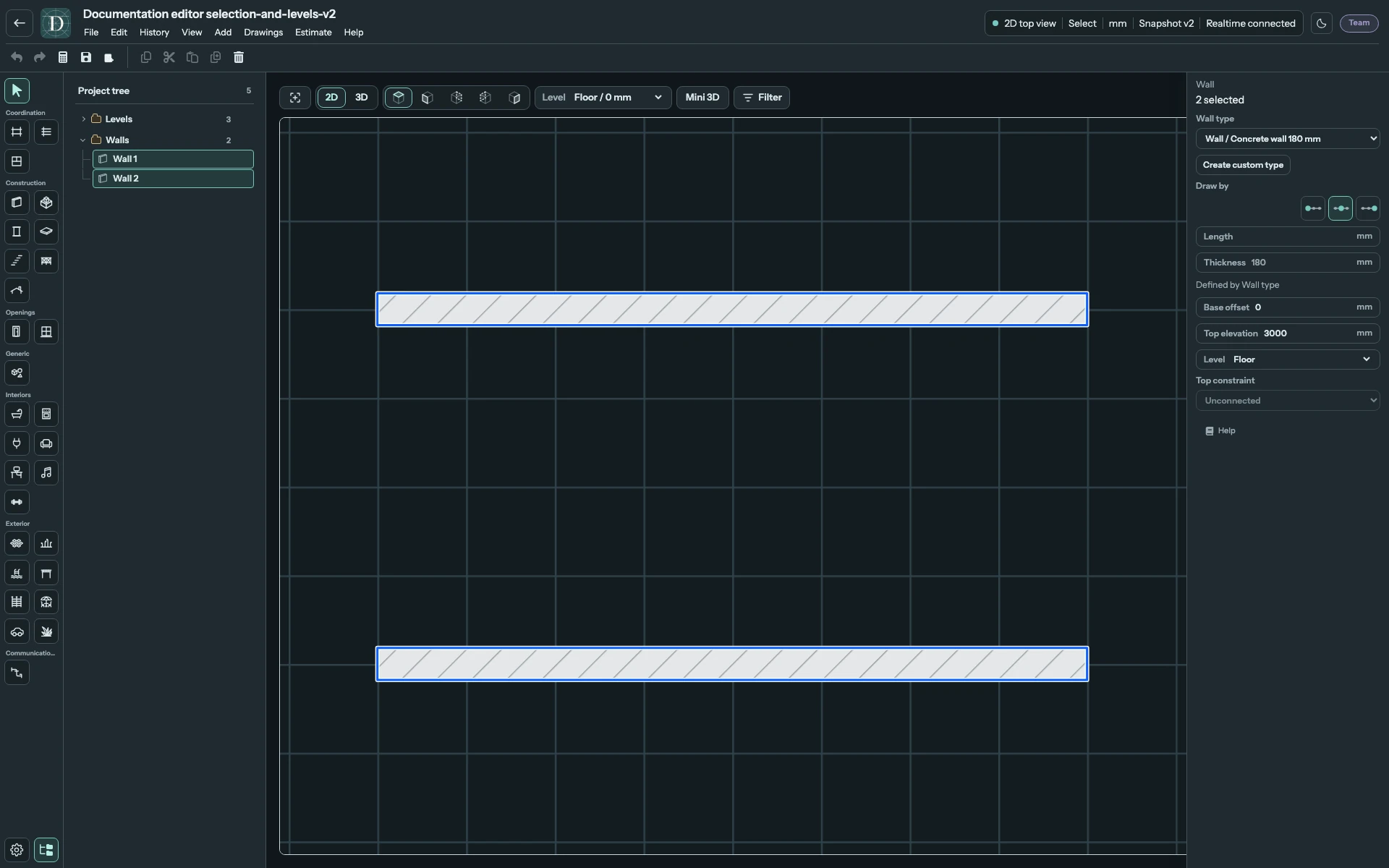
Öffnen Sie den Screenshot der Mehrfachauswahl in voller Größe.
Ein Modellelement umbenennen
Wählen Sie ein Element und bearbeiten Sie Name, sofern verfügbar. Drücken Sie Enter oder verlassen Sie das Feld; prüfen Sie die Baumzeile und speichern Sie. Dies ändert die Instanzbezeichnung, nicht den Konstruktionstyp. Sie können etwa eine Tür Entrance door nennen und ihren gewählten Türtyp beibehalten.
Achsen und Ebenen verwenden Bezeichnung in ihren eigenen Einstellungen. Allgemeine Gruppen bieten ebenfalls Name. Die Steuerung hängt von der Familie ab; ein erzeugtes Bein oder Ausstattungsteil gehört zum Gesamtobjekt und lässt sich nicht einzeln benennen. Für den Projektnamen siehe Projekteinstellungen.
Auf schmalen Bildschirmen öffnet Eigenschaften denselben Bereich. Projektbaum verwenden erklärt Zeilen und Augen; Typen und Materialien erklärt Objekteinstellungen.