
Choisissez Sélectionner à gauche, puis un élément dans la vue. Vous pouvez aussi déplier sa catégorie dans l’Arborescence du projet et choisir sa ligne. Le panneau de droite identifie l’objet et ses paramètres disponibles.
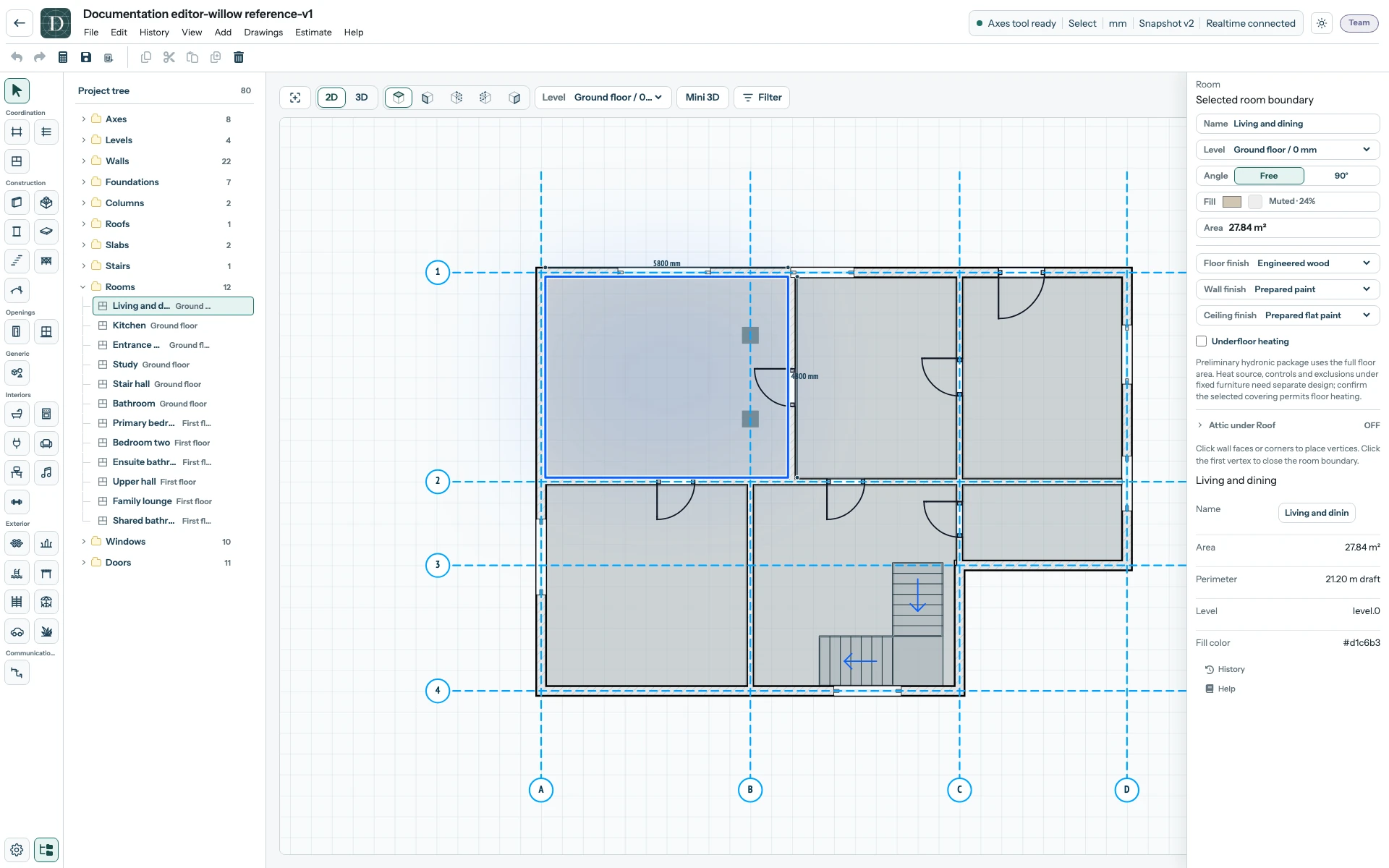
Affichez la capture de la pièce sélectionnée en taille réelle.
Lisez nom, type, niveau et géométrie avant modification. Un axe offre des commandes de référence, un mur des paramètres de construction et une pièce des paramètres spatiaux. En cas de superposition, choisissez la ligne exacte dans l’arborescence. Masquez un groupe gênant par son œil seulement si nécessaire, puis réaffichez-le pour vérifier l’ensemble.
Sélectionner plusieurs objets en vue de dessus
Maintenez Ctrl sous Windows/Linux ou Command sous macOS en cliquant pour ajouter un objet. Cliquez de nouveau avec la même touche pour le retirer. Un clic sans cette touche remplace la sélection.
Pour sélectionner une zone, tracez un rectangle depuis un espace vide. Il sélectionne normalement les objets entièrement contenus. Maintenez Shift au début du tracé pour inclure aussi ceux qui ne sont que partiellement intersectés. Ctrl/Command ajoute le résultat du rectangle à la sélection existante.
Le panneau dépend des familles choisies. Plusieurs murs présentent des valeurs communes et Types de mur multiples, Niveaux multiples ou Contraintes multiples en cas de différences. Choisir un réglage commun l’applique aux murs sélectionnés. Nom, la Longueur individuelle et la Contrainte haute nécessitent un seul mur. L’épaisseur vient du type ; son champ en lecture seule n’est pas un redimensionnement partagé.
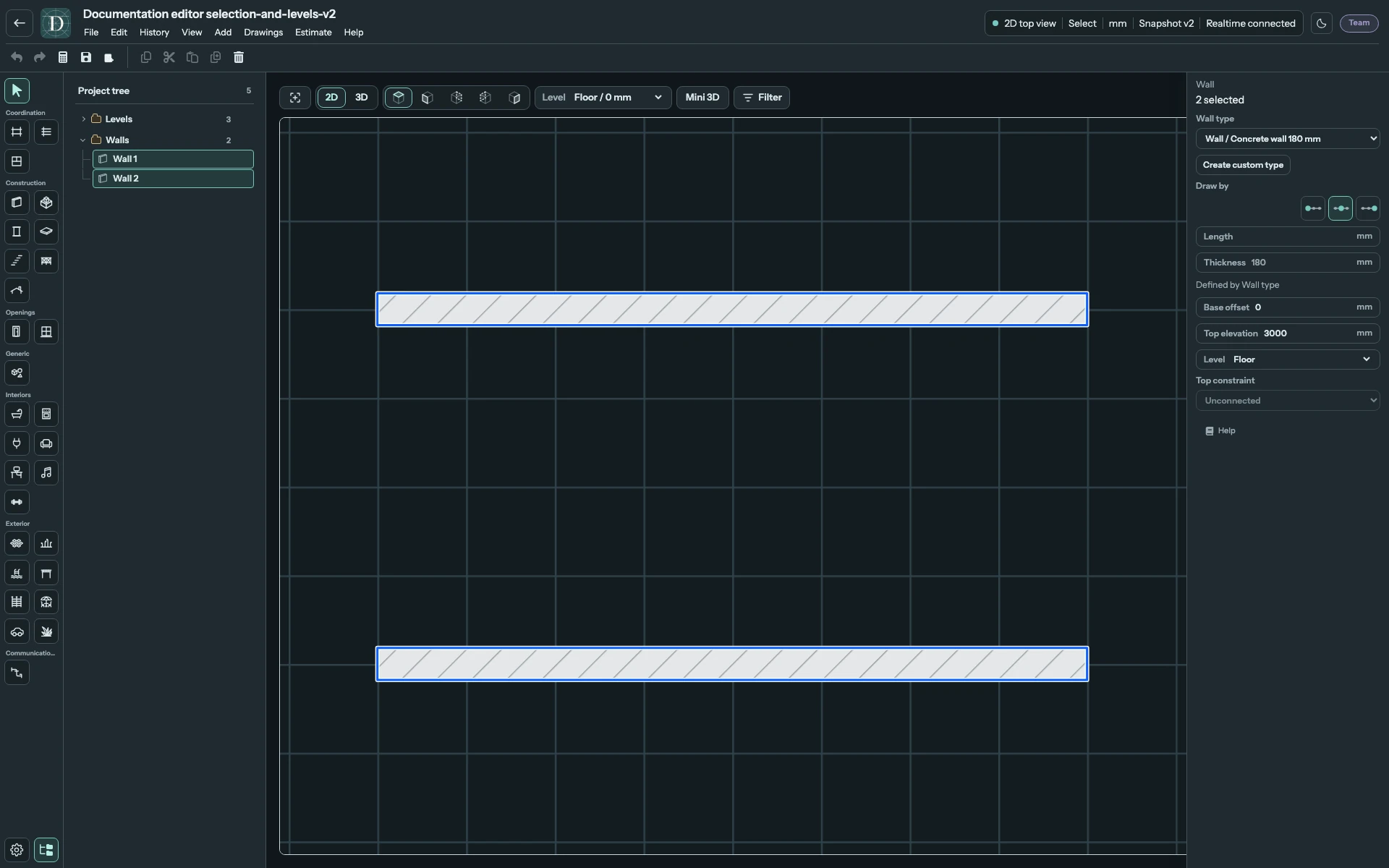
Affichez la capture de sélection multiple en taille réelle.
Renommer un élément
Sélectionnez un élément et modifiez Nom si ce champ existe. Appuyez sur Enter ou quittez le champ, vérifiez la ligne de l’arborescence, puis enregistrez. Cela change le libellé de l’occurrence, pas son type de construction. Vous pouvez par exemple nommer une porte Entrance door en conservant son type.
Axes et niveaux utilisent Libellé dans leurs commandes propres. Les groupes génériques proposent aussi Nom. Les commandes varient selon la famille ; un pied ou équipement généré appartient à son objet et ne peut pas être nommé séparément. Pour le projet entier, consultez Paramètres du projet.
Sur écran étroit, ouvrez Propriétés pour le même panneau. Utiliser l’arborescence explique lignes et yeux ; types et matériaux explique les paramètres.