
Une fondation est une section en béton prolongée le long d’une ligne de base droite. Utilisez une chaîne de segments pour modéliser un tracé continu de fondation. Ses composants s’empilent vers le haut depuis une référence basse. Un mur au-dessus et une éventuelle semelle de poteau sont des objets distincts.
Comparer les familles de section
Type de fondation sélectionne une section intégrée ou un type de projet réutilisable. Ces six familles intégrées comportent des composants différents ; ce ne sont pas six noms pour une même section.
| Famille | Section modélisée et exemple intégré |
|---|---|
| Semelle filante en T | Un mur ou une âme plus étroit au-dessus d’une semelle continue. L’exemple comporte un mur de 250 × 900 mm et une semelle de 600 × 300 mm. |
| Semelle filante | Une semelle sans mur, de 600 × 300 mm dans l’exemple. |
| Mur de fondation | Une section verticale de 250 × 900 mm sans semelle modélisée. |
| Remplissage de tranchée | Une section en béton de pleine largeur de 500 × 900 mm, sans semelle distincte. |
| Longrine | Une section de poutre linéaire de 300 × 450 mm. |
| Béton de propreté | Une fine couche de travail de 700 × 50 mm, sans mur ni semelle. |
Les dimensions ci-dessus sont des exemples du catalogue. Choisissez la section de votre projet ; l’outil ne dimensionne pas les fondations à partir du sol ou des charges structurelles.
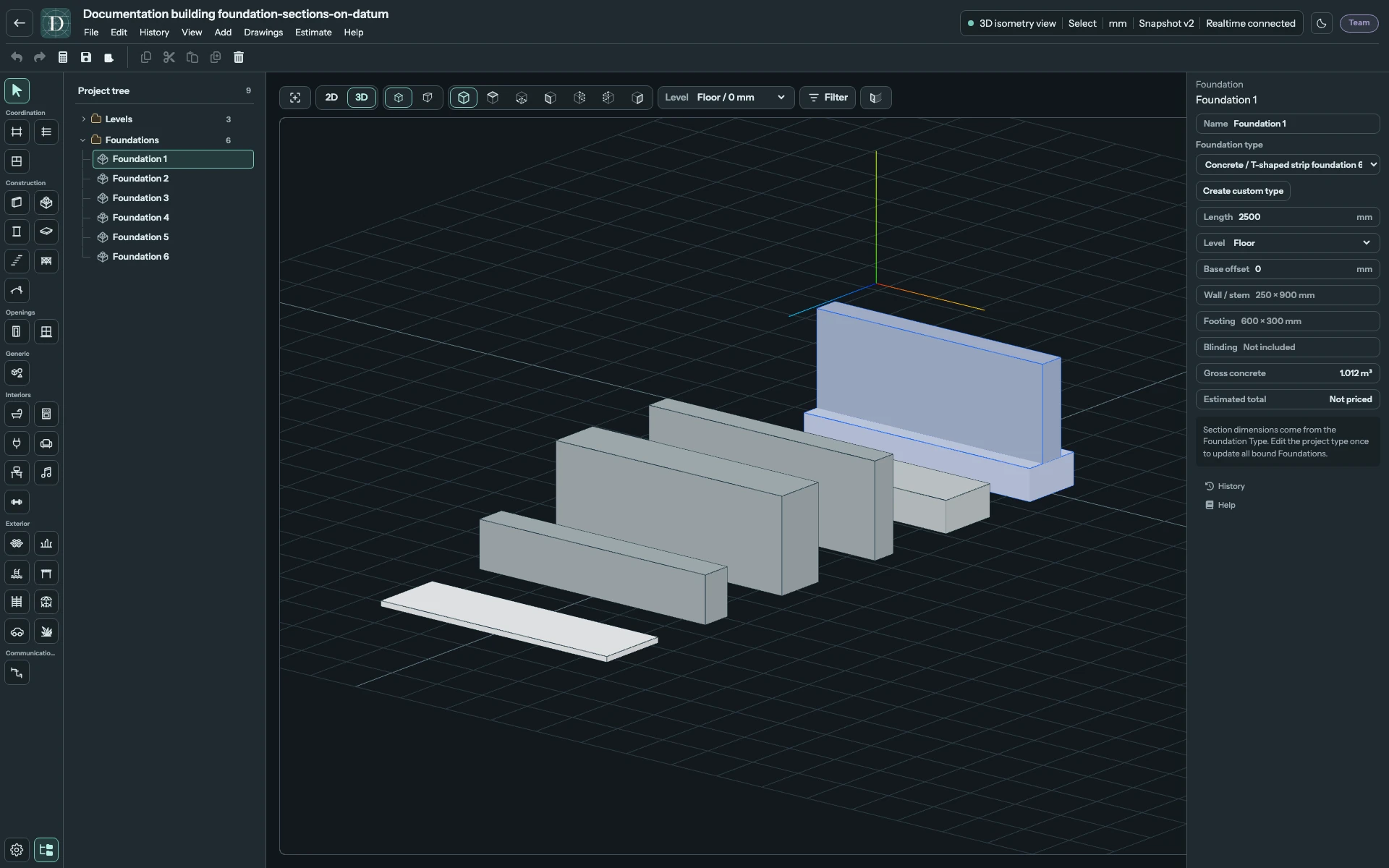
Voir la capture en taille réelle.
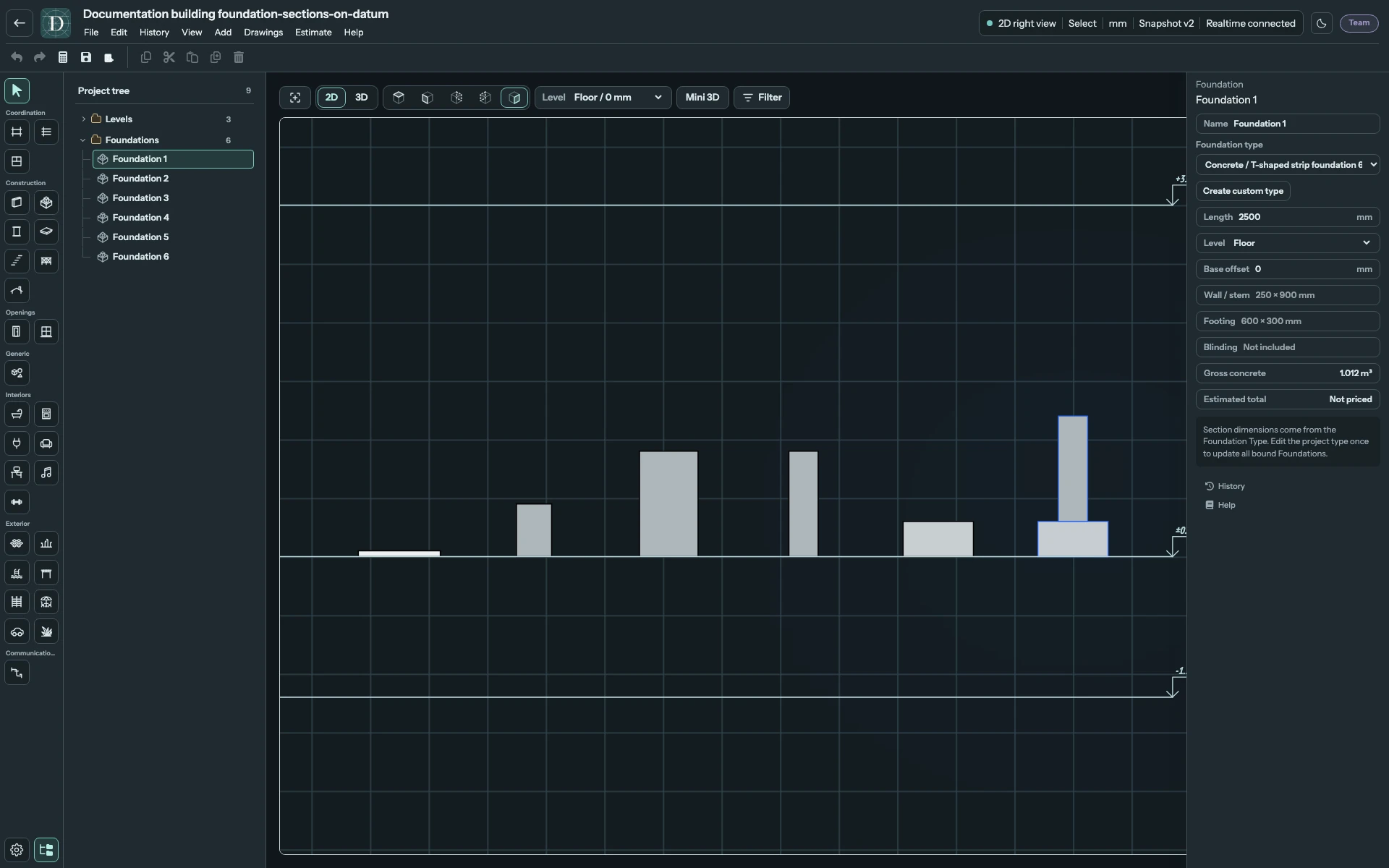
Voir la capture en taille réelle.
Choisir une référence et dessiner le tracé
- Ouvrez 2D, choisissez l’icône de vue Dessus, puis Fondation sous Construction, ou appuyez sur Shift+F. Un niveau de bâtiment est requis.
- Si ces choix sont proposés, choisissez Utiliser un niveau négatif, Créer le niveau de fondation ou Continuer sur le niveau actuel. Profondeur sous le niveau 0 est une distance positive vers le bas depuis le zéro du projet lors de la création de la référence négative.
- Choisissez Type de fondation, Niveau, Dessiner par et Décalage de base.
- Cliquez sur le premier point, puis sur les extrémités successives. Chaque segment devient une fondation. Appuyez sur Esc pour terminer la chaîne.
Dessiner par → Gauche/Centre/Droite place une face ou le centre de la section sur la ligne de base, par rapport à sa direction du début vers la fin. Vérifiez l’aperçu. Utilisez Libre/90° pour la direction et Longueur → Libre/Pas pour les incréments de longueur ; ils sont distincts de l’accrochage.
Niveau est la référence basse de la composition entière. Un Décalage de base positif la relève ; négatif, il l’abaisse. Les composants s’empilent dans cet ordre : béton de propreté, semelle, mur / âme, en omettant les composants absents du type. Par exemple, une section en T avec une semelle de 300 mm et un mur de 900 mm, sans béton de propreté, au niveau -1200 mm et avec un décalage nul, atteint 0 mm au sommet du mur. Ajouter 50 mm de béton de propreté relève ce sommet à 50 mm si vous n’ajustez pas la référence.
Examiner et modifier une fondation placée
Sélectionnez une ligne de base dans Dessus ou une entrée sous Fondations dans l’arborescence du projet.
| Champ de l’inspecteur | Signification et disponibilité |
|---|---|
| Nom | Libellé de l’instance sélectionnée, limité à 255 caractères ; proposé pour un objet. |
| Type de fondation | Modifie la section de l’instance ou de la sélection. |
| Créer un type personnalisé | Définit une section de projet et l’attribue à la sélection. |
| Modifier le type | Proposé pour un type de projet sélectionné ; modifie sa définition commune. |
| Longueur | Longueur de la ligne de base ; modifiable pour une fondation, au moins 80 mm. |
| Niveau | Référence basse ; la modifier déplace toute la section verticalement. |
| Décalage de base | Distance signée de cette référence au dessous de la composition. |
| Mur / âme, Semelle, Béton de propreté | Largeur × hauteur du type en lecture seule, ou Non inclus. |
| Volume brut de béton | Volume modélisé d’un objet, incluant chaque composant présent. |
| Total estimé | Résultat du prix du type de projet pour un objet, ou Prix non défini (sans prix) ; distinct de l’estimation complète du projet. |
Avec plusieurs fondations sélectionnées, les valeurs communes sont affichées lorsque c’est possible ; des types, niveaux ou décalages différents sont signalés comme multiples. Un type, un niveau ou un décalage choisi s’applique à la sélection. Nom, Longueur numérique et les récapitulatifs individuels de quantités et de prix sont disponibles pour un seul objet.
Faites glisser les extrémités de la ligne de base ou modifiez Longueur pour changer le tracé. Consultez Déplacer et remodeler. Superposer la ligne de base d’un mur ne lie pas ce mur à la fondation. Vérifiez les jonctions et les positions verticales en vues latérales et en 3D après une modification.
Définir une section de projet réutilisable
Choisissez Créer un type personnalisé. Les champs du dialogue dépendent de Famille de section.
| Champ du dialogue | Valeur à saisir |
|---|---|
| Nom / Description | Obligatoires, limités respectivement à 120 et 500 caractères. Utilisez un nom de type unique dans le projet ; des noms différant uniquement par la casse sont des doublons. |
| Famille de section | Une des six familles ci-dessus ; détermine les champs des composants. |
| Béton | En lecture seule : Béton coulé en place. |
| Devise | Trois lettres majuscules ; EUR est la valeur initiale. |
| Mur / âme – Largeur / Hauteur | Dimensions positives pour Semelle filante en T et Mur de fondation. Le titre de section devient Remplissage de tranchée ou Longrine pour ces familles. |
| Semelle – Largeur / Hauteur | Dimensions positives pour Semelle filante en T et Semelle filante. La semelle d’une section en T doit être au moins aussi large que son mur. |
| Béton de propreté | Couche inférieure facultative pour les familles structurelles. Toujours activée pour la famille Béton de propreté, qui ne comporte aucun autre composant. |
| Béton de propreté – Largeur / Hauteur | Dimensions positives lorsque la couche est activée. La largeur doit couvrir tous les composants au-dessus. |
| Prix complet fourni-posé / m³ | Un prix non négatif de construction finie. Saisissez un prix positif pour chiffrer le type. |
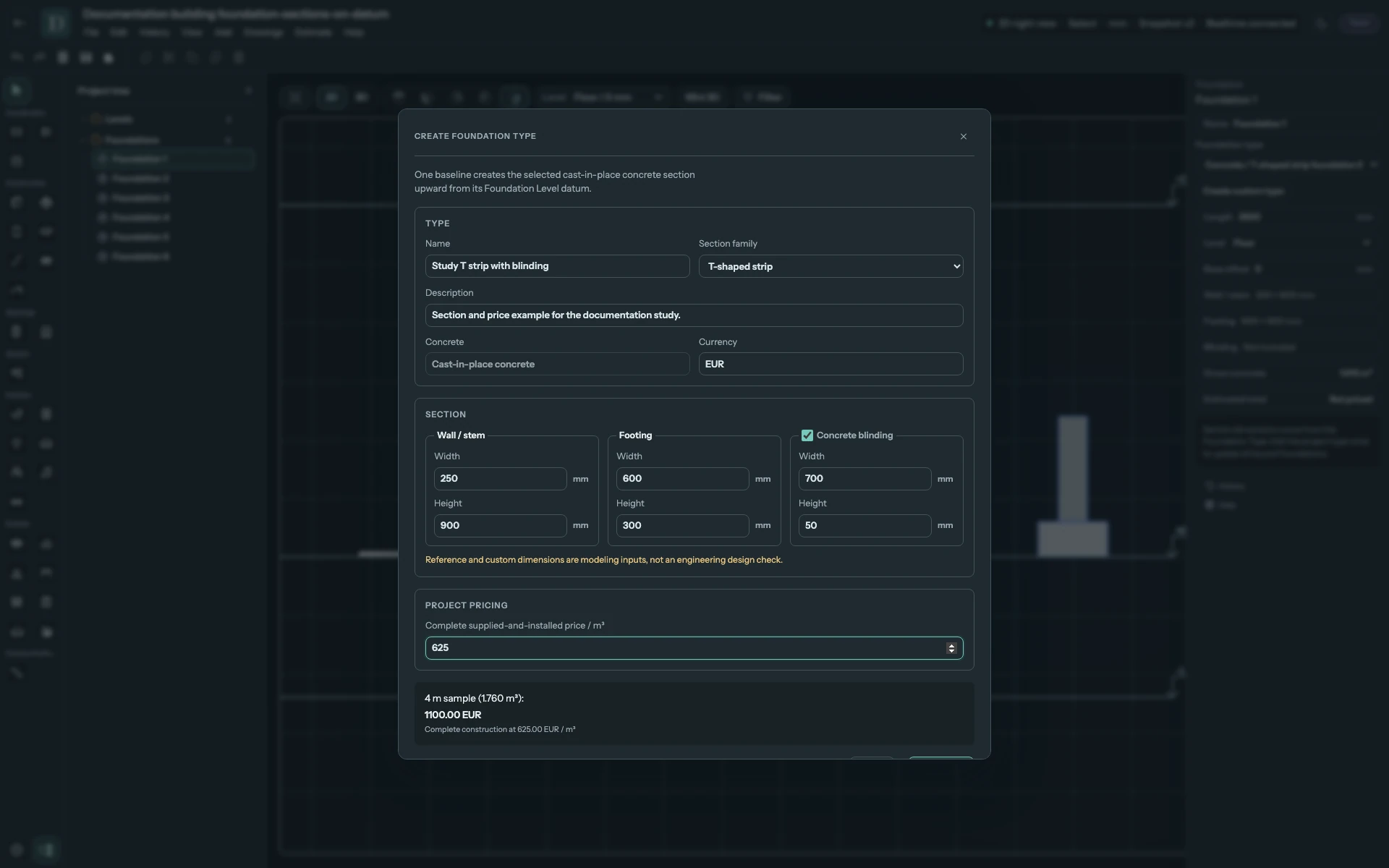
Voir la capture en taille réelle.
Le prix inclut les terrassements, la préparation, le coffrage, les armatures, le béton, la main-d’œuvre et la logistique applicables. Un prix de béton seul n’est pas celui d’une fondation finie. L’unité est le m³, même si la géométrie se dessine par longueur. L’exemple de 4 m multiplie la somme des aires des sections des composants par 4 m, puis par votre prix complet.
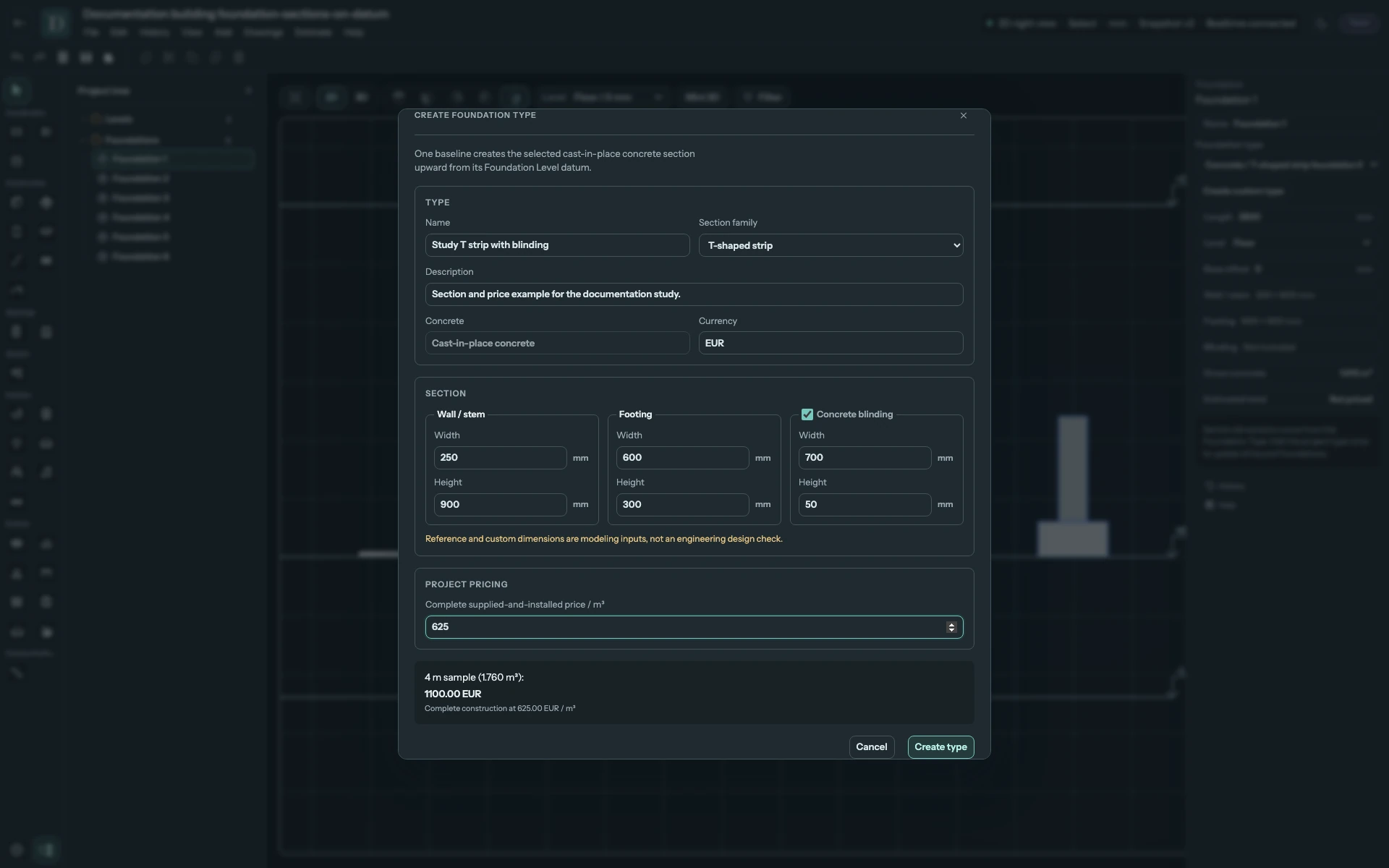
Voir la capture en taille réelle.
Créer un type (créer le type) enregistre la définition de projet ; Annuler ferme le dialogue sans la créer. Pour modifier ensuite cette définition, sélectionnez une instance qui l’utilise, choisissez Modifier le type, puis Enregistrer le type. Toutes les fondations associées reçoivent la nouvelle section. Leurs longueurs, niveaux et décalages individuels restent inchangés. Vérifiez chaque jonction et altitude supérieure concernée.
Placer une fenêtre dans le mur de fondation
Une fondation avec un composant Mur / âme peut héberger une fenêtre. Travaillez dans Dessus sur le niveau de référence de la fondation et placez la fenêtre sur la face de ce composant. Sa largeur, sa hauteur et son allège doivent tenir dans le mur. La hauteur d’allège se mesure depuis le bas du mur, au-dessus de la semelle et du béton de propreté, et non depuis le dessous de la composition entière de la fondation.
L’ouverture découpe seulement le mur / âme ; elle ne découpe ni la semelle ni le béton de propreté. Une famille composée uniquement d’une semelle ne peut héberger de fenêtre. Retirez les fenêtres hébergées avant de modifier le type commun pour retirer son mur ; cette modification est bloquée tant que les ouvertures en dépendent.
Choisissez Enregistrer et rouvrez le projet pour vérifier le type, la référence et la section. Supprimer retire la fondation sélectionnée ; Annuler rétablit une suppression accidentelle.