
Sélectionnez Filtre au-dessus de la vue pour ouvrir Filtre d’affichage. Activez ou désactivez Aménagements extérieurs, Générique et Aménagement intérieur, puis choisissez Niveaux jusqu’à pour limiter le niveau supérieur visible. Tous les niveaux supprime cette limite. La petite marque de Filtre indique une restriction active.
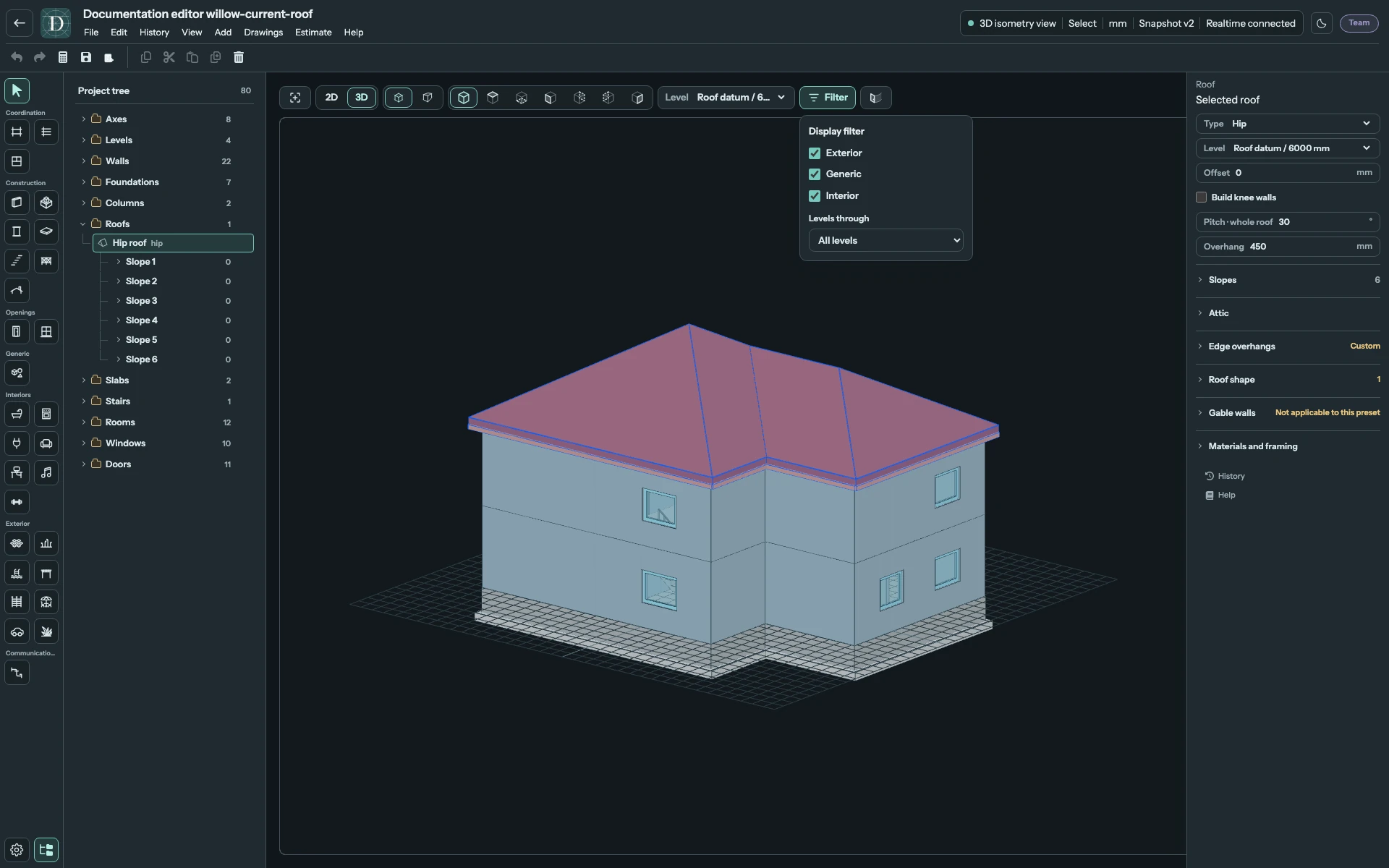
Affichez la capture du filtre en taille réelle.
Désactivez une catégorie dans Filtre d’affichage. Pour un objet ou groupe de type, utilisez l’œil de l’Arborescence du projet. Un œil barré signifie masqué ; sélectionnez-le de nouveau pour réafficher. Pour une toiture masquée dans l’arborescence, rétablissez l’œil et vérifiez que le niveau actif ou le filtre inclut sa hauteur. Le bouton de l’arborescence n’ouvre ou ferme que le panneau.
Le Niveau actif est un choix de création distinct. Dessus 2D utilise une coupe horizontale au-dessus et l’occultation physique. Le niveau de travail n’impose pas la même limite que Niveaux jusqu’à. Choisissez par exemple Foundation dans ce dernier pour isoler le plan des fondations de Willow House des murs supérieurs.
La 3D principale et Mini 3D excluent les éléments au-dessus du niveau actif ; choisissez un niveau plus haut pour examiner le haut du bâtiment. Cette limite diffère de la coupe physique du plan.
Avant de vérifier l’ensemble ou un plan, rétablissez les catégories et groupes voulus. Les objets masqués restent dans le modèle enregistré. Utiliser l’arborescence explique les yeux ; vues et visibilité la distinction.
Ajouter un élément d’une catégorie masquée
Choisir un outil d’une catégorie masquée ouvre une confirmation d’affichage. Oui affiche la catégorie et poursuit avec l’outil ; Non annule le changement et conserve la visibilité, comme Escape. Aucun choix ne crée d’objet. Terminez ensuite le geste de placement.
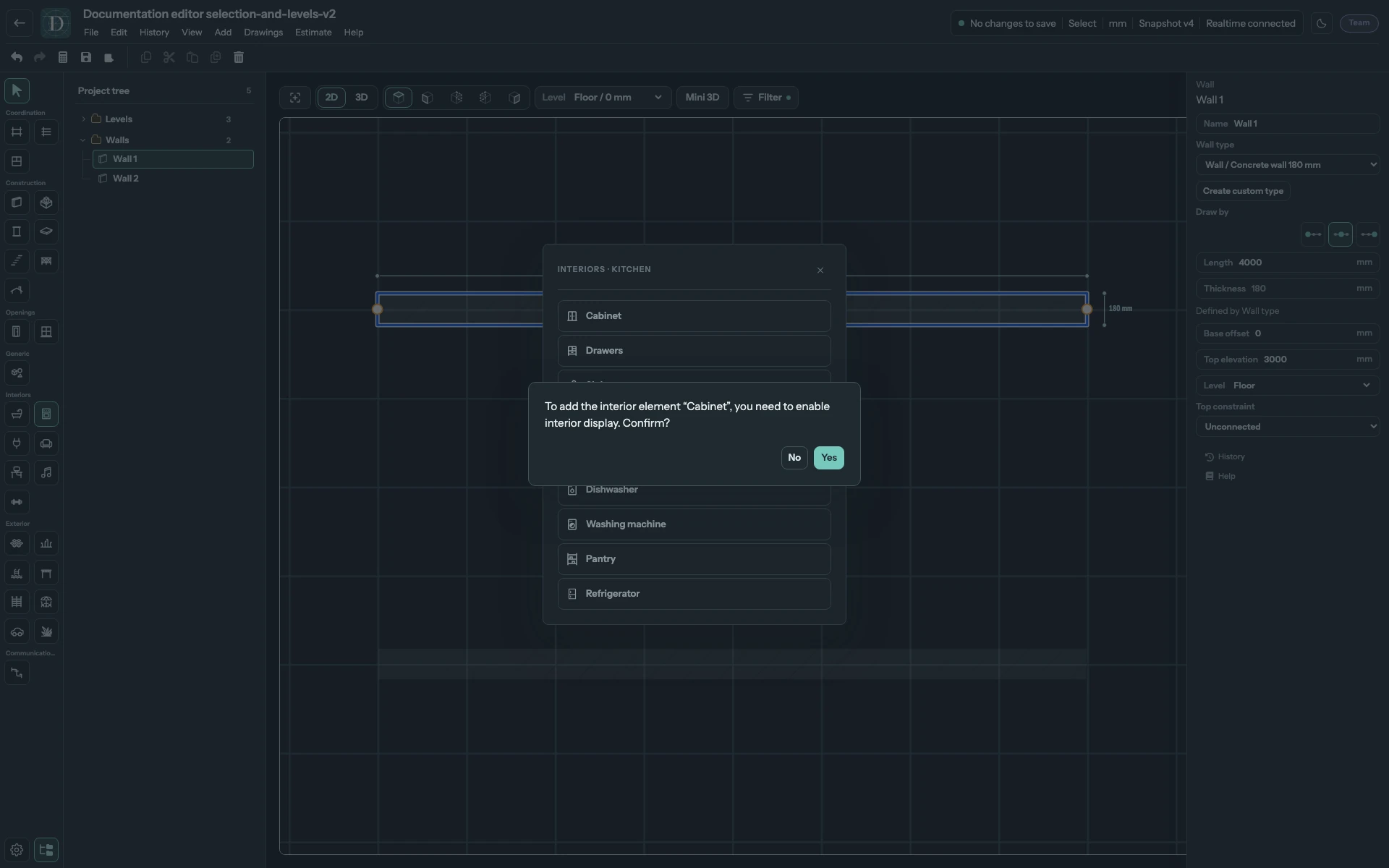
Affichez la confirmation de catégorie masquée en taille réelle.
Visibilité des objets importés
Les objets d’un import IFC utilisent les mêmes commandes de niveau, de famille et de visibilité individuelle que les autres objets natifs.