
Les combles sont un espace sous la toiture. Le panneau Combles mesure la surface au sol et la hauteur sous plafond d'une Pièce. Son tableau de résultats indique les surfaces en m² et les hauteurs dans l'unité de longueur du projet. La limite initiale de la pièce reste inchangée.
L'analyse peut proposer des murs nains le long des côtés bas de la toiture. Créer N murs nains crée des murs ordinaires, modifiables avec les commandes habituelles de mur. La case Créer des murs nains, distincte et propre à la toiture, génère des murs périphériques appartenant à celle-ci sous une toiture surélevée, sans analyse de pièce.
Préparer la pièce et la toiture
Créez une Pièce fermée à l'altitude du sol des combles. La toiture peut s'élever au-dessus de ce sol avec son Décalage, mais une toiture candidate à l'analyse doit être liée au même Niveau que la pièce. Une toiture sur un repère altimétrique distinct n'apparaîtra pas automatiquement comme candidate pour cette pièce. Ajustez les rattachements délibérément et vérifiez l'altitude de sous-face dans une vue latérale.
La toiture doit être résolue au-dessus de la zone de pièce concernée. Une forme invalide ou une partie non couverte peut empêcher une analyse complète. L'analyse utilise les surfaces intérieures résolues, y compris les intérieurs des lucarnes et la profondeur d'une charpente résolue. Là où la charpente existe, la référence intérieure se situe en dessous, et non au niveau de la couverture extérieure. Masquer Afficher la charpente ne change que l'affichage ; cela ne retire pas cette profondeur et n'augmente pas la hauteur libre calculée.
Activer l'analyse depuis la toiture
Les premières captures de toiture et de pièce utilisent une toiture brisée de 8 × 8 m à quatre plans. Les plans inférieurs sont à 45° et les supérieurs à 25°, avec un raccord à 2 m vers l'intérieur depuis les égouts. La pièce de 61,15 m² utilise les objectifs 1900 et 2200 mm avec une hauteur de mur nain de 1600 mm. Cet exemple donne 44,94 m² utiles, 16,21 m² à faible hauteur et 40,25 m² à pleine hauteur, pour une hauteur utile moyenne de 2999 mm. Ce sont des résultats d'exemple, pas des objectifs pour un autre projet.
- Sélectionnez la toiture en vue Dessus et ouvrez Combles.
- Choisissez Pièce parmi les pièces admissibles du niveau de la toiture. La toiture sélectionnée reste le support de l'analyse et reste sélectionnée pendant la modification de ces réglages de pièce.
- Choisissez Hauteurs visées. Hauteurs visées personnalisées permet de régler Utile à partir de et Hauteur moyenne visée. Valeurs pour combles (Pologne) fournit des seuils prédéfinis ; ouvrez Détails pour la source réglementaire.
- Réglez Hauteur du mur nain, la hauteur au-dessus du sol de la pièce à laquelle placer les murs candidats. Ce choix est distinct du minimum de surface utile et ne peut pas le dépasser.
- Sélectionnez Activer l’analyse pour activer l'analyse, ou Actualiser l’analyse pour la mettre à jour après modification d'un réglage existant. Lisez le statut et les surfaces dans le panneau Toiture. Sélectionnez la pièce en vue Dessus pour examiner ses zones colorées de hauteur libre.
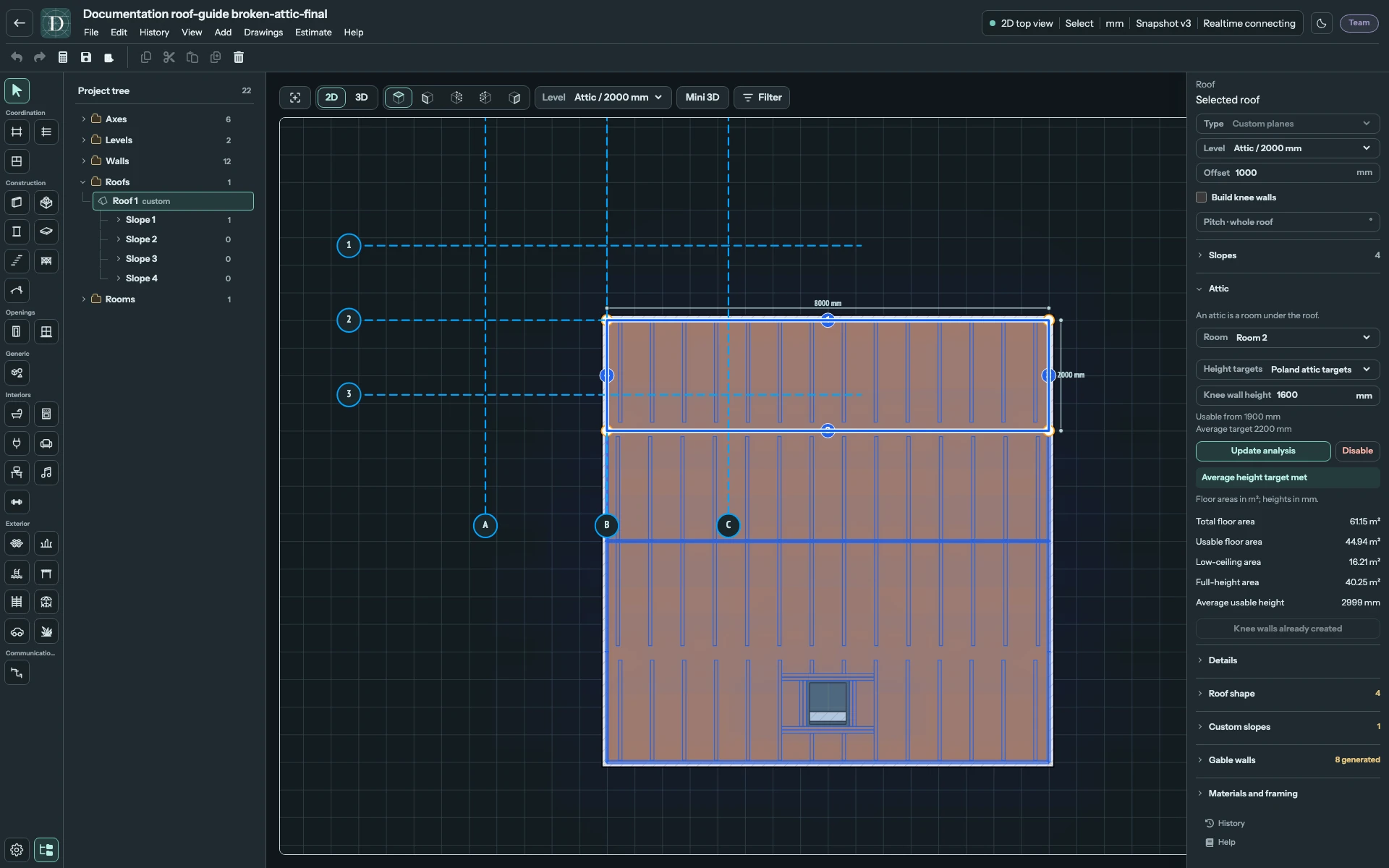
Voir les commandes Combles de la toiture en taille réelle.
Si aucune pièce n'est proposée, créez-la ou liez-la au même niveau que cette toiture et vérifiez la validité de la géométrie de toiture. Le niveau commun rend une pièce sélectionnable ; la toiture doit encore couvrir la surface nécessaire à l'analyse.
Chaque pièce possède une configuration d'analyse des combles. L'activer avec une autre toiture change la toiture de rattachement de cette pièce. Sélectionner une pièce dans la section Combles d'une toiture n'affiche pas les mesures enregistrées d'une autre toiture comme si elles appartenaient à la toiture actuelle. Vérifiez le rattachement avant d'activer ou de mettre à jour la configuration.
Utiliser les mêmes réglages depuis la pièce
Sélectionnez la pièce en vue Dessus, ouvrez Combles sous la toiture, puis choisissez Sous-face de toiture parmi les toitures admissibles du même niveau. La sélection de la pièce affiche les zones colorées de hauteur libre et les contours candidats. Les hauteurs visées, la hauteur du mur nain, le tableau de résultats et les commandes de mur sont les mêmes que dans la section Combles de la toiture. Utilisez cet accès pour choisir entre plusieurs toitures admissibles pour une pièce. Si l'enveloppe de toiture couvre les zones en vue de dessus, masquez la toiture avec son œil dans l'arbre du projet pendant l'examen de la pièce. Cela ne change que l'affichage et ne retire pas la toiture de l'analyse. Réaffichez-la pour vérifier la couverture.
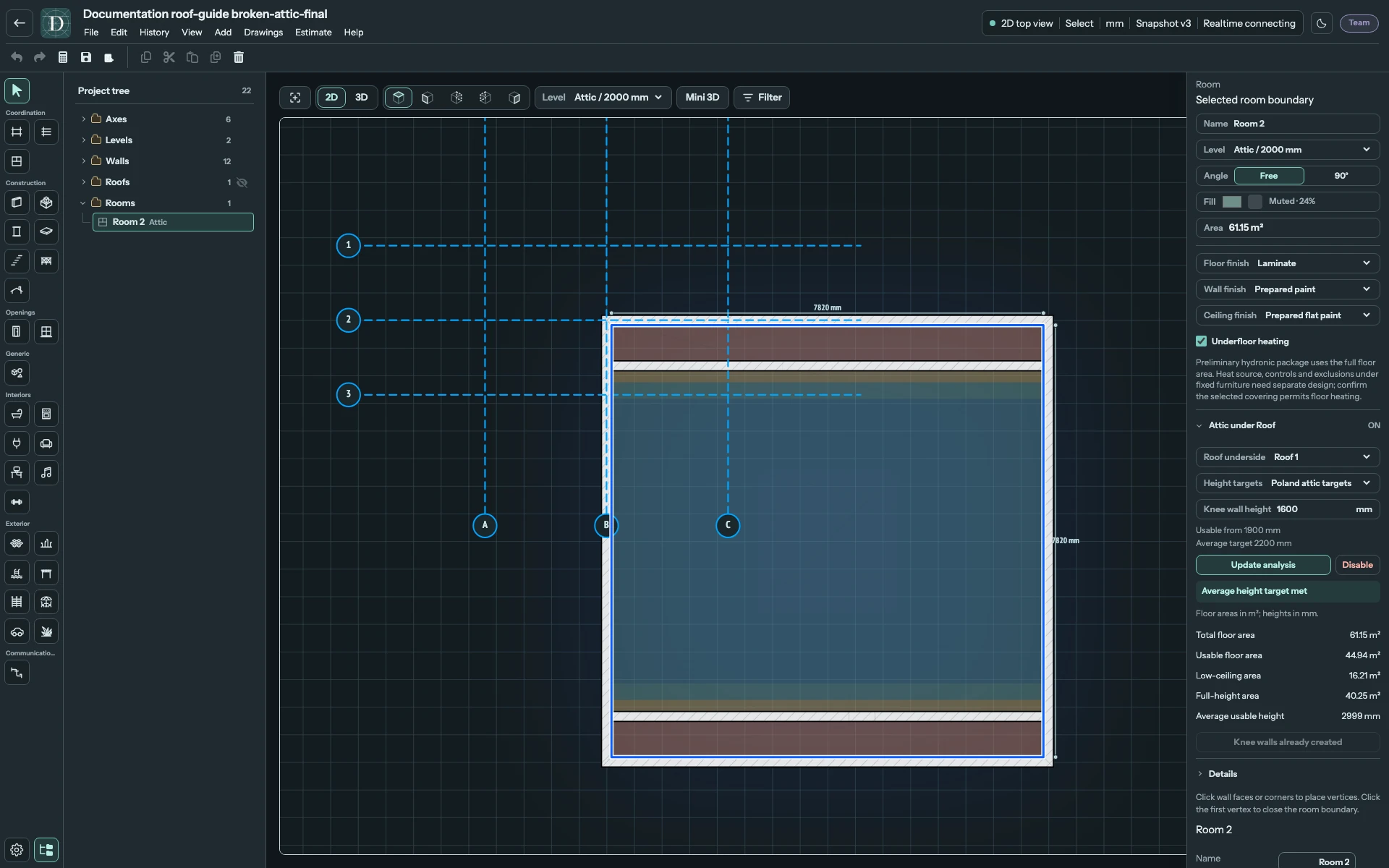
Voir l'analyse des combles en taille réelle.
Les deux hauteurs visées personnalisées doivent être positives, et Hauteur moyenne visée doit être au moins égale à Utile à partir de. Hauteur du mur nain est positive et ne peut pas dépasser le minimum utile. Activer l’analyse ou Actualiser l’analyse reste indisponible tant que ces conditions ne sont pas remplies. Pour relever le minimum utile au-dessus de l'ancienne moyenne, augmentez d'abord la hauteur moyenne visée.
Choisissez des objectifs adaptés à l'examen prévu. Hauteurs visées personnalisées est indicatif ; son statut est Estimation de hauteur personnalisée. Valeurs pour combles (Pologne) utilise un préréglage précis. Hauteur moyenne visée atteinte signifie que la hauteur moyenne sur la surface utile atteint son objectif. La hauteur utile moyenne est sous la valeur visée signifie le contraire. Cette vérification géométrique ne valide pas l'ensemble du projet et ne fournit pas une règle universelle pour d'autres juridictions. Ouvrez Détails pour la source du préréglage et le contexte du calcul.
Lire les résultats
| Résultat | Signification |
|---|---|
| Surface totale | Surface à l'intérieur de la limite initiale du sol de la pièce, en m². |
| Surface utile | Surface au sol dont la hauteur sous plafond atteint le minimum choisi, en m². |
| Surface à faible hauteur | Surface au sol sous cette hauteur minimale, en m². |
| Surface à pleine hauteur | Surface au sol dont la hauteur sous plafond atteint l'objectif moyen choisi, en m². Elle fait partie de la surface utile. |
| Hauteur utile moyenne | Hauteur moyenne du sol à la référence intérieure résolue sur la surface utile, dans l'unité de longueur du projet. |
Le tableau présente un résultat par ligne. Surface à pleine hauteur est incluse dans Surface utile : les additionner compterait une partie du sol deux fois. Hauteur du mur nain règle le placement des murs ; elle ne change pas le minimum de surface utile. Si la toiture ou la pièce change, examinez à nouveau les zones recalculées et le statut.
Observer l'effet d'un changement du minimum
Cet exemple distinct à deux pans utilise la même pièce de 57,15 m² dans les deux vues de dessus, sous la même toiture dont la charpente en bois est incluse dans la référence intérieure. Masquez la toiture par son œil dans l'arbre du projet pour voir les bandes de la pièce ; son analyse et la référence de charpente restent actives. La première vue utilise Utile à partir de 1900 mm et Hauteur moyenne visée 2200 mm. La seconde utilise 2300 mm et 2400 mm. Après Actualiser l’analyse, la surface utile passe de 36,81 m² à 28,95 m² ; la surface totale reste de 57,15 m². Choisissez les objectifs pour votre propre évaluation au lieu de copier cet exemple.
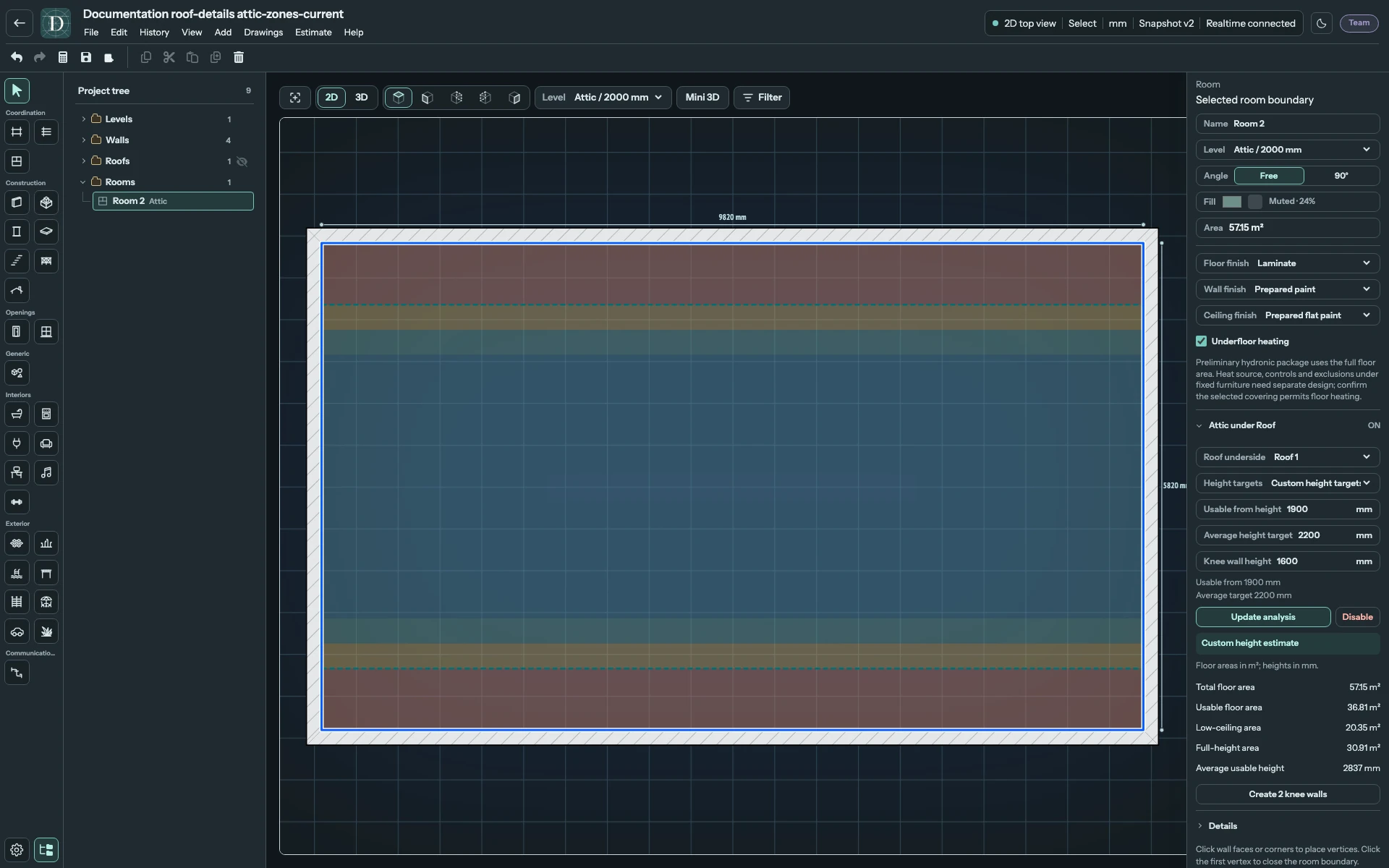
Voir la première analyse de hauteur libre en taille réelle.
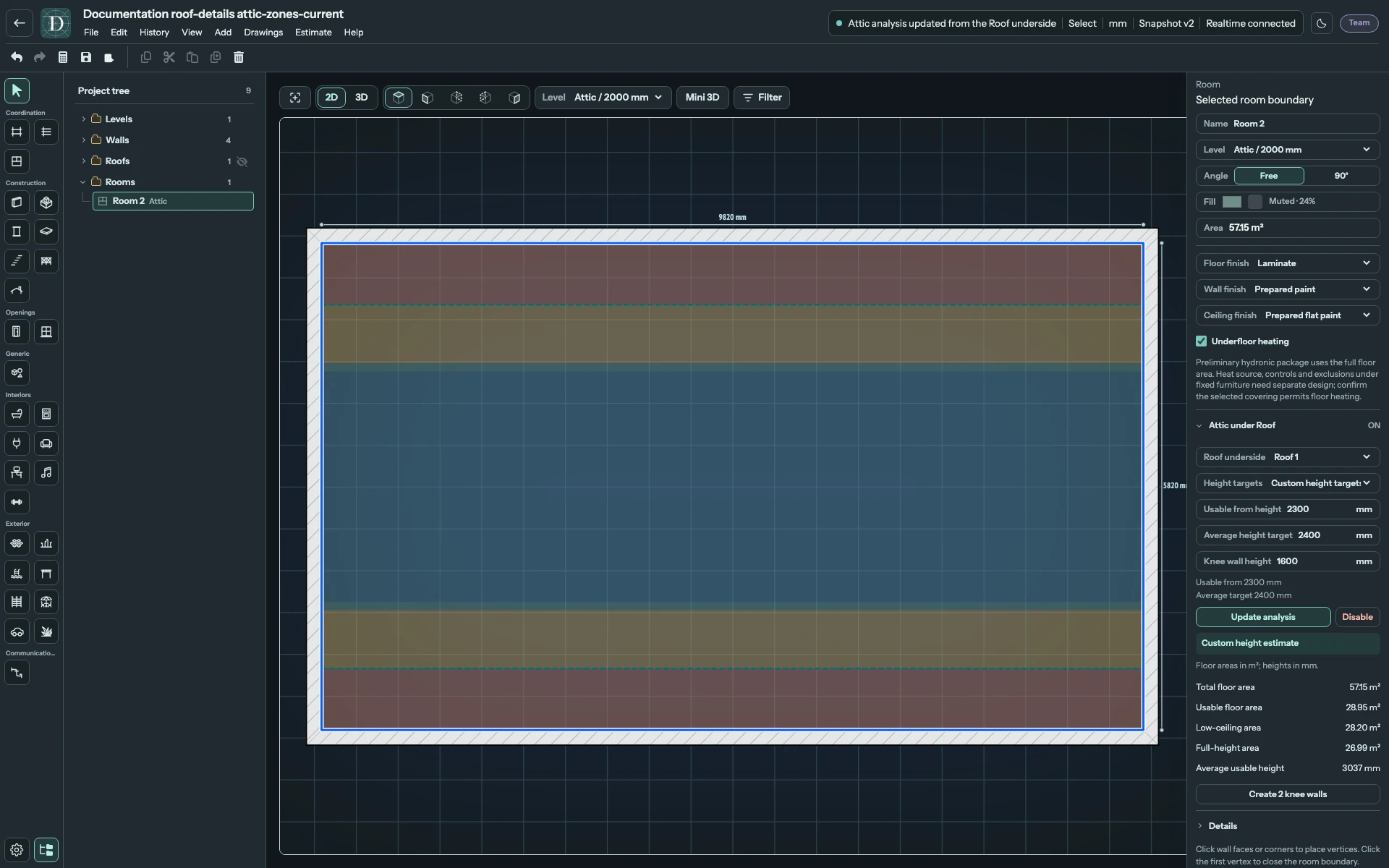
Voir l'analyse de hauteur libre mise à jour en taille réelle.
Confirmer les murs nains
Sélectionnez la pièce en vue Dessus pour examiner les contours candidats et leur relation aux murs existants. Vous pouvez créer les murs ici ou revenir à la section Combles de la toiture en conservant la même pièce. Sélectionnez Créer N murs nains lorsque la commande est disponible ; le bouton indique le nombre de candidats. Cela crée des murs modifiables, ajustés à la sous-face de toiture, en une seule opération annulable. Depuis la section Combles de la toiture, celle-ci reste sélectionnée après la création. Examinez les nouveaux murs dans l'arbre, en vue de dessus et en 3D, puis sélectionnez-les pour les modifier avec les commandes de mur.
Si le bouton indique Vérifier les murs qui se chevauchent, comparez les lignes proposées aux murs existants. Ne changez la hauteur du mur nain ou la géométrie de la pièce que si cela correspond à votre projet ; ne supprimez pas un mur porteur valide simplement pour autoriser la confirmation. Murs nains déjà créés signifie que les candidats actuels ont été confirmés. D'autres états indisponibles peuvent signifier qu'aucun nouveau candidat n'existe.
L'exemple de toiture brisée ci-dessus propose huit murs nains candidats. La capture 3D suivante appartient à l'étude distincte à deux pans avec deux murs nains créés. Pour que Automatique · sous-face de toiture ajuste toute leur épaisseur et leurs extrémités, ces parties des murs doivent se trouver sous la couverture physique de la toiture. Cet exemple utilise un débord de 100 mm aux rives de pignon et de 0 aux égouts ; 100 mm est un réglage de cette scène, pas une exigence générale. Vérifiez la couverture pour votre propre géométrie de murs et de toiture.
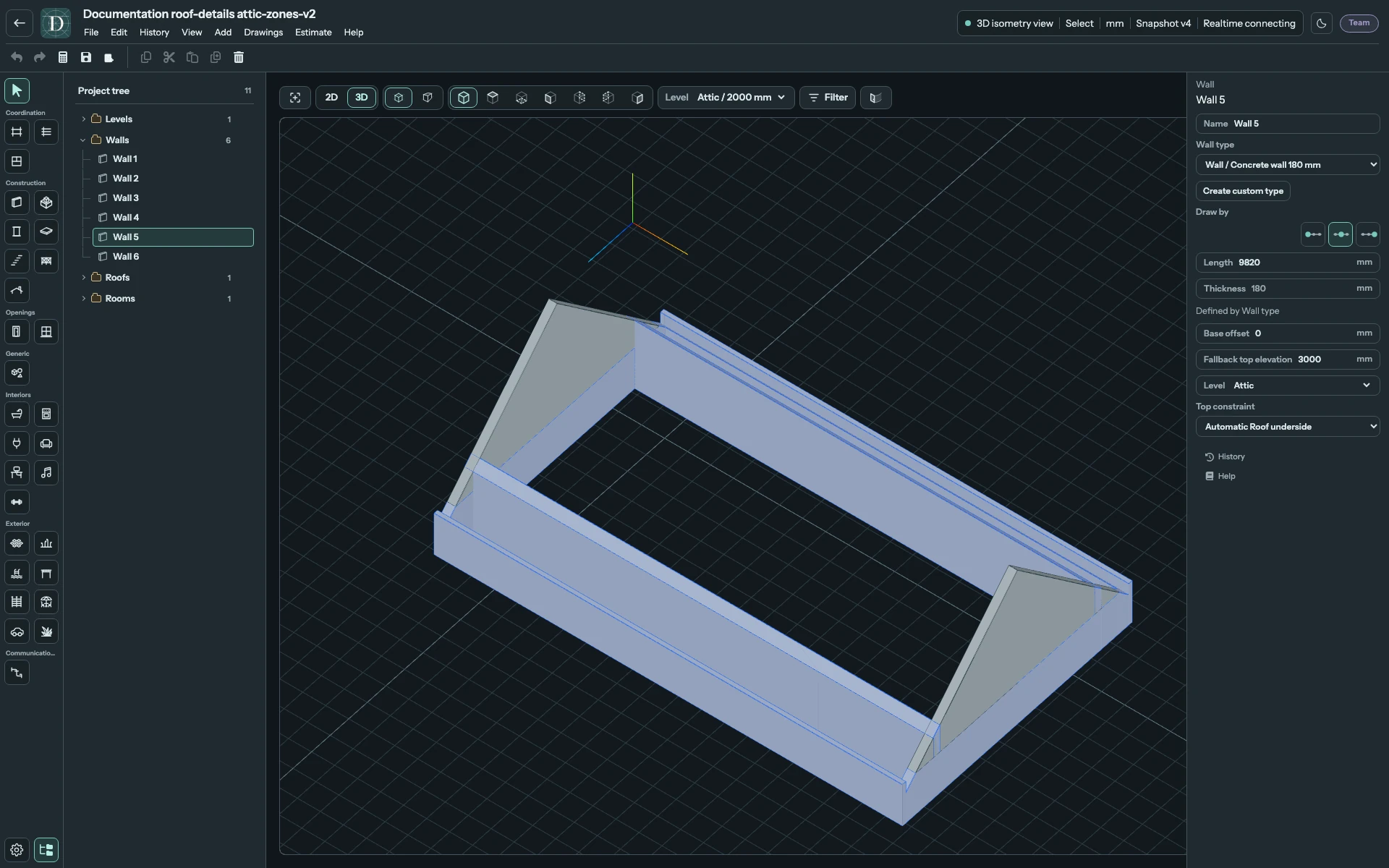
Voir les murs nains créés en taille réelle.
Modifier ou désactiver l'analyse ne retransforme pas les murs ordinaires confirmés en aperçu. Examinez, modifiez ou supprimez ces murs séparément. Désactiver retire la configuration d'analyse de la pièce ; utilisez Annuler pour inverser une opération terminée indésirable. Enregistrez et rouvrez le projet pour vérifier le rattachement conservé de la pièce à la toiture et les murs.
Examiner l'intérieur des combles
Une analyse activée et résolue affiche aussi en 3D un parement intérieur suivant la toiture au-dessus de la pièce. Il est découpé à la limite de la pièce et aux ouvertures réelles de la toiture, et suit la référence intérieure sous la charpente résolue. Examinez ses raccords avec les murs périphériques et les intérieurs des lucarnes. Afficher l'enveloppe masque ce parement avec la couverture ; Afficher la charpente masque indépendamment les éléments tout en conservant leur profondeur dans l'analyse.
Ce parement est une surface intérieure modélisée, pas un complexe d'isolation ni une construction de plafond spécifiée. Ajoutez des fenêtres de toit inclinées ou des lucarnes par Pans → Ajouter une fenêtre. Ni les bandes de hauteur libre ni les murs candidats ne placent ces fenêtres automatiquement.