
Utilisez un poste manuel pour un coût identifié absent des postes mesurés. Utilisez une majoration pour ajouter un pourcentage au total. Vérifiez d’abord les prix existants des éléments finis afin de ne pas compter deux fois les mêmes travaux.
Ajouter ou modifier un poste
- Sélectionnez Ajouter un poste. Une boîte de dialogue s’ouvre.
- Remplissez les champs ci-dessous, puis sélectionnez Ajouter le poste. Sélectionnez Calculer : le nouveau poste apparaît dans le lot choisi avec la mention à la main.
- Pour le modifier, sélectionnez Modifier sur sa ligne, modifiez les champs dans la même boîte de dialogue et sélectionnez Enregistrer les modifications, puis Calculer. Annuler ferme la boîte de dialogue sans enregistrer.
- Pour le retirer, sélectionnez Supprimer sur sa ligne et confirmez avec Supprimer le poste. La boîte de dialogue nomme le poste avant toute suppression. Sélectionnez Calculer pour actualiser le résultat après la suppression.
| Champ | Valeur à saisir |
|---|---|
| Pour quoi | Une description claire des travaux ou du coût supplémentaires. |
| Partie de la maison | Le lot de l’estimation auquel appartient le poste. |
| Quantité | La quantité dans l’unité choisie. |
| Unité | pce pour les pièces, m pour la longueur, m² pour la surface, m³ pour le volume, kg ou h. |
| Prix unitaire | Le prix de la prestation finie par unité, dans la devise de chiffrage ; laissez vide s’il est inconnu. |
Le poste d’inspection de la démonstration prévoit deux heures à 200 PLN par heure. Ces valeurs sont des exemples de saisie, pas des prix de marché actuels. Choisissez des valeurs et une description adaptées à votre projet. Le commutateur Inclus d’un poste manuel est désactivé ; supprimez le poste lorsque vous ne souhaitez plus le compter.
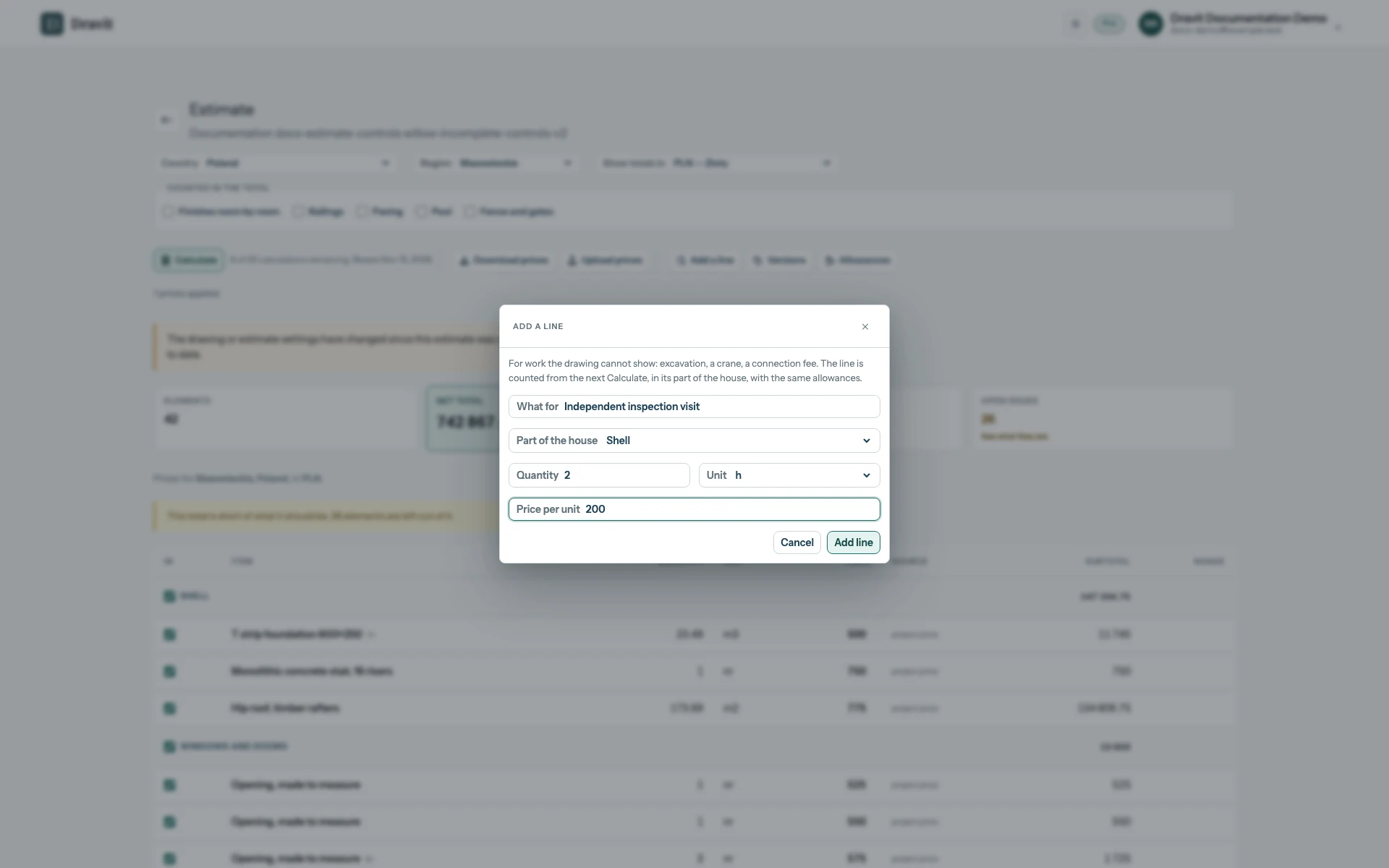
Voir la boîte de dialogue d’ajout en taille réelle.
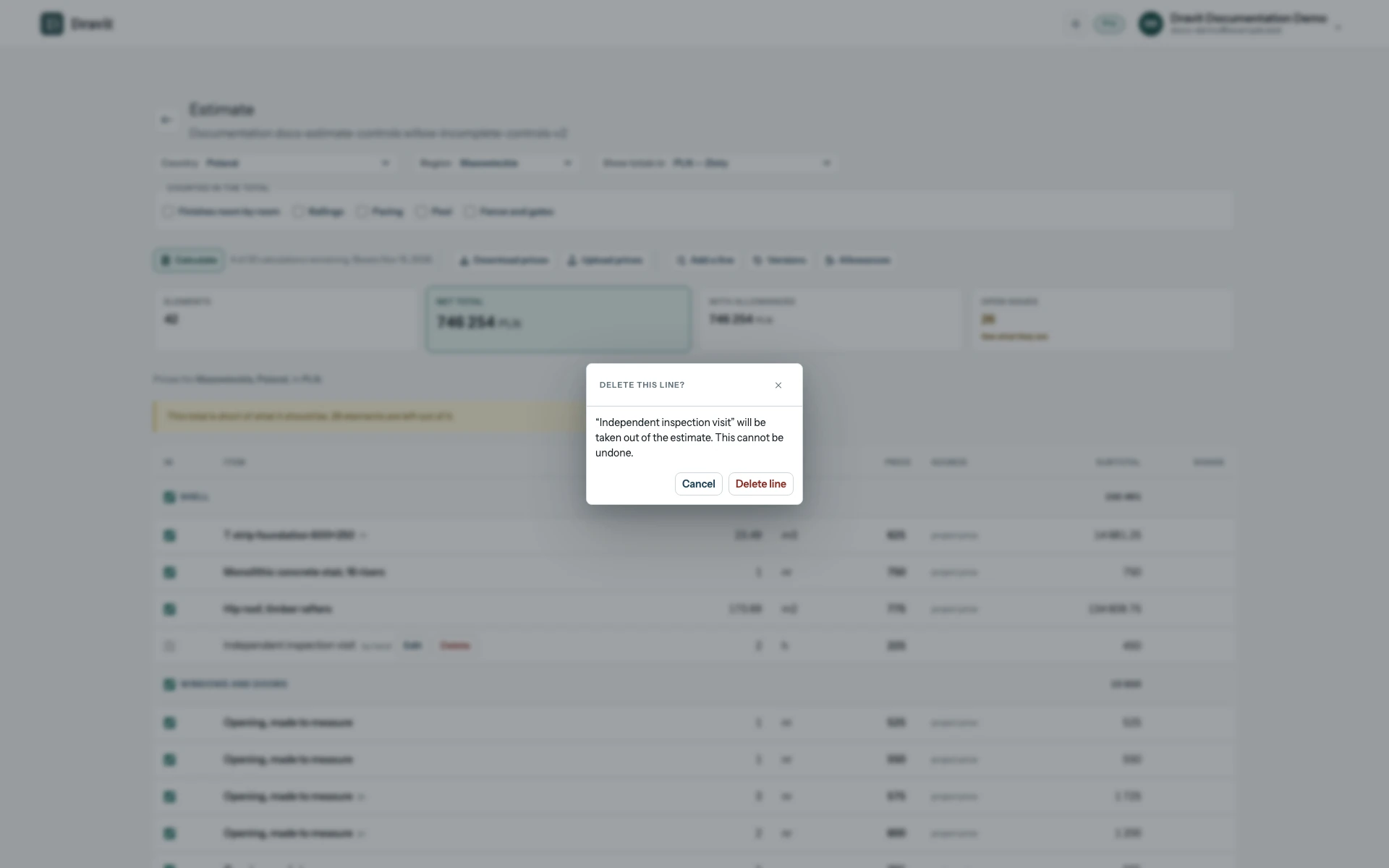
Voir la confirmation de suppression en taille réelle.
Définir les majorations
Sélectionnez Majorations. Une boîte de dialogue affiche Provision pour imprévus, Frais généraux, Bénéfice, Livraison et Taxe, une par ligne, dans leur ordre d’application. Sélectionnez le bouton d’information à côté d’une ligne pour lire son aide. Sélectionnez à nouveau ce bouton, cliquez en dehors de l’aide ou appuyez sur Escape pour la fermer.
Saisissez votre propre pourcentage. Quitter un champ modifié l’enregistre ; fermez la boîte de dialogue des majorations et sélectionnez Calculer pour actualiser le résultat.
Les prix des prestations finies comprennent déjà les frais généraux, le bénéfice et la livraison de l’entreprise. Laissez ces trois valeurs à zéro, sauf si vos propres prix les excluent.
Les majorations s’appliquent dans cet ordre, chacune après l’ajout précédent. Par exemple, une provision pour imprévus de 5% fait passer un montant compté hors majorations de 400 à 420 avant les majorations suivantes. Une majoration réglée sur 0 supprime l’ajout correspondant.
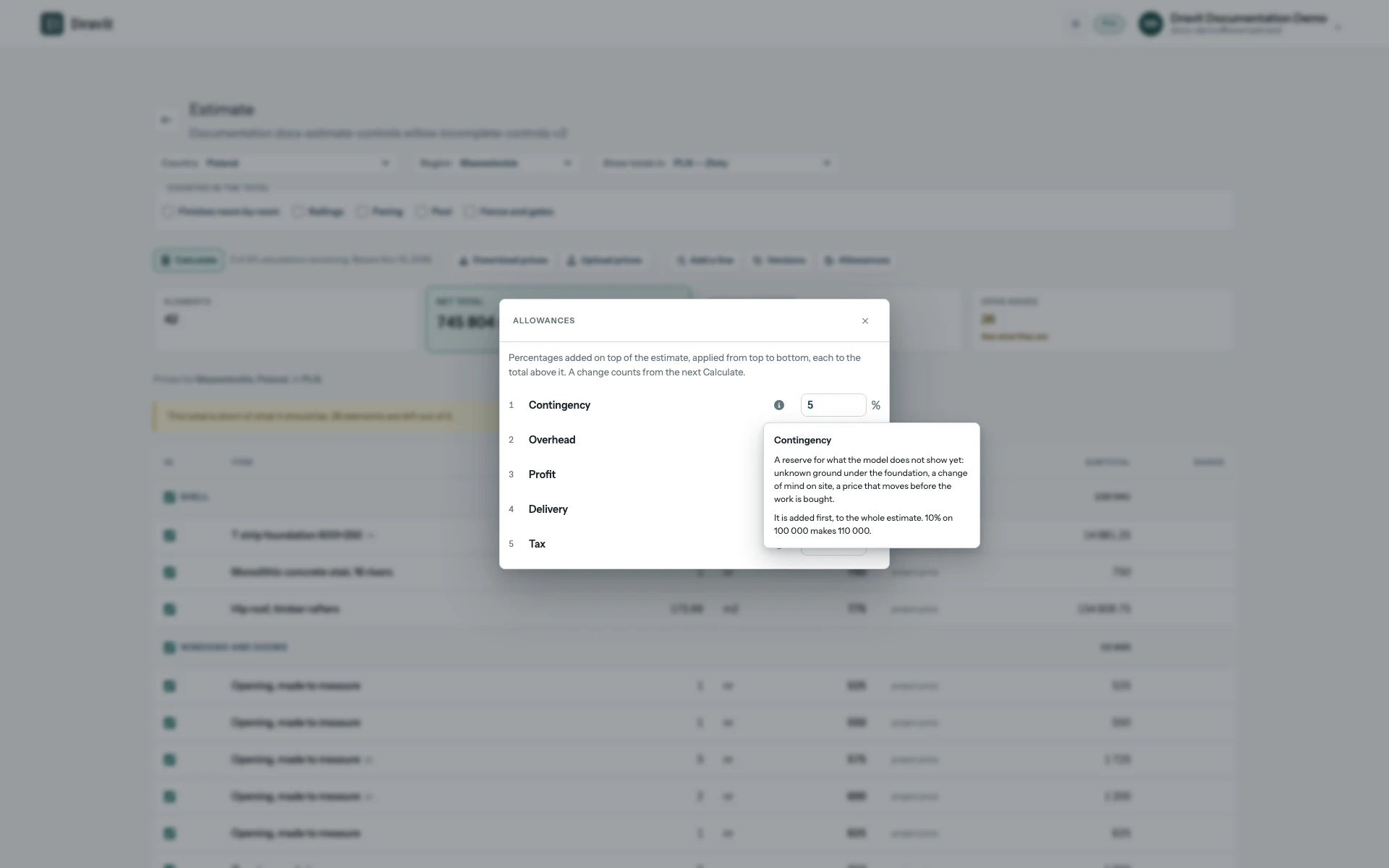
Voir la boîte de dialogue des majorations en taille réelle.
Les majorations s’appliquent aux travaux chiffrés pris en compte et aux postes manuels. Elles ne donnent pas de prix aux postes manquants et ne résolvent pas la géométrie exclue. Après modification, vérifiez les points ouverts et le total obtenu.